Wireshark网络协议分析与抓包实战指南

匹夫无不报之仇
1. Wireshark:网络工程师的“听诊器”
作为一名网络工程师,Wireshark就像医生的听诊器一样重要。第一次接触这个工具是在排查一次直播推流异常时——当时客户端的视频流总是出现卡顿,但服务器监控显示带宽充足。通过Wireshark抓包分析,最终发现是中间路由器的MTU设置不当导致分片丢包。这个经历让我深刻认识到,掌握Wireshark是网络问题排查的必备技能。
Wireshark是一款开源的网络协议分析工具,能够捕获网络数据包并以可读的形式展示。它支持超过2000种协议的解码,从常见的TCP/IP到专业的工业协议都能解析。与tcpdump等命令行工具相比,Wireshark的图形界面和丰富的过滤功能使其更适合深度分析。
提示:最新版Wireshark 4.2.0已支持QUIC协议完整解析,这对分析HTTP/3流量特别有用
2. 从安装到抓包:完整工作流解析
2.1 跨平台安装指南
官网提供了各平台的安装包:
- Windows:推荐下载便携版(WiresharkPortable),避免安装驱动导致系统不稳定
- macOS:需要额外安装X11组件(可通过Homebrew:
brew install --cask wireshark) - Linux:建议从源码编译安装以获得最新特性
安装后需要配置权限:
bash复制# Linux下添加当前用户到wireshark组
sudo usermod -aG wireshark $USER
newgrp wireshark
2.2 抓包实战四步法
- 选择网卡:在启动界面选择正确的网络接口(无线网卡通常以"wlan"开头)
- 设置过滤:在捕获选项中预置过滤规则(如
tcp port 80) - 开始捕获:点击鲨鱼鳍图标,立即开始抓包
- 保存数据:使用
.pcap格式保存原始数据(建议添加时间戳命名)
常见坑:虚拟机环境需要选择桥接模式才能捕获宿主机的流量
3. 深度解析协议分析技术
3.1 容器环境抓包技巧
在Docker环境中抓包需要特殊处理,因为容器网络是隔离的。以下是经过验证的最佳实践:
bash复制# 查找容器使用的网络命名空间
docker inspect -f '{{.State.Pid}}' <container_id>
nsenter -t <pid> -n tcpdump -i any -w /host_path/capture.pcap

# 更简单的方法是通过容器内执行
docker exec -it <container> tcpdump -i eth0 -w /tmp/capture.pcap
docker cp <container>:/tmp/capture.pcap .
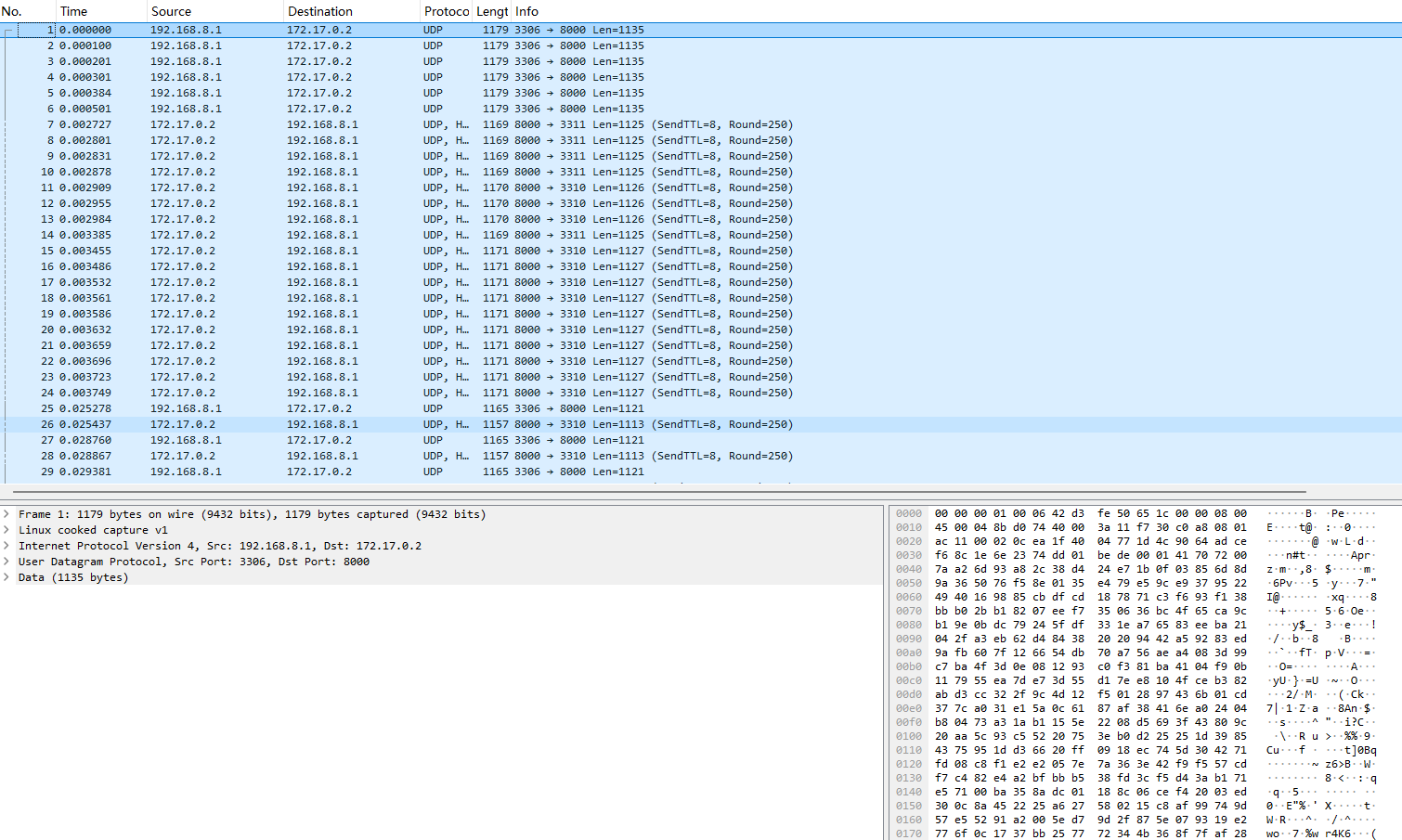
3.2 视频流分析实战
以H.264视频流为例,关键分析步骤:
- 使用
udp.port == 8000过滤目标流 - 右键数据包 → Follow → UDP Stream
- 在原始数据中搜索
0x000001起始码 - 识别NAL单元类型(SEI帧为0x06)
4. 高级技巧与性能优化
4.1 智能过滤表达式
这些过滤条件能极大提升效率:
code复制http.request.method=="POST"  # 过滤POST请求
tcp.analysis.retransmission  # 重传包分析
ip.src==192.168.1.100 && tcp.flags.syn==1  # 特定IP的SYN包
4.2 大流量捕获方案
处理高带宽流量时:
- 使用
-s参数限制捕获包大小 - 启用环形缓冲区(Ring Buffer)
- 考虑硬件加速方案(如PF_RING)
bash复制# 专业级捕获配置示例
dumpcap -i eth0 -b filesize:100000 -b files:10 -w capture.pcap
5. 生产环境问题排查实录
5.1 典型故障排查流程
- 连接问题:先看TCP三次握手是否完成
- 性能问题:分析RTT时间和窗口大小
- 丢包问题:检查序列号和确认号连续性
- 应用问题:深入解析应用层协议
5.2 真实案例解析
案例:视频会议卡顿
- 现象:每30秒出现马赛克
- 分析:发现RTCP报告显示连续丢包
- 根因:交换机QOS配置错误
- 解决:调整DSCP优先级标记
6. 扩展应用场景
6.1 安全分析
- 检测ARP欺骗:
arp.duplicate-address-detected - 识别端口扫描:
tcp.flags.syn==1 && tcp.flags.ack==0 - 分析DDoS攻击:统计
ip.src出现频率
6.2 协议开发调试
开发自定义协议时:
- 使用
udp.payload contains "ABCD"过滤测试数据 - 编写Lua插件解析自定义协议
- 通过IO Graphs分析吞吐量变化
7. 性能调优与资源管理
7.1 捕获性能优化
- 调整缓冲区大小(默认2MB,建议增至16MB)
- 禁用不需要的协议解析
- 使用捕获过滤器而非显示过滤器
7.2 内存管理技巧
处理大文件时:
- 使用
editcap分割文件 - 启用
-m选项限制内存使用 - 定期清理临时文件
bash复制# 分割大文件示例
editcap -c 10000 large.pcap split.pcap
8. 与其他工具集成
8.1 命令行工具链
tshark:命令行版Wiresharkcapinfos:获取抓包文件统计信息mergecap:合并多个抓包文件
bash复制# 统计HTTP状态码分布
tshark -r capture.pcap -Y http -T fields -e http.response.code | sort | uniq -c
8.2 可视化分析
- 使用IO Graphs观察流量趋势
- 通过Flow Graph查看会话时序
- 利用Expert Info快速定位异常
9. 常见问题解决方案
9.1 抓不到包的可能原因
- 网卡选择错误(特别是虚拟机环境)
- 没有足够权限(需root或wireshark组)
- 交换机端口镜像未配置
- 防火墙拦截了流量
9.2 解码异常处理
- 更新协议解析器:
Help → About Wireshark → Folders - 手动指定协议:右键包 → Decode As...
- 检查字节序设置(特别是自定义协议)
10. 学习资源推荐
- 官方文档:https://www.wireshark.org/docs/
- 书籍:《Wireshark网络分析实战》
- 培训:Wireshark University认证课程
- 社区:https://ask.wireshark.org/
在实际工作中,我发现将常用过滤条件保存为配置文件能极大提升效率。比如针对视频流分析的配置可以包含:
code复制rtp && !rtcp
udp.length > 1000
data-text-lines contains "SPS"
内容推荐
超算中心GPU使用指南:从零掌握算力卡调度与优化
高性能计算(HPC)环境中的GPU资源调度是科学计算与深度学习的关键技术。通过Slurm等作业调度系统,超算中心实现了计算资源的统一分配与管理,确保资源使用的公平性与高效性。这种机制涉及登录节点与计算节点的严格隔离,以及GPU资源的精确申请与计费。在实际应用中,用户需要掌握交互式调试与批处理作业的提交方法,同时关注CUDA版本兼容性、资源参数优化等工程实践问题。特别是在模型训练等场景中,合理的GPU、CPU和内存配置能显著提升计算效率。本文以国家超算中心为例,详解GPU算力卡从申请到优化的全流程,帮助用户避免常见陷阱并实现成本控制。
AI视觉与飞书表格结合的UI自动化测试实践
UI自动化测试是现代软件开发中的重要环节,通过计算机视觉和机器学习技术,可以实现更精准的元素识别和操作。传统基于DOM/XPath的测试工具在面对动态UI时往往力不从心,而结合YOLOv5等视觉模型和图神经网络(GNN)的新方法,能够有效提升测试稳定性和覆盖率。本文介绍的OpenClaw引擎与飞书多维表格的集成方案,不仅实现了87%的测试效率提升,还通过智能化的异常捕获和报告生成,将质量保障工作前置。该方案特别适用于金融App等需要高频迭代和多设备适配的场景,为工程团队提供了从用例管理到缺陷跟踪的完整闭环解决方案。
AIDL数据类型解析与Java实现实战指南
在Android开发中,跨进程通信(IPC)是实现模块解耦与功能扩展的核心技术。AIDL(Android接口定义语言)作为Binder机制的上层封装,通过定义标准化的接口规范,解决了进程间方法调用与数据传递的难题。其核心原理是将参数序列化为Parcel格式进行传输,支持基本类型、String、集合及Parcelable对象等数据类型。从工程实践角度看,合理选择数据类型能显著提升传输效率,比如使用基本类型而非包装类可减少序列化开销。典型应用场景包括跨进程服务调用、多进程架构设计等,特别是在视频处理、金融交易等对性能要求较高的领域。本文以视频流处理项目为例,深入解析Parcelable实现、集合传输优化等实战技巧,并分享线程安全、异常处理等关键问题的解决方案。
SSM+Vue构建智慧驾培系统:数字化管理全流程
在数字化转型浪潮中,企业级应用开发常采用SSM(Spring+SpringMVC+MyBatis)与Vue.js的技术组合。SSM框架通过Spring的IoC容器实现业务解耦,MyBatis的动态SQL特性支持复杂数据操作,而Vue.js的组件化开发则能构建响应式前端界面。这种架构特别适合需要处理复杂业务规则和高并发场景的系统,如智慧驾培平台。通过Redis缓存和MySQL读写分离等技术,系统可有效应对报名高峰期流量激增问题。实际应用中,该技术栈已成功支持多校区数据同步、智能排课等核心功能,为传统驾校的数字化转型提供了可靠解决方案。项目中采用的分布式锁和LSTM行为分析模型等创新实践,也为类似行业的系统开发提供了参考范例。
使用wangEditor实现Word内容完美粘贴的技术方案
富文本编辑器是现代Web应用中常见的组件,用于处理复杂的文本格式化需求。其核心原理是通过HTML和CSS的组合实现内容渲染,同时利用JavaScript处理用户交互。在技术实现上,Clipboard API提供了访问系统剪贴板的能力,而Base64编码则是处理二进制数据(如图片)的通用方案。这些技术的结合使得从Word文档直接粘贴内容到Web编辑器成为可能,极大地提升了在线文档编辑、教育课件制作、政务公文处理等场景的用户体验。以wangEditor为例,其轻量级架构和强大的扩展性使其成为处理Word粘贴需求的理想选择,特别是在需要保留复杂格式(如表格、公式)和自动上传图片的场景中。通过合理的架构设计和兼容性处理,开发者可以构建出支持跨浏览器、跨办公软件的企业级解决方案。
AI与宠物协作的游戏原型生成系统设计
在人工智能与硬件交互领域,随机输入处理技术正成为创意生成的新范式。通过信号采集模块捕获物理输入,结合NLP模型的结构化解析能力,可以构建从无序数据到可用产出的完整pipeline。这种技术方案在游戏开发、艺术创作等需要创意发散的场景具有独特价值。以宠物行为作为输入源的实践案例证明,通过精心设计的AI提示工程和硬件反馈系统,能够实现跨物种的创意协作。系统采用树莓派作为中继设备,配合Claude等大语言模型,展示了边缘计算与云计算协同的新型开发模式。
GitHub贡献者指南:开源协作的高效实践
开源协作是现代软件开发的核心模式,而GitHub作为最大的代码托管平台,其贡献者指南是确保项目健康发展的关键。从技术原理看,贡献者指南通过标准化流程(如PR提交、Issue管理)和自动化工具(如ESLint、Prettier)解决大规模协作中的信息不对称问题。这种结构化协作方式能显著提升代码质量,降低维护成本,特别适用于需要全球开发者参与的中大型项目。在实际工程中,完善的贡献者指南通常包含代码规范、PR流程、行为准则等核心模块,配合CI/CD流水线实现高效协作。随着AI工具如GitHub Copilot的普及,开源协作正进入智能化新阶段。
Windows蓝牙MTP连接错误:BthMtpContextHandler.dll丢失修复指南
动态链接库(DLL)是Windows系统中实现代码共享的核心机制,其模块化设计允许不同程序调用相同功能模块。当系统关键DLL如BthMtpContextHandler.dll丢失时,会导致蓝牙MTP设备连接异常等特定功能失效。通过系统文件检查器(SFC)和部署映像服务(DISM)等官方工具可进行底层修复,这些工具利用Windows组件存储(CBS)机制验证和恢复系统文件完整性。在移动设备数据同步、外设连接等涉及蓝牙MTP协议的场景中,掌握安全的DLL恢复方法尤为重要。本文详解从Windows ISO提取系统文件、注册表修复等实用方案,并提醒防范恶意DLL文件带来的安全风险。
PHP CURL POST请求实战:从基础到高级应用
HTTP请求是Web开发中的基础技术,其中POST方法常用于提交数据到服务器。PHP的CURL扩展提供了强大的HTTP客户端功能,支持表单提交、JSON数据传输和文件上传等多种场景。通过CURLOPT_POSTFIELDS参数可以灵活处理不同数据格式,而SSL证书验证等安全配置则保障了金融级API对接的安全性。在电商系统对接和医疗影像传输等实际项目中,CURL的超时重试机制和大文件上传优化显著提升了系统可靠性。掌握CURL的多线程处理和连接复用技术,能够有效应对高频API调用等性能敏感场景,是PHP开发者必备的核心技能之一。
Python函数编程:从基础到高级应用全解析
函数是编程语言中的核心概念,通过封装特定功能实现代码复用和模块化。Python函数支持位置参数、关键字参数和默认参数等多种传参方式,配合*args和**kwargs可实现灵活的参数处理。闭包特性允许函数记住创建时的环境,而装饰器则在不修改原函数的情况下扩展功能。在函数式编程中,map/filter/reduce等工具配合lambda表达式能高效处理数据集合。理解函数作用域和LEGB规则对调试至关重要,而生成器函数能有效处理大数据流。掌握这些技术能显著提升代码的可维护性和执行效率,是Python开发者的必备技能。
彩旗在现代活动中的多功能应用与实战技巧
彩旗作为一种传统的装饰元素,在现代活动中已经演变为多功能工具。其核心原理在于利用动态视觉效果和色彩引导,实现空间分区和观众流向管理。从技术角度看,彩旗通过材质选择(如涤纶、牛津布)和尺寸设计(如黄金比例),优化了视觉冲击力和实用性。在工程实践中,彩旗系统能显著降低活动成本(如替代高价指示牌),同时提升品牌曝光度(如展会场景)。典型应用包括展会引导、赛事安全标记等场景,其中动态氛围营造和低成本空间引导是两大技术亮点。随着LED灯带、温变油墨等新技术的引入,彩旗正从单一装饰进化为智能互动装置。
i18n-ally与百度翻译API实现高效多语言开发
国际化(i18n)是现代应用开发的核心需求,通过自动化工具实现多语言支持能显著提升开发效率。i18n-ally作为VSCode插件,结合百度翻译API,为开发者提供了一套完整的国际化解决方案。其工作原理是通过API调用实现代码文本的自动翻译,并保持不同语言文件间的同步。这种技术方案特别适合Web应用和移动应用的国际化场景,能有效解决传统手动翻译效率低、易出错的问题。在实际工程实践中,该方案可提升3倍以上的翻译效率,同时支持团队协作和翻译记忆等高级功能,是开发多语言应用的高效工具。
SpringBoot构建高校志愿者管理系统实践
企业级应用开发中,SpringBoot凭借其约定优于配置的特性成为主流选择,特别适合快速构建管理系统。本文以高校志愿者管理系统为例,详解如何利用SpringBoot+MyBatis-Plus技术栈实现活动管理、在线报名、服务统计等核心功能。系统采用三层架构设计,结合Redis缓存和Docker容器化部署,解决了高并发报名、服务时长统计等典型业务场景。通过实际案例展示,这类数字化方案能显著提升管理效率,其中某高校实施后志愿服务人次增长37%。对于需要处理复杂查询和并发场景的Java开发者,文中提供的MyBatis-Plus优化实践和分布式锁实现具有直接参考价值。
高性能服务器核心优势与选型指南
服务器作为现代IT基础设施的核心组件,其性能与稳定性直接影响业务系统的运行效率。从技术原理来看,高性能服务器通过多核处理器、ECC内存等硬件设计实现强大计算能力,配合虚拟化技术提升资源利用率。在工程实践中,合理的扩展架构和散热方案能显著提升系统稳定性,而负载均衡和动态调频等技术则优化了能效表现。这些技术特性使服务器特别适合金融交易、实时数据分析等高并发场景,以及需要长期稳定运行的企业级应用。随着Intel Xeon和AMD EPYC等处理器迭代,以及PCIe 5.0等新技术的应用,服务器选型需要综合考虑计算性能、扩展能力和TCO等因素。
分布式计算加速AR光学波导性能测试实践
分布式计算通过将大规模计算任务分解到多台计算机并行处理,显著提升计算效率。其核心原理是利用任务并行性,通过主从架构实现负载均衡。在光学仿真、科学计算等领域,分布式计算能有效解决单机算力不足的问题。以AR设备波导性能测试为例,传统单机模拟10,201个视角需31小时,而采用VirtualLab Fusion分布式方案后,仅需1小时即完成,加速比达28.7倍。该技术特别适用于光学设计、增强现实等需要海量计算的场景,通过合理配置任务粒度和网络参数,可实现92%的资源利用率。
并查集原理与优化:从基础实现到路径压缩
并查集(Disjoint Set Union)是一种高效处理集合合并与查询操作的树型数据结构,广泛应用于网络连通性检测、社交网络分析等场景。其核心思想是通过父指针表示集合关系,支持Find(查找根节点)、Union(合并集合)和Connected(连通性判断)三种基本操作。标准实现使用数组存储父节点关系,通过路径压缩和按秩合并两种优化技术,可以将操作时间复杂度降至近乎常数级别。在工程实践中,并查集特别适合处理动态连通性问题,如LeetCode朋友圈数量问题,并能扩展支持带权关系处理。掌握并查集的模板实现和优化技巧,是算法工程师解决复杂连通性问题的必备技能。
JavaFX核心架构与高级开发技巧详解
GUI开发框架是构建现代桌面应用的核心技术,其中MVC架构模式通过分离数据、视图和逻辑实现代码解耦。JavaFX作为Swing的继任者,采用场景图(Scene Graph)模型组织UI元素,支持CSS样式和硬件加速渲染。在工程实践中,通过FlowPane智能排版、TableView虚拟滚动等优化技术,可显著提升复杂界面的响应性能。本文以JavaFX为例,深入解析其舞台场景协作机制、FXML数据绑定等企业级开发方案,特别针对内存泄漏防范和HiDPI适配等痛点问题提供实战解决方案。
A股量化交易五层框架与实战技巧
量化交易是通过数学模型和计算机技术实现金融投资决策的方法,其核心在于系统化的思考框架与数据处理能力。在技术实现层面,Python已成为行业标准工具,配合Pandas等库进行高效数据分析。量化交易的价值在于能够发现市场无效性并实现稳定收益,特别适用于A股这样存在制度性套利机会的市场。典型的应用场景包括多因子模型构建、事件驱动策略开发等。本文重点解析的'道法术器势'五层框架,为量化交易者提供了从哲学认知到技术落地的完整路径,其中A股特有的涨跌停制度、T+1规则等市场特性,为量化策略创造了独特的实施场景。通过合理的因子挖掘和风险控制,量化交易可以在A股市场实现超额收益。
Web开发中的请求转发与响应重定向详解
在Web开发中,请求转发(Forward)和响应重定向(Redirect)是两种核心的请求处理机制。请求转发是服务器内部资源跳转,保持原始URL不变,适用于权限校验、统一错误处理等场景;而响应重定向通过302状态码告知客户端重新请求新地址,常用于登录跳转、支付回调等流程。理解二者的底层原理和差异对构建健壮的Web应用至关重要,特别是在处理用户会话、数据安全和性能优化时。现代框架如Spring Boot通过封装简化了这些操作,但开发者仍需掌握其本质,避免常见陷阱如重复提交、URL注入等问题。
三菱Q系列PLC实现16轴伺服同步控制方案
伺服控制系统是工业自动化领域的核心技术之一,通过PLC与运动控制器的协同工作实现多轴高精度同步。其核心原理在于电子齿轮比计算、伺服增益调整和网络通讯优化,这些基础参数设置直接影响系统响应速度和同步精度。在包装机械、数控机床等场景中,多轴同步控制能显著提升生产效率和产品质量。本文以三菱Q系列PLC和Q172DSCPU运动控制器为例,详细解析16轴伺服系统的架构设计、参数优化和故障处理方案,其中CC-Link光纤环网和电子凸轮同步技术的应用尤为关键,为复杂运动控制项目提供实践参考。
已经到底了哦
精选内容
1 ACPI设备树中PCI链接设备解析与调试2 Linux系统管理实战:从安装配置到性能调优3 SpringBoot+Vue构建高并发电商系统的架构实践4 Spring Boot+Vue个人财务管理系统开发实战5 Hyperswitch开源支付方案:统一API对接全球300+支付渠道6 产业互联网与保税物流的协同创新实践7 企业级路由策略设计与QoS优化实践8 西门子S7-1200 PLC多轴同步控制SCL编程实践9 鸿蒙OS 5.0+原生开发与分布式应用实践10 TDengine时序数据库Docker部署与性能优化指南
热门内容
1 解决Python中caffe模块安装与导入错误的完整指南2 风光互补制氢合成氨系统建模与Matlab优化实践3 Nacos架构解析与微服务治理实践4 Linux KVM虚拟机热备份方案与自动化脚本实现5 ECharts实现电量进度图的技术方案与实践6 Word文档自动化:动态图片插入技术详解7 VMware ESXi版本与构建号全解析及运维指南8 Abaqus铁路轨道建模与车轨耦合分析技术详解9 ABAQUS SPH方法模拟倒酒过程的技术解析10 企业战略选择框架与实战方法解析
最新内容
龙珠超93集:凯尔暴走与弗利萨复活谈判解析
超级赛亚人作为龙珠系列的核心设定,其能量控制机制直接影响战斗表现。当赛亚人情绪失控时,常规的金色气焰会异变为不稳定能量场,这种现象在凯尔暴走事件中得到完美诠释。从工程视角看,能量失控本质是生物能量与情绪波动的共振效应,这种机制既解释了传说超级赛亚人的40倍战力增幅,也为跨媒体战斗系统设计提供了参考模板。在战略层面,弗利萨复活谈判展现了反派角色的多维度价值——其黄金形态的战斗力数据(接近光速移动、死亡光束技术)弥补了第七宇宙阵容短板,而谈判中使用的条件式表达和法律术语,则体现了角色塑造的语言学深度。这些要素共同构成了力量大会前的关键战术铺垫。
Spring Boot集成MiniMax与CosyVoice实现高质量TTS方案
文本转语音(TTS)技术通过AI算法将文字转换为自然语音,其核心原理包括文本分析、声学模型和语音合成。现代TTS系统结合深度学习技术,能够生成接近真人发音的语音输出,在智能客服、语音助手等场景发挥重要作用。本文介绍的Spring Boot集成方案,通过MiniMax提供高质量的AI语音合成能力,配合CosyVoice引擎进行语音优化处理,解决了传统TTS方案语音生硬、集成复杂的问题。该方案特别适合需要快速上线智能语音功能的中小型项目,实现在线教育、电商导购等场景的语音交互需求,其中缓存机制和异步处理等工程实践显著提升了系统性能。
Windows产品密钥获取技术方案与实现详解
Windows产品密钥是操作系统授权验证的核心机制,其存储方式从传统的BIOS写入发展到现代的数字许可证绑定。在系统管理和IT运维领域,获取产品密钥对于系统重装、资产管理和故障排查具有重要意义。通过WMI接口查询和注册表读取是两种主流技术方案,前者通过softwarelicensingservice类获取OA3xOriginalProductKey属性,后者直接访问SoftwareProtectionPlatform注册表项。在实际应用中,需要权衡执行效率、权限要求和数据准确性,同时要注意微软逐步转向数字授权的趋势。对于企业环境,可结合Python脚本实现批量查询和日志记录,但必须遵守OEM密钥使用规范和微软许可协议。
自动化行业云桌面解决方案:硬件配置与网络优化
云桌面技术作为现代IT基础设施的重要组成部分,通过集中管理计算资源并智能分配给终端用户,实现了资源利用率的显著提升。其核心原理在于将高性能计算任务迁移到云端,终端设备仅负责显示和输入,这种架构特别适合自动化行业的设计工作。在工程实践中,合理的硬件配置(如Intel Core I9处理器和NVIDIA RTX专业显卡组合)和网络优化(如PCoIP协议选择)是确保云桌面性能的关键。该技术不仅降低了企业IT成本,还通过细粒度权限控制和多因素认证方案,大幅提升了数据安全性。在工业4.0背景下,这种解决方案为智能制造企业提供了高效、安全的设计协作平台。
SpringBoot+Vue火车票系统开发与高并发实战
现代Web应用开发中,前后端分离架构已成为主流技术方案,其中SpringBoot和Vue.js的组合因其高效性和灵活性被广泛应用于企业级系统。SpringBoot通过自动配置和起步依赖简化了后端开发,而Vue.js的响应式数据绑定和组件化开发则大幅提升了前端开发效率。在需要处理高并发请求的场景如票务系统中,合理运用Redis缓存、分布式锁等中间件技术至关重要,这能有效解决库存扣减、数据一致性等典型分布式系统问题。本文以火车票订票管理系统为例,详细解析了如何基于SpringBoot和Vue技术栈,实现包括余票查询、订单处理等核心功能模块,并分享了高并发场景下的实战经验与优化方案。
C++参数传递优化:移动语义与按值传递实践
在C++编程中,参数传递机制直接影响程序性能与资源管理效率。从计算机科学基础原理来看,函数参数传递涉及值传递、引用传递等核心概念,其本质是数据在调用栈中的传递方式。现代C++引入的移动语义技术通过转移资源所有权而非复制数据,显著提升了参数传递效率。对于可拷贝且移动成本低的类型,按值传递配合移动语义能简化代码结构并保持性能优势,特别适用于需要内部存储副本的场景。这种技术方案在资源敏感型应用中价值显著,例如高频交易系统或大规模数据处理框架。通过合理应用移动语义和值传递的组合,开发者可以在保证代码简洁性的同时实现接近完美转发的性能表现。
Linux Shell算术运算方法与性能优化指南
算术运算是编程和系统管理的基础操作,其实现原理直接影响脚本执行效率。在Linux Shell环境中,算术运算主要通过解释器内置语法和外部命令两种方式实现,涉及整数运算、浮点处理等核心概念。$(( ))语法利用Shell解释器内置优化,避免了进程创建开销,特别适合高性能整数运算场景;而bc和awk等工具则通过管道机制实现任意精度计算,满足科学计算需求。理解不同方法的底层实现差异,能帮助开发者在自动化脚本、性能敏感型任务等场景中做出合理选择。本文深入对比expr、bc等工具在系统资源占用、计算精度方面的表现,并给出ShellCheck静态检查等工程实践建议。
解决InterSystems IRIS终端乱码的UTF-8配置指南
字符编码是数据处理的基础概念,涉及字符与二进制数据的映射规则。GB18030与UTF-8是两种常见编码标准,前者主要支持中文环境,后者则是国际通用的多语言解决方案。在医疗信息系统等场景中,正确处理编码问题对数据交换至关重要。本文以InterSystems IRIS数据库为例,针对终端显示乱码这一典型问题,通过修改系统配置实现GB18030到UTF-8的转换。具体方案包括导出配置XML文件、修改编码参数、重新导入配置等步骤,适用于2021.x等常见版本。该方案不仅能解决中文乱码问题,还能提升系统对多语言数据的兼容性,是医疗信息化建设中的实用技巧。
代理变量在实证研究中的应用与挑战
代理变量是实证研究中用于替代无法直接观测的核心变量的重要工具,其理论基础建立在测量方程和误差分析之上。在数据分析与统计建模领域,代理变量通过数学表达(如P_it = πX_it^* + u_it)建立与真实变量的关联性,但其使用会引发衰减偏差、内生性偏误和概念混淆等问题。技术价值体现在解决数据不可得性问题,广泛应用于企业创新评估、公司治理研究和宏观经济测量等场景。实践中需注意代理变量的选择标准(理论关联性、测量质量等)和处理方法(多指标验证、工具变量法等),特别是在机器学习与文本分析等新兴技术支持下,代理变量的构建与验证正变得更加高效。
Flutter与鸿蒙的JavaScript交互适配实践
在跨平台开发中,JavaScript与原生代码的交互是关键挑战。通过对象包装和类型映射技术,开发者可以桥接动态类型语言与强类型语言之间的鸿沟。js_wrapping作为Flutter生态的核心库,其自动化对象代理和类型安全机制大幅提升了开发效率。特别是在鸿蒙系统适配场景下,针对QuickJS引擎的优化实现能确保跨平台一致性。这种技术方案适用于需要同时覆盖移动端和鸿蒙设备的混合应用开发,如在数据可视化、IoT控制等场景中,能减少70%的平台特定代码。