
 匹夫无不报之仇
1. 铃声制作工具的专业玩法解析
作为一个折腾过上百个手机铃声的老玩家,我最近发现了一款叫"铃声制作专家"的小工具,用起来确实顺手。这玩意儿原本是某音乐软件的隐藏功能,被技术爱好者单独提取出来做成了独立工具。相比那些臃肿的音频编辑软件,它的优势就在于专精于铃声制作这一件事,把复杂的功能简化到极致。
铃声制作看似简单,但要做好其实有不少门道。专业的铃声需要考虑截取片段的音乐完整性、音量过渡的自然度,以及格式兼容性等问题。这款工具恰好解决了这些痛点:它支持精确到秒的片段截取,提供淡入淡出效果,还能选择多种保存格式。最重要的是,整个操作流程被精简到了三个核心步骤,对新手特别友好。
需要模型API调用? 免费领10W Token,多模型网关一键接入 Claude、DeepSeek 等主流模型。
2. 三步制作专业铃声的完整指南
2.1 第一步:导入音频文件
打开软件后,点击"添加歌曲"按钮选择本地音乐文件。这里有个实用技巧:建议提前把想做成铃声的歌曲单独放在一个文件夹里。工具支持MP3、WAV、FLAC等常见格式,但要注意某些高解析度的无损格式可能会被自动转码。
注意:如果导入后出现音质损失,可以尝试先用专业音频软件将文件统一转换为320kbps的MP3格式再导入。
导入后界面会显示完整的波形图,这是精准截取的基础。波形越密集的部分表示音量越大,适合作为铃声的高潮段落。我通常会找那些有明显起伏的段落,这样的铃声在嘈杂环境中更容易被听见。
2.2 第二步:精准截取片段
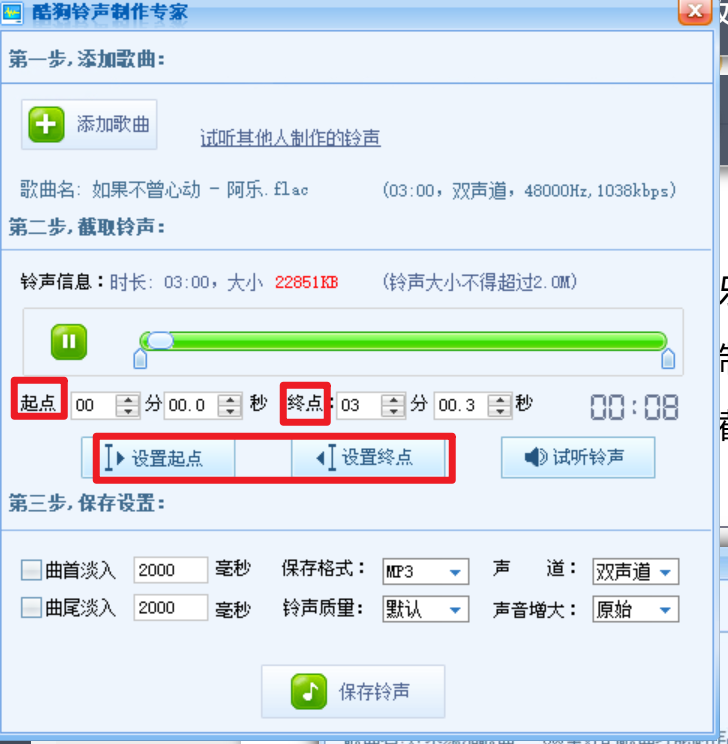
截取环节提供了两种专业级操作模式:
手动输入模式:
直接在开始时间和结束时间输入框填写精确到秒的时间点。这个方法的优势是精准可控,特别适合已经确定要截取哪段的用户。比如你想截取副歌部分,可以先用播放器查看时间点,然后在这里输入。
实时标记模式:
点击播放按钮后,在听到想要的位置时分别点击"设置起点"和"设置终点"。这种方式更直观,适合凭感觉选择片段。实测发现,在标记时最好比实际需要的段落前后多留0.5秒,给淡入淡出效果留出空间。
2.3 第三步:优化与导出设置
这是最体现专业性的环节,几个关键设置项:
- 淡入淡出:建议始终开启,时长设置在2-3秒为宜。