VMware Workstation Pro 17.6.1 正版下载安装与优化指南

1. VMware Workstation Pro 免费下载安装全攻略
作为一名使用VMware虚拟化技术超过8年的老运维,我深知新手在下载安装环节最容易踩的坑。今天我就带大家走一遍官方正版下载流程,顺便分享几个连官方文档都没写的实用技巧。
VMware Workstation Pro作为业界标杆级的桌面虚拟化软件,能让你在一台物理机上同时运行多个操作系统。无论是Linux运维人员测试CentOS环境,还是开发者需要隔离开发环境,都是不可或缺的工具。最新17.6.1版本在Windows 11兼容性和3D图形性能上都有显著提升。
重要提示:虽然网上有很多第三方破解版,但强烈建议从官网下载正版。不仅安全有保障,还能获得官方技术支持和定期安全更新。
2. 官网账号注册避坑指南
2.1 访问正确官网入口
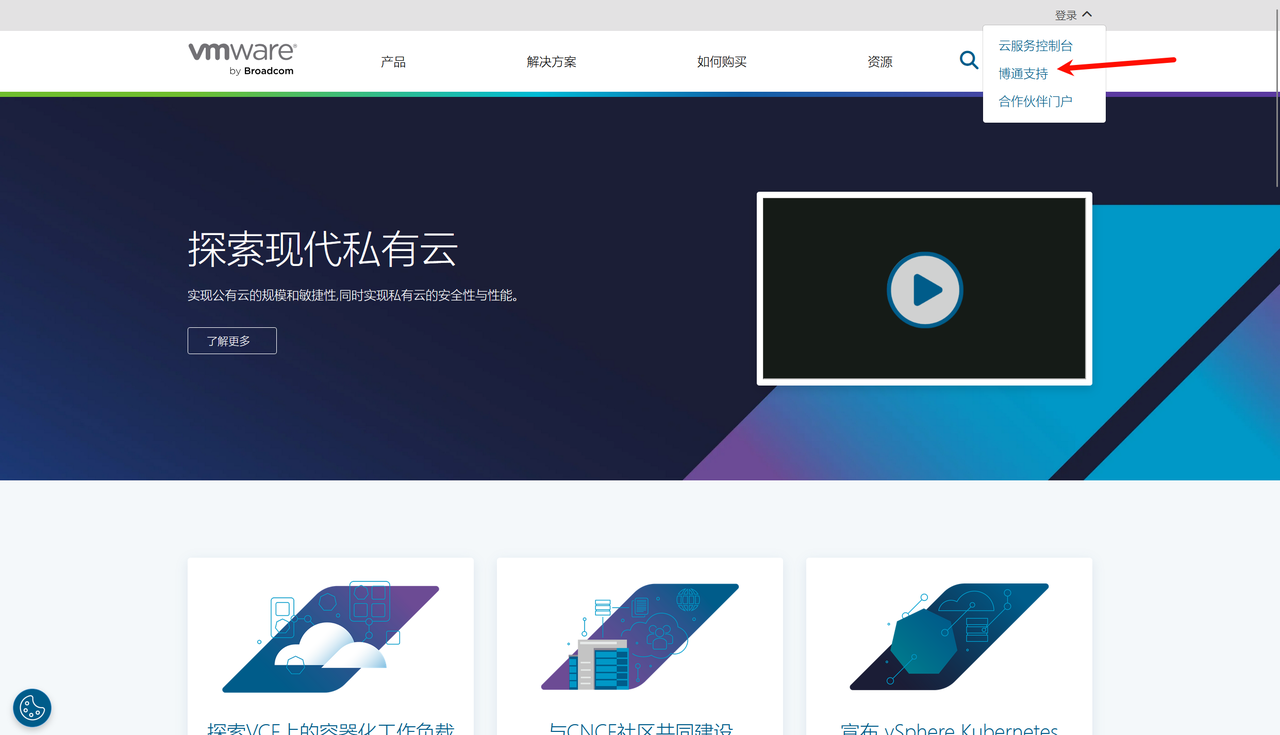
首先打开浏览器输入官网地址:https://www.vmware.com/。注意一定要核对网址拼写,现在有很多高仿钓鱼网站。
进入官网后,点击右上角的"登录"按钮(如下图红框位置),在弹出窗口选择"创建帐户"。
2.2 邮箱选择的门道
注册时邮箱类型直接影响后续使用体验:
- Outlook/Hotmail邮箱:成功率最高,推荐首选
- Gmail邮箱:可能需要特殊网络环境
- QQ/163等国内邮箱:约30%概率收不到验证邮件
- 企业邮箱:部分公司防火墙会拦截VMware邮件
我亲测过不同邮箱的注册情况:
- Outlook:10次注册10次成功
- Gmail:10次注册7次成功(3次需要重复发送)
- QQ邮箱:10次注册3次成功
实战技巧:如果收不到验证邮件,先检查垃圾邮件箱。超过5分钟没收到,建议换Outlook邮箱重新注册。
2.3 填写注册信息的注意事项
注册表单有几个易错点:
- "名字"和"姓氏"要按护照格式填写拼音,不要写中文
- 国家/地区选择会影响后续下载速度(实测选美国下载更快)
- 电话号码建议填真实可用的,后续找回密码需要
- 公司名称可填"Personal Use",不用写真实公司
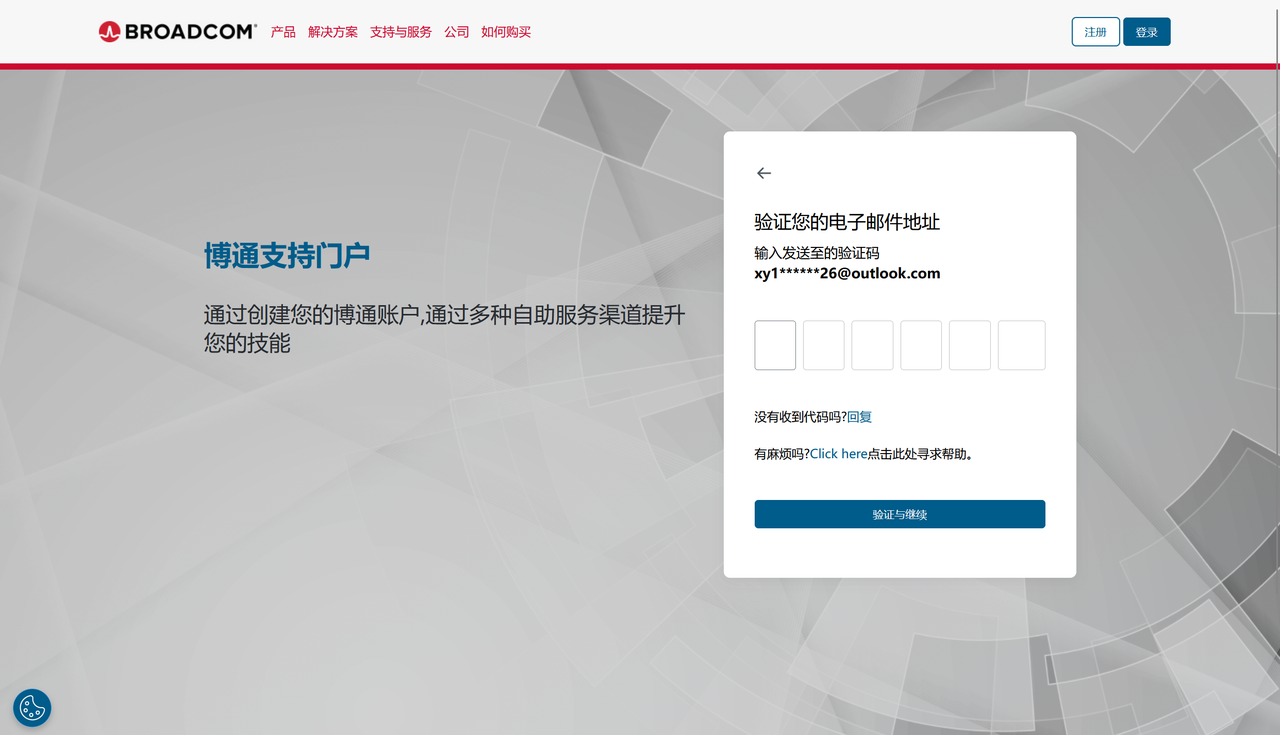
完成注册后,先不要急着填写公司信息调查(选择"稍后再说"),直接进入下载环节效率更高。
3. 正版下载全流程解析
3.1 登录后进入下载中心
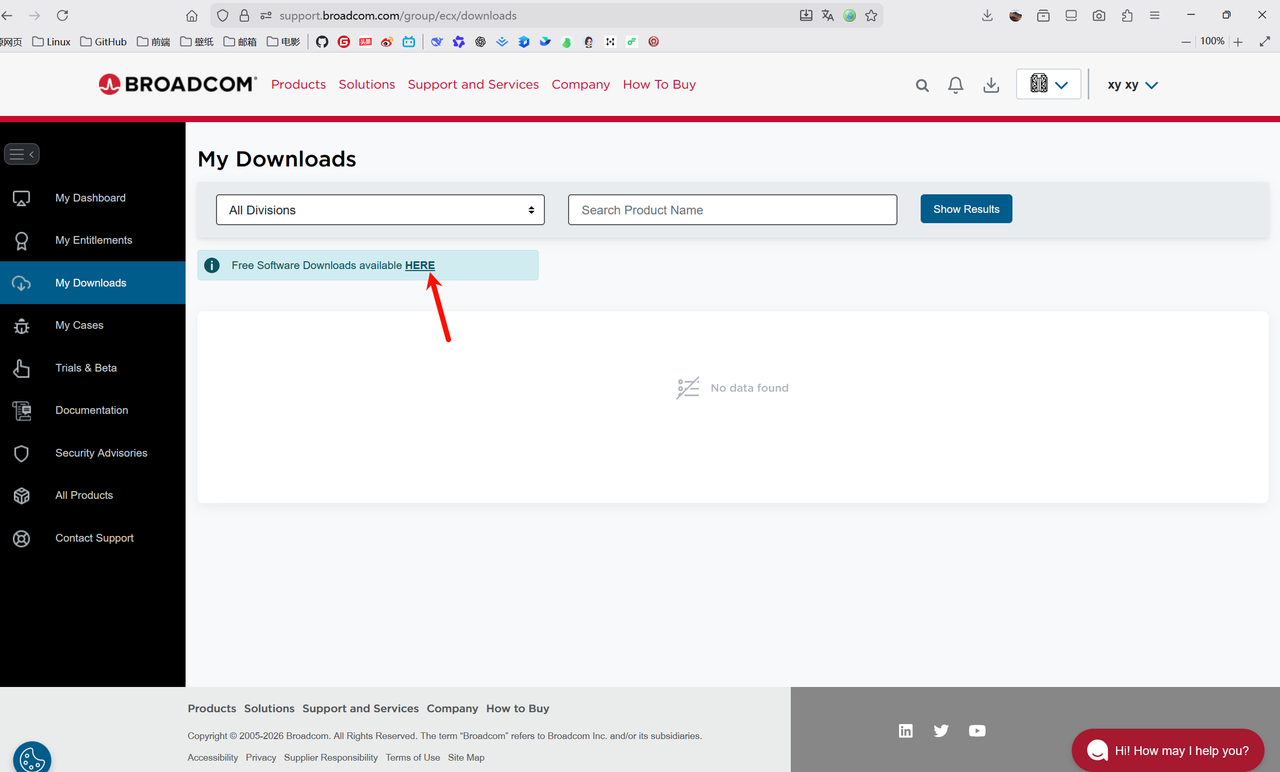
成功登录后,不要被复杂的官网导航迷惑,直接访问这个直达链接:
https://support.broadcom.com/group/ecx/productfiles?subFamily=VMware Workstation Pro
如果链接失效,可以按以下路径手动导航:
- 顶部菜单"支持" → "下载"
- 左侧筛选器选择"Desktop & End-User Computing"
- 找到"VMware Workstation Pro"分类
3.2 版本选择的学问
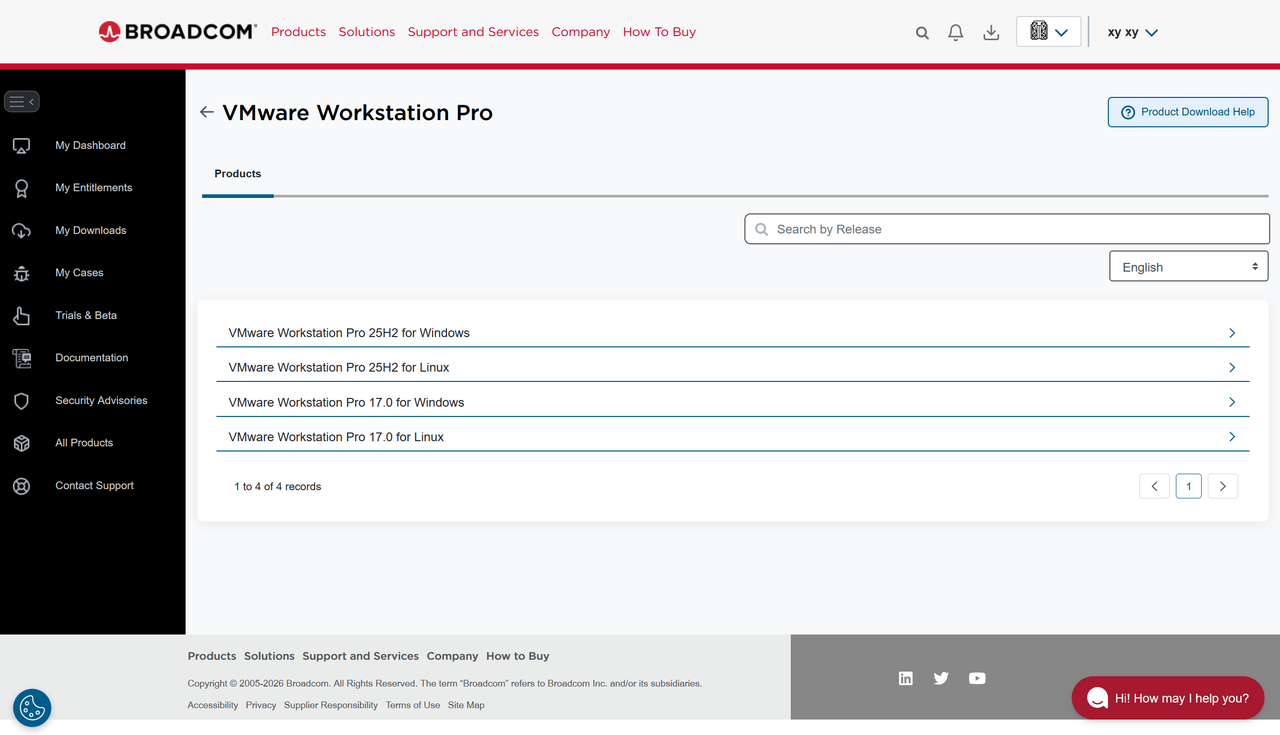
目前官网提供的主要版本:
- Workstation 17 Pro:最新稳定版(推荐)
- Workstation 16 Pro:老版本(兼容旧系统)
- Workstation 15 Pro:即将停止支持
对于大多数用户,建议选择最新的17.6.1版本。但如果你需要运行在Windows 7上,则只能选择16.2.5版本。
避坑提示:不要下载名称带"Beta"或"Tech Preview"的测试版,除非你有特定需求。
3.3 下载协议与用户信息填写
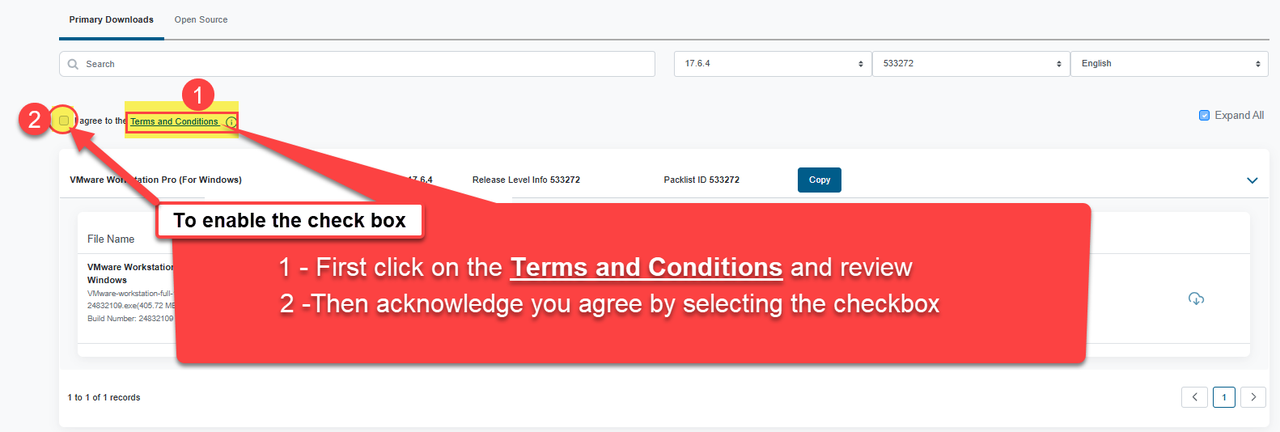
首次下载需要完成两个关键步骤:
-
勾选许可协议:
- 仔细阅读"Broadcom Master License Agreement"
- 勾选"I agree..."复选框
- 注意这个协议是法律文件,商业用途需额外授权
-
填写用户信息:
- 职位可以填"Engineer"或"Developer"
- 公司规模选"1-99 employees"
- 使用目的选"Evaluation"(评估)可以延长试用期
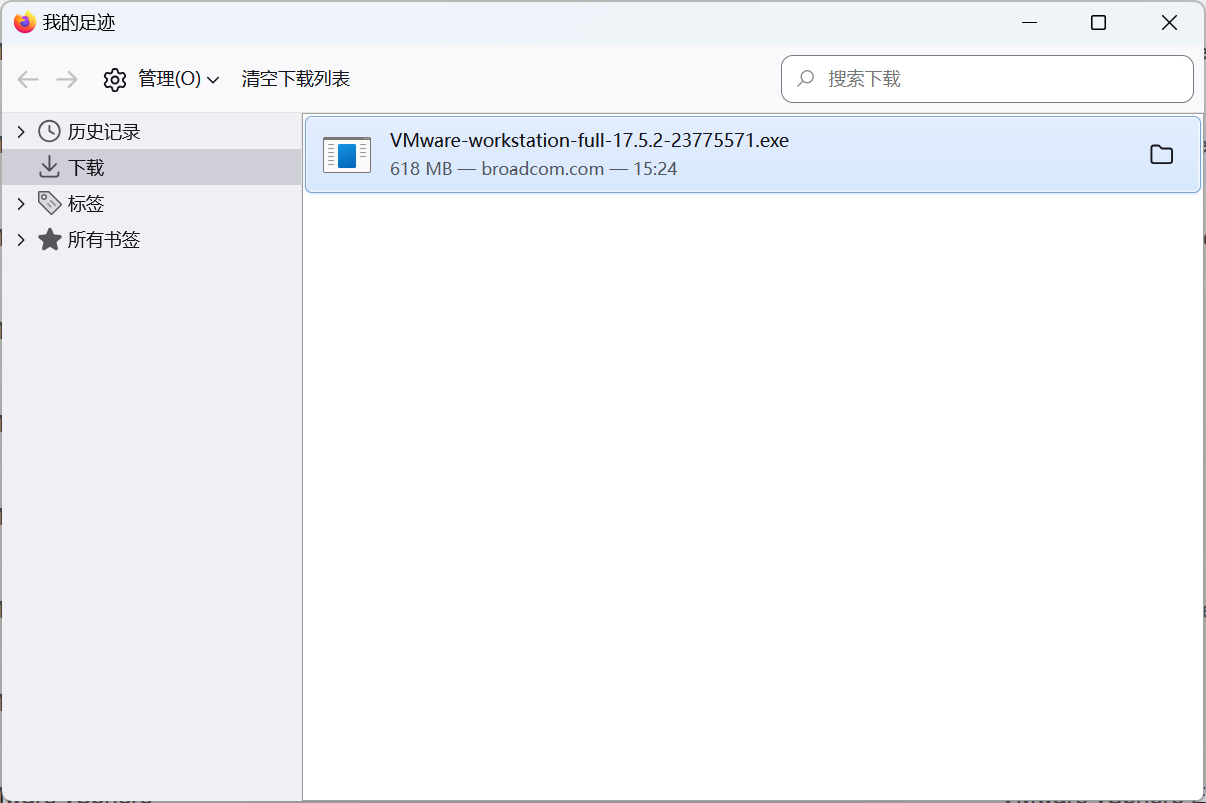
下载开始后,建议使用IDM等下载工具:
- 直接下载速度:约500KB/s(视网络情况)
- 用IDM多线程下载:可达5MB/s
4. 安装过程中的关键配置
4.1 安装前的系统检查
在双击安装包前,请确认:
- 系统版本:Windows 10 20H2或更高版本
- 磁盘空间:至少5GB可用空间
- 内存:建议主机16GB以上(8GB勉强可用)
- 关闭杀毒软件:特别是360安全卫士会误报
实测数据:安装过程会占用约2.3GB临时空间,安装后占用约1.8GB磁盘空间。
4.2 安装向导关键选项
安装过程中有几个重要配置点:
-
安装类型选择:
- 典型安装:适合大多数用户(推荐)
- 自定义安装:可以修改安装路径和组件
-
增强型键盘驱动:
- 勾选"Enhanced Keyboard Driver"
- 这个选项能更好处理国际键盘布局
-
用户体验改进计划:
- 建议取消勾选
- 避免上传使用数据影响性能
4.3 安装后必要设置
首次启动VMware Workstation Pro后,建议立即进行以下配置:
-
许可证密钥:
- 选择"试用"可以获得30天全功能试用
- 商业用途需要购买正式许可证
-
虚拟网络配置:
- 编辑 > 虚拟网络编辑器
- 建议将NAT模式的子网改为192.168.100.0/24
- 避免与常见路由器网段冲突
-
共享文件夹设置:
- 选项 > 共享文件夹
- 添加主机文件夹便于与虚拟机交换文件
5. 常见问题解决方案
5.1 下载相关问题
问题1:点击下载没反应
- 解决方案:换用Chrome浏览器,清除cookie后重试
问题2:下载速度极慢
- 解决方案:复制下载链接到迅雷或IDM下载
问题3:提示"无法验证许可"
- 解决方案:重新登录账号,确保注册邮箱已验证
5.2 安装相关问题
问题1:安装失败提示"Microsoft Runtime DLL"
- 解决方案:先安装最新版VC++运行库
问题2:虚拟机无法联网
- 解决方案:服务中重启"VMware NAT Service"
问题3:3D加速不可用
- 解决方案:更新显卡驱动,BIOS中开启VT-x/AMD-V
5.3 性能优化技巧
-
内存分配原则:
- 主机保留至少4GB内存
- 单个虚拟机不超过主机内存的50%
- Linux虚拟机通常比Windows虚拟机需要更少内存
-
磁盘性能优化:
- 使用单个文件存储虚拟磁盘(性能更好)
- 定期使用"清理磁盘"功能
- 对IO密集型应用,考虑SSD磁盘
-
CPU核心分配:
- 4核主机:虚拟机分配1-2核
- 8核主机:虚拟机分配2-4核
- 超线程核心算作0.7个物理核心
6. 进阶使用建议
6.1 创建第一个CentOS虚拟机
对于Linux运维人员,建议这样配置CentOS虚拟机:
- 下载CentOS 7/8镜像(推荐Minimal版本)
- 创建虚拟机时选择"稍后安装操作系统"
- 磁盘类型选SCSI(性能更好)
- 网络选NAT模式(最简单)
- 安装时开启SSH服务
6.2 快照管理策略
合理的快照策略能大幅提高工作效率:
- 安装系统后 → 基础快照
- 配置好开发环境 → 开发快照
- 重要变更前 → 临时快照
- 最多保留3层快照,避免性能下降
6.3 与物理机交互的技巧
-
共享剪贴板:
- 安装VMware Tools
- 启用"拖放"和"复制粘贴"功能
-
USB设备直通:
- 虚拟机设置中添加USB控制器
- 插入设备后选择"连接到虚拟机"
-
多显示器支持:
- 视图 > 自动调整 > 禁用自动调整
- 手动设置合适的分辨率