Windows下Codex与OpenClaw连环故障排查指南

1. Windows 下 Codex + OpenClaw 连环故障排查实录:从 CLI 启动失败到网关与模型恢复
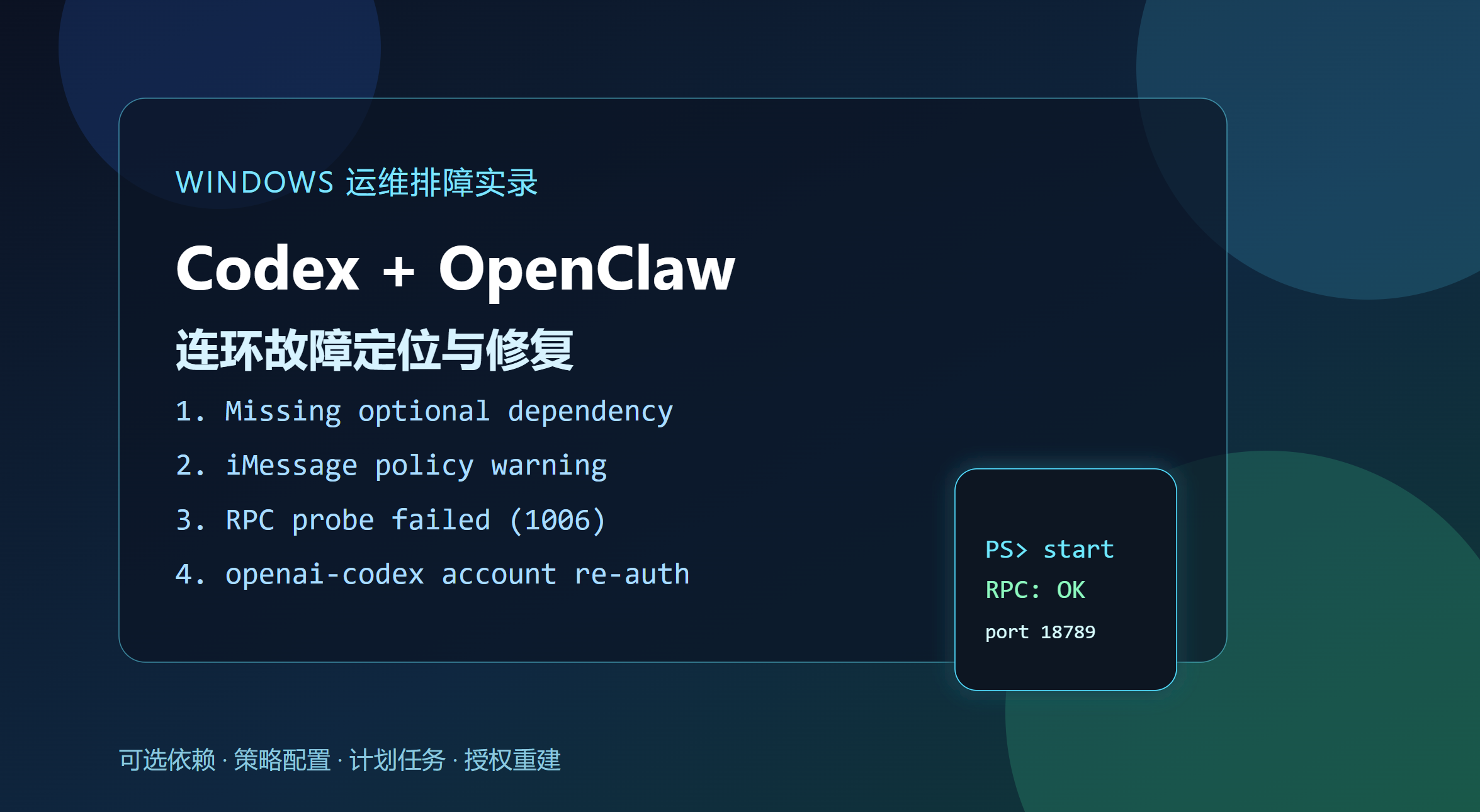
最近在 Windows 平台上部署 Codex 和 OpenClaw 时遇到了一系列棘手的连环故障,从 CLI 启动失败到网关状态异常再到模型授权问题,整个过程就像打地鼠游戏一样,解决一个问题又冒出另一个。经过两天深度排查,终于理清了所有问题的关联性和解决方案。本文将完整记录这次排障过程,希望能帮助遇到类似问题的开发者少走弯路。
这次排障涉及的环境配置如下:
- 操作系统:Windows 11 专业版 22H2
- Node.js 版本:v22.14.0(建议使用 LTS 版本)
- npm 版本:10.9.2
- OpenClaw 版本:2026.3.2(社区稳定版)
2. 问题1:Codex CLI 启动失败 - 缺失平台特定依赖
2.1 故障现象与初步分析
执行 codex 命令时遇到如下报错:
code复制Error: Missing optional dependency @openai/codex-win32-x64.
Reinstall Codex: npm install -g @openai/codex@latest
表面上看是缺少 @openai/codex-win32-x64 这个依赖包,但直接执行 npm install -g @openai/codex-win32-x64 会返回 404 错误。这是因为 @openai/codex-win32-x64 实际上是一个 npm alias(别名),它映射到特定平台版本的 Codex 包。
2.2 深入理解 npm alias 机制
在 Node.js 生态中,npm alias 是一种特殊的包命名方式,允许为同一个包的不同版本或变体创建别名。在这个案例中:
- 别名:
@openai/codex-win32-x64 - 实际映射:
npm:@openai/codex@0.110.0-win32-x64
这种设计主要是为了支持多平台部署,当你在不同操作系统上安装时,npm 会自动选择正确的平台变体。
2.3 正确的修复命令
经过查阅官方文档和多次尝试,正确的安装命令应该是:
bash复制npm install -g "@openai/codex-win32-x64@npm:@openai/codex@0.110.0-win32-x64" --registry=https://registry.npmjs.org/
这个命令做了三件事:
- 明确指定了别名和实际包的映射关系
- 锁定了特定版本(0.110.0)
- 确保从官方 npm 仓库安装
2.4 验证安装结果
安装完成后,建议执行以下验证步骤:
bash复制npm ls -g --depth=0 @openai/codex @openai/codex-win32-x64
codex --version
codex --help
预期输出应该包含:
- 全局依赖列表中同时出现
@openai/codex和@openai/codex-win32-x64 codex --version输出类似codex-cli 0.110.0codex --help能正常显示所有子命令
注意:如果之前安装过旧版本,建议先执行
npm uninstall -g @openai/codex清理旧版本,避免冲突。
3. 问题2:OpenClaw 网关 iMessage 群策略配置冲突
3.1 故障现象描述
启动 OpenClaw 网关时出现警告信息:
code复制[WARN] channels.imessage: groupPolicy=allowlist but groupAllowFrom is empty
[WARN] All group messages will be silently dropped
这个警告表明 iMessage 通道的群消息策略配置存在问题:虽然设置了白名单策略(allowlist),但实际白名单列表为空,导致所有群消息都会被静默丢弃。
3.2 配置文件分析
OpenClaw 的配置文件通常位于 ~\.openclaw\openclaw.json,相关配置节如下:
json复制{
  "channels": {
    "imessage": {
      "enabled": false,
      "dmPolicy": "pairing",
      "groupPolicy": "allowlist"
    }
  }
}
这里有几个关键配置项:
enabled: 是否启用 iMessage 通道dmPolicy: 私聊消息策略(pairing 表示需要配对)groupPolicy: 群消息策略(allowlist 表示白名单)
3.3 解决方案与权衡
有两种修复路径可选:
方案A:改为开放策略(推荐用于开发环境)
json复制"groupPolicy": "open"
优点:
- 立即消除告警
- 简化配置
- 避免误丢群消息
缺点:
- 安全性降低,所有群消息都会被接收
方案B:保持白名单但补充分组(适合生产环境)
json复制"groupPolicy": "allowlist",
"groupAllowFrom": ["group1@example.com", "group2@example.com"]
优点:
- 保持严格的安全边界
- 精确控制可接收消息的来源
缺点:
- 需要维护白名单
- 配置更复杂
3.4 配置验证方法
修改配置后,建议执行以下验证命令:
bash复制openclaw config get channels.imessage.groupPolicy
openclaw doctor
预期结果:
groupPolicy显示更新后的值doctor命令不再报告相关警告
实操技巧:修改配置后,需要重启 OpenClaw 网关才能使更改生效。可以使用
openclaw gateway restart命令。
4. 问题3:网关 RPC 探测失败与电源策略冲突
4.1 故障现象
虽然 openclaw gateway start 命令返回成功,但检查状态时频繁出现:
code复制RPC probe: failed
gateway closed (1006 abnormal closure)
这种间歇性故障特别令人困扰,因为服务看似启动了,但实际上不可用。
4.2 深入排查过程
通过系统日志和深入分析,发现两个关键因素:
-
Windows 计划任务电源策略限制
DisallowStartIfOnBatteries = trueStopIfGoingOnBatteries = true- 当前设备使用电池供电(未插电源)
-
服务启动时序问题
- 网关启动后立即进行状态检查时,服务可能还未完全初始化
- 等待几秒后检查,状态可能恢复正常
4.3 电源策略调整方案
在管理员权限下修改计划任务属性:
- 打开"任务计划程序"
- 找到 OpenClaw 相关任务
- 修改以下设置:
- 将"如果使用电池则停止"改为"否"
- 将"如果使用电池则不启动"改为"否"
或者使用 PowerShell 命令修改:
powershell复制$task = Get-ScheduledTask -TaskName "OpenClawGateway"
$task.Settings.DisallowStartIfOnBatteries = $false
$task.Settings.StopIfGoingOnBatteries = $false
Set-ScheduledTask -TaskPath $task.TaskPath -InputObject $task
4.4 可靠的验证流程
建议使用以下脚本验证网关稳定性:
bash复制openclaw gateway stop
openclaw gateway start
timeout /t 8 >nul
openclaw gateway status
关键检查点:
RPC probe: okListening: 127.0.0.1:18789(端口号可能因配置而异)
经验分享:在笔记本电脑上部署服务时,电源策略相关的问题很常见。建议在移动设备上部署时,总是检查这些设置。
5. 问题4:模型授权问题与守护进程重建
5.1 故障现象
在解决了前述问题后,又遇到了模型授权不稳定的情况:
- 有时能正常使用,有时返回授权失败
- 重新登录后问题暂时解决,但过一段时间又出现
5.2 终极解决方案:重建守护进程
经过多次尝试,最终使用以下命令彻底解决问题:
bash复制openclaw onboard --install-daemon
这个命令会执行以下操作:
- 停止并移除现有的守护进程
- 重新安装和配置守护进程
- 重建认证资料和模型提供方绑定
- 校验运行时关键配置
5.3 为什么这招有效
当系统出现"配置漂移"时(即多个配置项逐渐变得不一致),点对点的修复往往效率低下。onboard --install-daemon 提供了一个"重置"路径,它能:
- 统一重建所有关键组件,确保内部一致性
- 验证各组件之间的兼容性
- 标准化运行时环境
这类似于计算机科学中的"已知良好状态"概念,比尝试修复单个问题更可靠。
5.4 操作后的验证
重建完成后,建议执行全面检查:
bash复制openclaw models status --probe --probe-provider openai-codex --plain
预期输出应包含:
- 授权状态正常
- 模型探测成功
- 无错误或警告信息
6. 系统化排障方法论
6.1 分层排查法
通过这次排障,我总结出了一个有效的分层排查框架:
-
安装层
- 检查包是否完整安装
- 验证平台特定依赖
- 确认环境变量和PATH设置
-
配置层
- 检查配置文件语法
- 验证配置项之间的逻辑一致性
- 确认权限和路径设置
-
运行层
- 检查进程状态
- 验证端口监听
- 分析日志输出
6.2 证据链分析
不要仅依赖命令返回值,要建立完整的证据链:
- 检查服务状态命令的输出
- 查看系统日志(Windows 事件查看器)
- 监控网络连接(如使用
netstat -ano) - 分析进程资源占用(任务管理器或
Get-Process)
6.3 复杂问题的处理策略
当遇到"修一个地方,另一个地方又坏"的情况时:
- 首先考虑是否是配置漂移问题
- 评估点对点修复的成本效益
- 必要时采用"重建路径"(如
onboard --install-daemon) - 记录操作步骤,便于回滚和复盘
7. 最终检查清单
为了便于实际操作,以下是完整的验证清单(可直接复制执行):
bash复制:: 1) 验证 Codex CLI 是否可用
codex --version

:: 2) 检查 OpenClaw 网关状态
openclaw gateway status

:: 3) 验证 openai-codex 授权状态
openclaw models status --probe --probe-provider openai-codex --plain

:: 4) 检查端口监听情况
netstat -ano | findstr "18789"

:: 5) 查看最近错误日志
openclaw logs --tail=20 --level=error
预期结果:
- Codex 版本号正常显示
- 网关状态显示
RPC probe: ok - 模型探测结果成功
- 指定端口被正确监听
- 错误日志中没有关键问题
8. 经验总结与反思
这次排障经历让我深刻理解了 Windows 平台上开发工具链的几个特点:
-
平台特定依赖管理比 Linux/macOS 更复杂,需要特别注意 npm alias 这类机制。
-
电源和任务计划策略对后台服务的影响很大,在移动设备上部署时要特别检查。
-
配置漂移问题在长期运行的系统上几乎不可避免,定期"重置"到已知良好状态是个好习惯。
-
分层验证方法能有效缩小问题范围,避免在错误的方向上浪费时间。
对于类似复杂系统的维护,我现在的建议是:
- 建立完整的验证清单
- 记录所有变更操作
- 优先使用官方推荐的修复路径
- 在关键节点创建系统还原点
最后,当遇到看似无解的连环问题时,不妨退一步思考:是不是应该用更系统的方法(如完全重建)而不是继续点对点修复?这往往能节省大量时间。