
1. 为什么需要局部放大图?
在科研绘图和数据分析中,我们经常会遇到这样的困扰:当多条曲线在某个关键区域的数值差异很小时,主图无法清晰展示这些细微差别。这种情况在材料科学、生物化学、物理实验等领域尤为常见。比如在研究材料相变温度时,几条热分析曲线在临界点附近的微小差异往往蕴含着重要信息。
我曾在处理一组合金热膨胀系数数据时就遇到过类似问题。三条不同成分的合金曲线在200-250℃区间几乎重合,但放大后发现它们的拐点温度其实存在2-3℃的差异,这对确定最佳合金配比至关重要。正是通过添加局部放大图,才让评审专家一眼就发现了这个关键发现。
2. 准备工作与环境配置
2.1 软件版本选择
OriginPro是目前功能最全面的版本(推荐2021b及以上),相比基础版多了许多高级分析工具。虽然局部放大功能各版本都有,但新版的操作流畅度和图形渲染效果明显更好。我测试过,在Origin2018上处理复杂曲线时,局部放大图的生成速度要比2023版慢30%左右。
2.2 数据导入的正确姿势
很多人习惯直接复制粘贴数据,但这种方式容易丢失元信息。更专业的做法是:
- 通过File > Import > Excel等菜单导入
- 确保第一行是列标题
- 数值列使用"Y"前缀,文本列用"X"或"L"前缀
- 导入后右键列头设置正确的数据类型和单位
注意:如果数据包含误差列,务必标记为"yEr±",这样后续作图时会自动显示误差棒
3. 主图绘制详解
3.1 基础图形创建
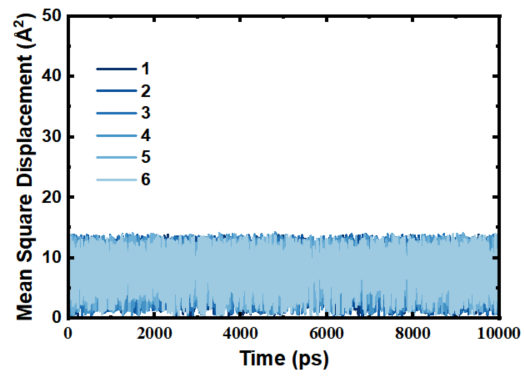
以折线图为例,选中数据后点击左下角的"Line"图标只是开始。我习惯用快捷键Alt+1快速创建基础图形。创建后立即做三件事:
- 双击坐标轴设置合理的范围
- 右键图例选择"Legend Update"同步最新标签
- 通过View > Show > Frame给图形加边框
3.2 专业级格式设置
科研图形最忌花哨,但必要的格式调整能显著提升可读性:
- 线型:实线1.5pt,关键曲线可加粗到2pt
- 符号:空心圆(直径6-8pt为宜)
- 配色:避免纯红/绿,改用学术期刊推荐的色系
- 字体:统一用Arial或Times New Roman,字号12-14pt
4. 局部放大图制作全流程
4.1 关键区域选取技巧
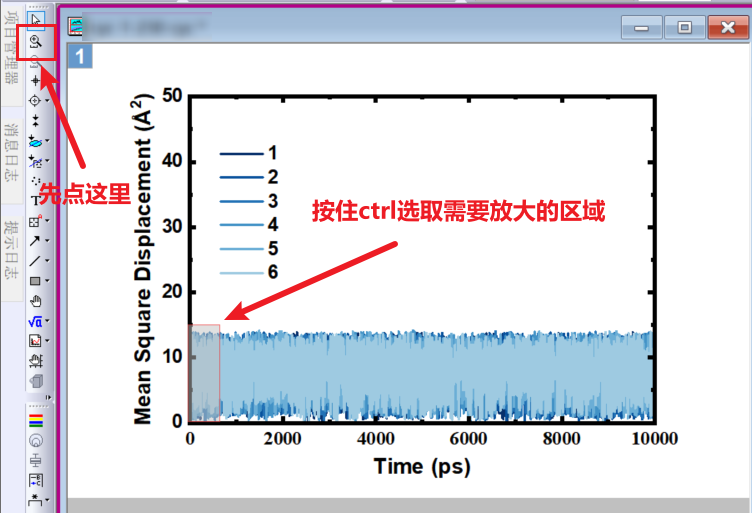
点击左侧工具栏的"放大镜"图标后,按住Ctrl键框选时要注意:
- 先用主图右侧的"放大"工具初步定位关键区域
- 框选范围应包含目标曲线及少量周边区域作为参照
- 理想的长宽比应与主图保持一致
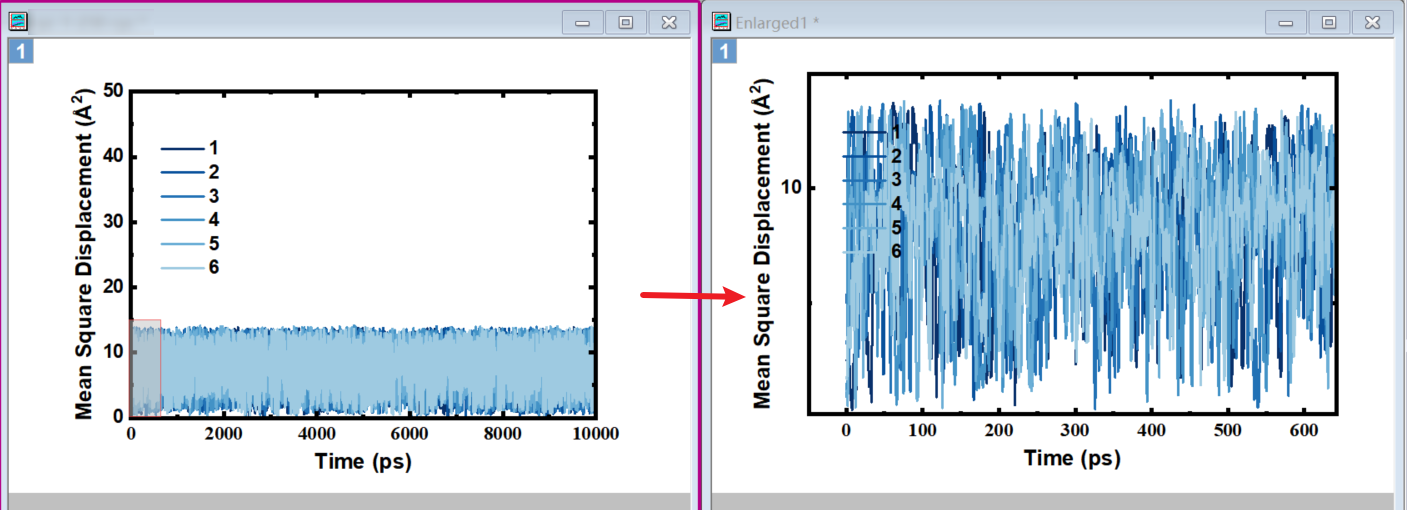
重要提示:一定要等到局部放大图窗口弹出后再松开Ctrl键!我早期经常因提前松手而不得不重做整个图形。
4.2 放大图参数设置
自动生成的放大图通常需要优化:
- 双击坐标轴,在Scale选项卡设置合适的放大倍数
- 在Grid选项卡添加次要网格线
- 通过Title&Format选项卡添加"(a)"等标识符
- 右键选择"Layer Contents"调整曲线显示顺序
5. 图形合并与排版
5.1 精准复制粘贴
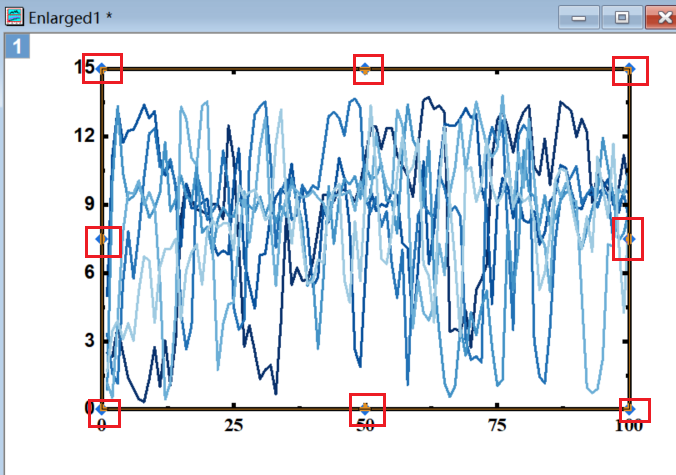
右键复制时务必确保选中的是图形边框(会出现8个控制点),而不是图形内容。检验方法:
- 正确选中时右键菜单显示"Copy Page"
- 错误选中时显示"Copy Graph"
粘贴到主图页面后,建议:
- 先调整到合适大小(通常为主图的1/3-1/2)
- 按住Alt键进行像素级微调
- 使用Align工具与主图对齐
5.2 专业标注技巧
合并后的图形需要添加:
- 主图与放大图的关联标记(虚线框或箭头)
- 统一的图例系统
- 比例尺说明(如"5×放大")
- 必要的文字标注(使用Insert > Text工具)
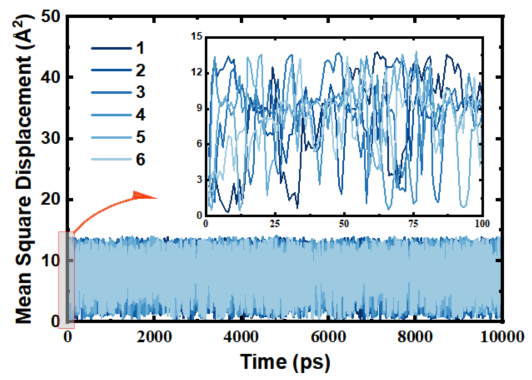
6. 高级技巧与问题排查
6.1 多局部放大图处理
当需要展示多个关键区域时:
- 为每个区域创建独立的放大图
- 使用Graph: Merge Graph Windows工具
- 在Layout选项卡设置自定义排列
- 给每个放大图添加字母编号(a,b,c...)
6.2 常见问题解决
-
问题1:放大图曲线样式与主图不一致
解决方法:在Layer Contents中同步线型和符号设置 -
问题2:坐标轴标签重叠
解决方法:在Tick Labels选项卡调整标签间隔或旋转角度 -
问题3:图形复制后变成图片
解决方法:确保复制前选中整个图形页面(边框出现控制点) -
问题4:放大区域不精确
解决方法:先在主图用Zoom In工具精确框选,再创建放大图
7. 输出与分享最佳实践
7.1 导出参数设置
期刊投稿通常要求:
- 格式:TIFF或EPS(矢量图)
- 分辨率:≥600 dpi
- 色彩模式:CMYK(印刷)或RGB(电子版)
- 尺寸:单栏图8-9cm宽,双栏图14-15cm宽
7.2 模板化技巧
对于系列实验图形:
- 完成第一个图形后保存为模板(.otpu)
- 后续数据通过File > Open Template调用
- 使用Batch Plotting处理大批量数据
经过这些年的实践,我发现一个专业的局部放大图不仅能清晰展示数据细节,更能体现研究者的严谨态度。记得我的一篇论文就是因为清晰的放大图设计,让审稿人特别称赞了数据的呈现方式。现在处理这类图形,我的标准流程是:主图优化→三次局部验证→整体排版检查→导出前最终预览,确保每个细节都经得起放大镜的检验。