
1. SharePoint文档库默认打开方式优化方案
作为企业协作平台的核心组件,SharePoint文档库的默认行为设置直接影响着团队协作效率和数据安全。在实际运维工作中,我们经常遇到用户反馈:点击文档名称时系统默认进入编辑模式(Edit Mode),这可能导致意外修改重要文件。本文将详细介绍如何通过列格式化(Column Formatting)技术,将文档默认打开方式调整为查看模式(View Mode)。
提示:此方案适用于SharePoint Online和最新版本的SharePoint Server,无需编写服务器端代码,通过JSON配置即可实现。
2. 技术原理与方案设计
2.1 默认打开行为分析
SharePoint文档库的默认点击行为由底层逻辑决定:
- 对于Office文档(.docx, .xlsx等):默认启动客户端应用或Web版Office进入编辑状态
- 其他文件类型:通常直接进入查看模式
- 特殊内容类型:遵循各自预设行为
这种设计虽然方便直接编辑,但在以下场景会产生问题:
- 只读场景下的误操作风险
- 大规模文档查阅时的性能消耗
- 版本控制严格环境下的意外修改
2.2 技术方案选型
实现默认打开方式调整主要有三种技术路线:
| 方案 | 实现方式 | 优点 | 缺点 |
|---|---|---|---|
| 列格式化 | 修改Name列的JSON格式 | 无需代码,即时生效 | 仅影响当前视图 |
| 自定义操作 | 通过SharePoint Framework扩展 | 功能强大,可全局控制 | 需要开发部署 |
| 流/工作流 | 使用Power Automate拦截打开事件 | 可结合业务逻辑 | 响应延迟 |
本方案选择列格式化方式,因其具有:
- 零代码门槛,运维人员可快速实施
- 即时生效,无需等待部署
- 不影响系统其他功能
- 可针对特定文档库灵活配置
3. 详细配置步骤
3.1 环境准备与权限确认
在开始配置前,请确保:
- 使用具有"设计"或以上权限的账户登录
- 确认目标文档库已启用现代体验界面
- 备份现有列格式(如有自定义配置)
注意:经典体验的文档库不支持此JSON格式化功能,需先转换为现代体验。
3.2 核心配置流程
3.2.1 定位目标文档库
- 导航至包含目标文档的SharePoint站点
- 在左侧导航中选择"文档"进入文档库
- 确认当前视图为"所有文档"或需要修改的视图
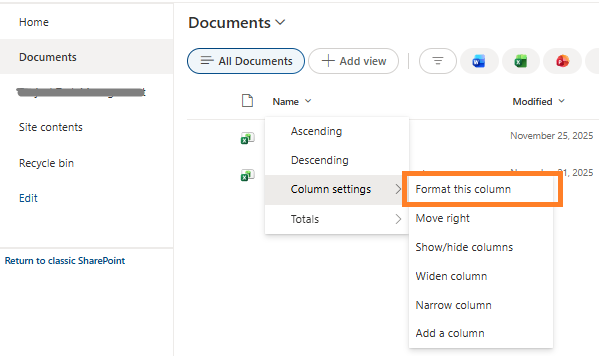
3.2.2 修改Name列格式
- 在文档列表中找到"Name"列
- 点击列标题右侧的下拉箭头
- 选择"列设置" → "格式化此列"
3.2.3 输入JSON配置
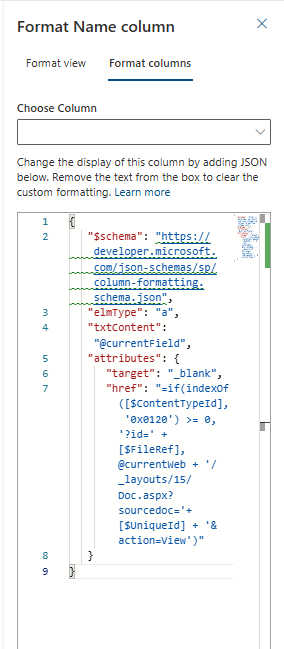
在打开的格式化面板中,清空原有内容并粘贴以下JSON:
json复制{
  "$schema": "https://developer.microsoft.com/json-schemas/sp/column-formatting.schema.json",
  "elmType": "a",
  "txtContent": "@currentField",
  "attributes": {
    "target": "_blank",
    "href": "=if(indexOf([$ContentTypeId], '0x0120') >= 0, '?id=' + [$FileRef], @currentWeb + '/_layouts/15/Doc.aspx?sourcedoc='+ [$UniqueId] + '&action=View')"
  }
}
关键参数说明:
elmType: "a":将列渲染为超链接target: "_blank":在新标签页打开indexOf([$ContentTypeId], '0x0120'):检测是否为文件夹action=View:强制使用查看模式
3.2.4 保存与验证
- 点击"保存"按钮应用配置
- 刷新页面后测试文档打开行为
- 验证不同类型文件(Office/PDF/图片)的打开方式
4. 高级配置与问题排查
4.1 自定义文件类型处理
上述基础配置对大多数Office文档有效,如需特殊处理其他文件类型,可修改href属性:
json复制"href": "=if([$File_x0020_Type] == 'pdf',
              @currentWeb + '/_layouts/15/WopiFrame.aspx?sourcedoc=' + [$UniqueId] + '&action=interactivepreview',
              if(indexOf([$ContentTypeId], '0x0120') >= 0,
                 '?id=' + [$FileRef],
                 @currentWeb + '/_layouts/15/Doc.aspx?sourcedoc='+ [$UniqueId] + '&action=View'))"
4.2 常见问题解决方案
| 问题现象 | 可能原因 | 解决方案 |
|---|---|---|
| 配置不生效 | 视图过滤器冲突 | 检查当前视图是否有Item筛选条件 |
| 部分文件仍可编辑 | 文件类型不受支持 | 扩展JSON中的文件类型判断逻辑 |
| 控制台报错 | JSON语法错误 | 使用JSON验证工具检查格式 |
| 权限不足 | 用户缺少"设计"权限 | 联系站点管理员获取权限 |
4.3 性能优化建议
-
对于大型文档库(>5000项),建议:
- 在特定视图而非默认视图应用此配置
- 避免在JSON中添加复杂计算逻辑
- 考虑使用索引列加速查询
-
如需全局应用,推荐:
- 创建站点设计(Site Design)
- 使用PowerShell脚本批量部署
- 通过SharePoint Framework扩展实现
5. 企业级部署建议
5.1 变更管理流程
- 测试环境验证:先在测试库验证配置效果
- 用户通知:提前告知用户行为变更
- 分阶段部署:按部门或文档库逐步推广
- 反馈收集:设置专门渠道收集用户体验
5.2 组合方案增强
结合其他SharePoint功能实现更完整的控制:
- 版本控制:强制启用主要版本
- 审批流程:关键文档需审批才能发布
- 权限管理:细化不同角色的编辑权限
- 信息屏障:限制特定文档的外部共享
我在实际企业环境中实施此方案时发现,配合"编辑前签出"功能效果最佳。用户必须先明确签出文件才能编辑,这进一步降低了意外修改的风险。同时建议在文档库设置中启用"打开文档进行编辑前要求签出"选项,形成双重保障。