Element UI中el-tooltip定位偏移问题分析与解决

1. 问题现象与背景分析
最近在使用Element UI的el-tooltip组件时遇到了一个典型的位置偏移问题。具体表现为:当鼠标悬停在文本上时,tooltip提示框没有如预期那样显示在文本正下方,而是出现了明显的错位。这种情况在前端开发中并不少见,但每次遇到都需要仔细排查才能找到根本原因。
从技术角度来看,el-tooltip是Element UI提供的一个非常实用的悬浮提示组件,它基于Popper.js实现定位功能。Popper.js是一个强大的定位引擎,能够计算元素在页面中的最佳位置。但在某些CSS布局条件下,这种定位可能会受到干扰,导致最终显示位置不符合预期。
2. 问题定位过程
2.1 初始代码分析
让我们先看一下出现问题的原始代码结构:
html复制<div class="prompt">
  <el-tooltip class="item" effect="dark" placement="bottom-end">
    <template #content>
      <div class="w-15rem">
        {{ data?.name || prompt }}
      </div>
    </template>
    {{ prompt }}
  </el-tooltip>
</div>

<style lang="scss" scoped>
.prompt {
  width: 100%;
  height: 1.31rem;
  font-size: 1rem;
  font-weight: 400;
  letter-spacing: 0px;
  color: rgba(255, 255, 255, 0.96);
  text-overflow: ellipsis;
  white-space: nowrap;
  overflow: hidden;
}
</style>
这段代码的主要功能是创建一个带有tooltip提示的文本区域,当文本过长时会显示省略号,同时悬停时显示完整内容。
2.2 问题复现与排查
在实际测试中发现,当鼠标悬停在文本上时,tooltip提示框的位置出现了异常。根据经验,这种问题通常与以下几个因素有关:
- 父元素的overflow属性设置
- 定位上下文的影响
- 元素尺寸和位置计算异常
通过逐步排查,我首先注意到.prompt类中设置了overflow: hidden。这个属性虽然实现了文本截断效果,但可能会干扰tooltip的定位计算。
3. 解决方案探索
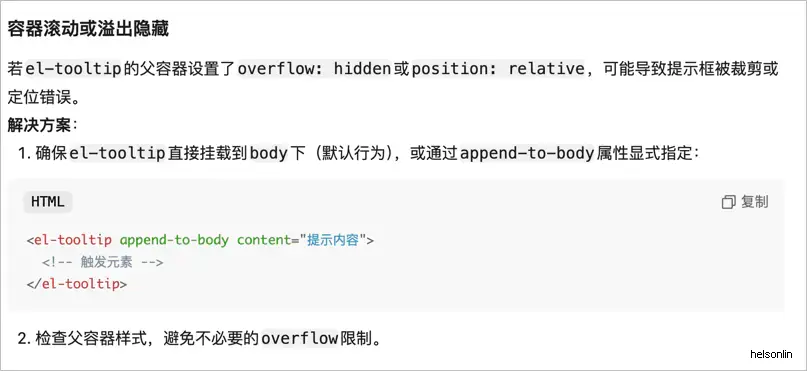
3.1 初步尝试:append-to-body属性
Element UI的tooltip组件提供了一个append-to-body属性,理论上可以将提示内容直接附加到body元素,避免受到父容器样式的影响。我尝试添加这个属性:
html复制<el-tooltip class="item" effect="dark" placement="bottom-end" append-to-body>
然而测试发现,这个方案并没有解决问题,tooltip仍然显示在错误的位置。
3.2 深入分析:布局影响
进一步观察发现,tooltip的偏移量似乎与内容高度有关。这提示我们可能是CSS布局计算出了问题。具体来说:
overflow: hidden创建了一个新的块级格式化上下文(BFC)- 这个BFC影响了Popper.js对元素位置的判断
- 最终导致tooltip的位置计算出现偏差
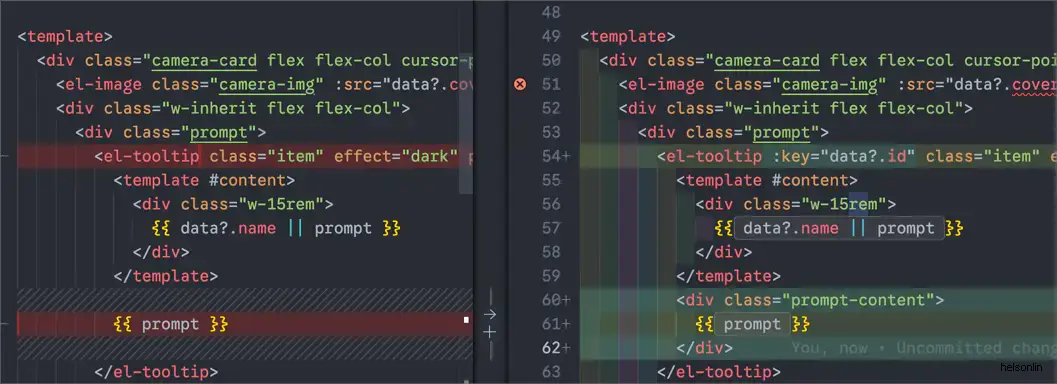
3.3 最终解决方案:层级重构
基于以上分析,我决定重构DOM结构,将文本截断的逻辑移到内层元素,保持外层容器的布局简单:
html复制<div class="prompt">
  <el-tooltip class="item" effect="dark" placement="bottom-end">
    <template #content>
      <div class="w-15rem">
        {{ data?.name || prompt }}
      </div>
    </template>
    <div class="prompt-content">
      {{ prompt }}
    </div>
  </el-tooltip>
</div>

<style lang="scss" scoped>
.prompt {
  width: 100%;
  height: 1.31rem;
  font-size: 1rem;
  font-weight: 400;
  letter-spacing: 0px;
  color: rgba(255, 255, 255, 0.96);

  &-content {
    text-overflow: ellipsis;
    white-space: nowrap;
    overflow: hidden;
  }
}
</style>
这个方案的关键点在于:
- 保持外层.prompt容器不设置任何可能干扰定位的属性
- 将文本截断样式移到内层的.prompt-content元素
- 确保tooltip的触发元素是内层元素
4. 原理深入解析
4.1 Popper.js定位机制
Element UI的tooltip组件底层使用Popper.js进行定位计算。Popper.js的工作原理是:
- 计算参考元素(trigger)的位置和尺寸
- 计算弹出内容(tooltip)的位置和尺寸
- 根据placement指定的位置策略,计算最佳显示位置
- 考虑边界情况和避免遮挡
当参考元素的布局受到特殊CSS属性影响时,Popper.js的位置计算可能会出现偏差。
4.2 BFC的影响
块级格式化上下文(BFC)是Web页面中一个独立的渲染区域,它决定了元素如何对其内容进行定位和与其他元素的关系。在我们的案例中:
overflow: hidden会创建一个新的BFC- 这个BFC影响了元素的位置计算
- 导致Popper.js获取的参考元素位置与实际显示位置不一致
4.3 解决方案的有效性
通过将文本截断样式移到内层元素,我们实现了:
- 外层容器保持正常的文档流布局
- Popper.js能够准确获取参考元素的位置信息
- 内层元素仍然可以实现文本截断效果
- 两者互不干扰,各司其职
5. 实际效果对比
5.1 修改前效果
可以看到tooltip明显偏移,位置不正确。
5.2 修改后效果
tooltip现在正确定位在文本下方,同时文本截断效果保持不变。
6. 扩展思考与最佳实践
6.1 其他可能影响tooltip定位的因素
除了overflow: hidden外,以下CSS属性也可能影响tooltip的定位:
transform属性position: fixed或absolutefilter效果perspective属性will-change属性
6.2 通用解决方案建议
基于这次经验,我总结出处理tooltip定位问题的一般步骤:
- 检查父容器是否有特殊CSS属性
- 尝试使用
append-to-body属性 - 考虑重构DOM结构,分离布局和功能
- 使用浏览器开发者工具检查元素盒模型
- 逐步移除可疑CSS属性进行测试
6.3 性能考量
虽然我们的解决方案增加了一个DOM层级,但对性能的影响可以忽略不计。相比之下,让Popper.js能够正确定位更为重要,因为错误的位置会导致更差的用户体验。
7. 常见问题与解决方案
7.1 为什么append-to-body没有解决问题?
append-to-body确实可以将tooltip内容移到body下,避免大多数父容器样式的影响。但在我们的案例中,问题出在参考元素(trigger)的位置计算上,而不是tooltip内容本身的定位。因此这个属性并不能解决问题。
7.2 是否可以使用其他placement值?
尝试修改placement值(如改为"top")可能会暂时缓解问题,但不能从根本上解决定位计算错误的问题。正确的做法是确保Popper.js能够获取准确的参考元素位置信息。
7.3 这个方案是否适用于其他UI库?
这个解决方案的核心思想是通用的,适用于大多数基于Popper.js的tooltip实现,包括但不限于:
- Ant Design的Tooltip组件
- Bootstrap的Tooltip
- Vuetify的v-tooltip
- 其他基于Popper.js的组件库
8. 代码优化建议
8.1 可维护性改进
为了使代码更易于维护,我建议:
- 为tooltip添加有意义的class名
- 将样式组织得更模块化
- 添加必要的注释说明特殊处理的原因
优化后的代码示例:
html复制<div class="text-truncate-container">
  <el-tooltip
    class="prompt-tooltip"
    effect="dark"
    placement="bottom-end"
  >
    <template #content>
      <div class="tooltip-content">
        {{ data?.name || prompt }}
      </div>
    </template>
    <div class="truncated-text">
      {{ prompt }}
    </div>
  </el-tooltip>
</div>

<style lang="scss" scoped>
.text-truncate-container {
  width: 100%;
  height: 1.31rem;
  font-size: 1rem;
  font-weight: 400;
  letter-spacing: 0px;
  color: rgba(255, 255, 255, 0.96);

  .truncated-text {
    /* 文本截断样式 */
    text-overflow: ellipsis;
    white-space: nowrap;
    overflow: hidden;
  }

  .tooltip-content {
    /* tooltip内容样式 */
    max-width: 15rem;
  }
}
</style>
8.2 响应式考虑
为了使解决方案在各种屏幕尺寸下都能正常工作,可以添加一些响应式处理:
scss复制.text-truncate-container {
  /* 基础样式 */

  @media (max-width: 768px) {
    height: auto;
    min-height: 1.31rem;

    .truncated-text {
      white-space: normal;
      overflow: visible;
      text-overflow: clip;
    }
  }
}
9. 测试策略建议
为了确保解决方案的可靠性,建议实施以下测试策略:
- 视觉回归测试:确保tooltip在各种情况下位置正确
- 边界测试:测试超长文本、短文本等各种情况
- 响应式测试:在不同屏幕尺寸下验证效果
- 交互测试:确保鼠标交互行为符合预期
10. 经验总结与核心要点
通过这次问题的解决,我总结了几个关键经验:
- CSS属性影响深远:像
overflow这样的常见属性可能会对复杂组件的功能产生意想不到的影响 - 分层设计思想:将不同的功能关注点分离到不同的DOM层级,可以避免很多布局问题
- 理解底层原理:了解组件背后的实现原理(如Popper.js)有助于快速定位问题
- 系统性思考:解决问题时要考虑整体架构,而不仅仅是表面症状
核心要点可以归纳为:当使用tooltip等需要精确定位的组件时,确保参考元素的布局尽可能简单,将特殊样式效果放在内层元素中实现。