SolidWorks机械设计实战:草图到成品的全流程解析

1. SolidWorks练习题13:从草图到成品的全流程解析
作为一名机械设计工程师,我经常使用SolidWorks进行零件建模。今天我想分享一个综合性的练习案例,这个案例涵盖了草图绘制、拉伸、筋特征和拉伸切除等核心功能。通过这个练习,不仅能巩固基础操作,还能掌握一些提高效率的小技巧。
这个练习的零件结构并不复杂,但包含了多个典型特征:底座、圆柱体、筋板和切除特征。完成这个练习大约需要15-20分钟,适合有一定SolidWorks基础的学习者。下面我将详细拆解每个步骤,并分享一些我在实际操作中总结的经验。
2. 建模思路与准备工作
2.1 零件结构分析
在开始建模前,先分析零件结构非常重要。这个零件主要由三部分组成:
- 底部平板:厚度15mm
- 后部圆柱:高度75mm(从底面算起)
- 前部圆柱:高度55mm(从底面算起)
此外还有两个关键特征:
- 贯穿圆孔和矩形切除
- 两侧对称的筋板
理解这些结构关系有助于我们规划建模顺序,避免后续修改带来的麻烦。
2.2 基准面选择策略
SolidWorks提供了三个默认基准面(前视、上视、右视),合理选择基准面能大大提高效率。对于这个零件:
- 上视基准面最适合绘制底座草图
- 前视基准面适合绘制切除和筋特征
- 右视基准面用于镜像操作
提示:养成先分析再动手的习惯,可以节省大量后期调整时间。我建议在开始前花1-2分钟思考整体建模策略。
3. 详细建模步骤解析
3.1 草图绘制与镜像技巧
首先在上视基准面创建草图。这里有个效率技巧:利用中心线实现草图镜像。
- 绘制一条垂直中心线作为镜像轴
- 只需绘制右侧的轮廓(包括底座和圆柱部分)
- 使用"镜像实体"工具完成左侧对称部分
这样做的好处是:
- 节省约50%的草图绘制时间
- 确保两侧完全对称
- 方便后续修改(只需改一侧)
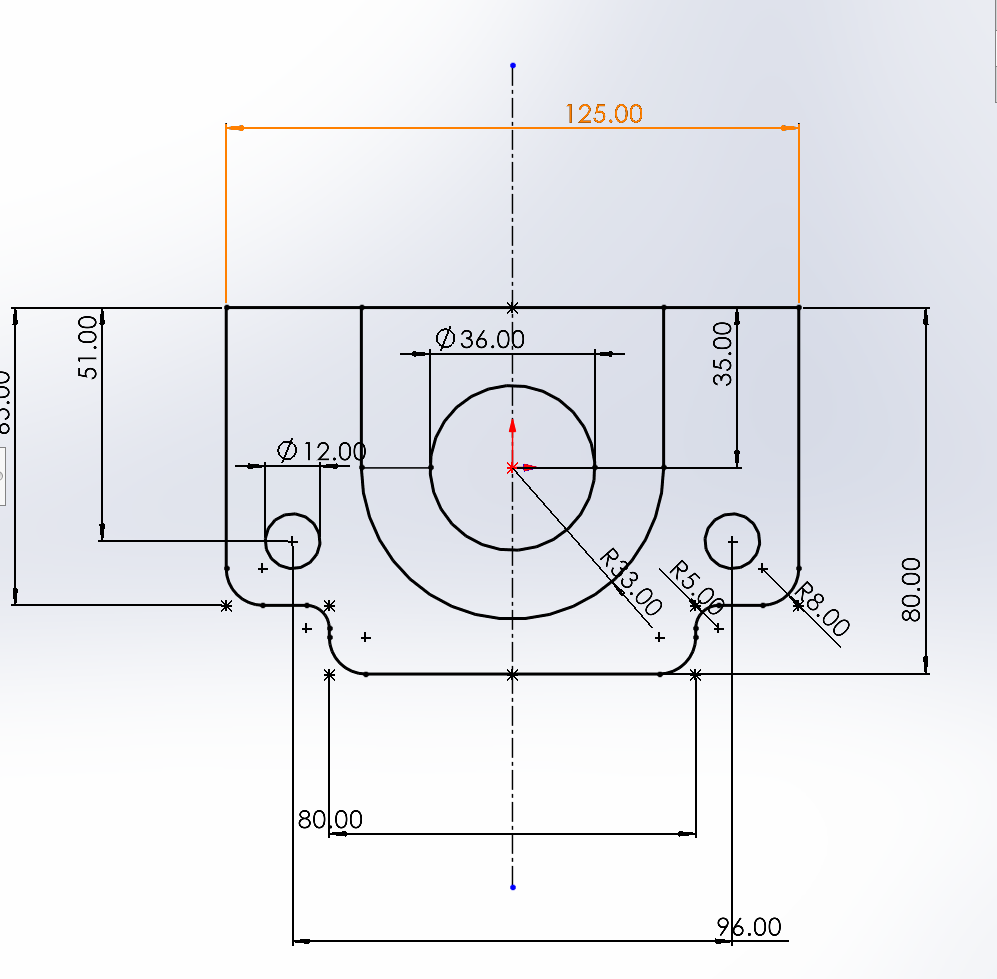
注意:镜像后务必检查草图是否完全定义(显示为黑色)。未完全定义的草图(蓝色)可能导致后续特征出错。
3.2 分阶段拉伸操作
这个零件需要分三次拉伸完成,顺序很重要:
-
底座拉伸(除中心圆柱部分):
- 高度:15mm
- 确保不要选中中心圆柱部分
- 建议使用"轮廓选择"工具精确选择要拉伸的区域
-
后圆柱拉伸:
- 高度:75mm(从底面算起)
- 实际拉伸距离:75-15=60mm
- 选择"合并结果"选项,使新特征与底座合并为一个实体
-
前圆柱拉伸:
- 高度:55mm(从底面算起)
- 实际拉伸距离:55-15=40mm
- 同样选择"合并结果"
分层拉伸的优势在于:
- 更清晰地表达设计意图
- 方便单独修改某个特征
- 避免复杂草图带来的管理困难
3.3 切除特征实现
在前视基准面绘制切除草图,包含:
- 一个小圆(完全贯穿)
- 一个矩形(成形到前部圆柱的内侧面)
操作要点:
- 使用"完全贯穿"选项处理圆孔
- 对于矩形切除,选择"成形到一面"并选择圆柱内侧面
- 检查切除方向是否正确(可使用"反侧切除"调整)
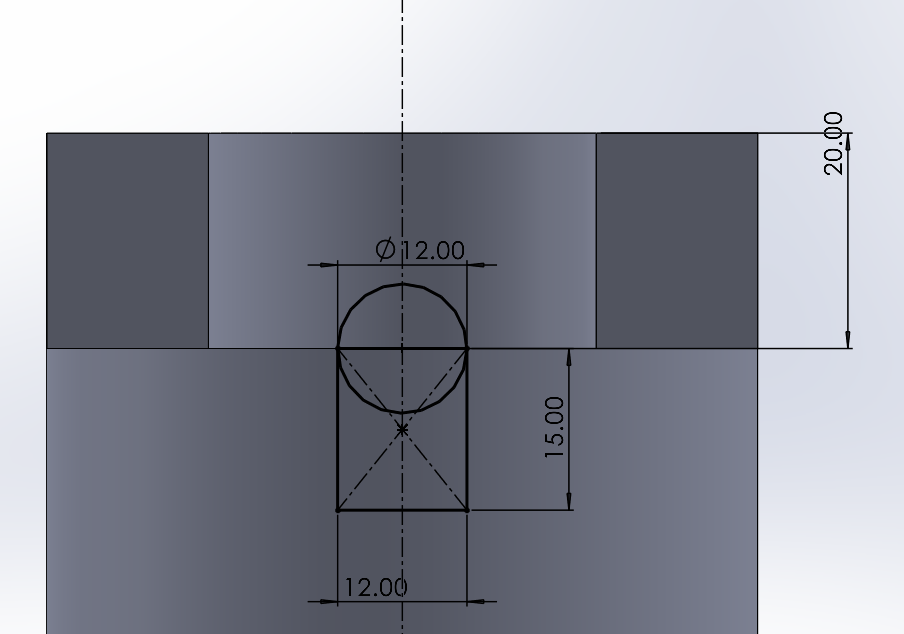
经验分享:在进行复杂切除前,我习惯先创建一个临时剖面视图(使用"剖面视图"工具),这样可以更清楚地看到内部结构,确保切除位置准确。
3.4 筋特征创建与镜像
筋特征是连接两个实体的重要结构,创建步骤如下:
- 在前视基准面绘制筋的轮廓线
- 使用"筋"特征工具
- 厚度:10mm(中心对称)
- 拉伸方向:确保朝向实体内部
- 使用右视基准面镜像筋特征
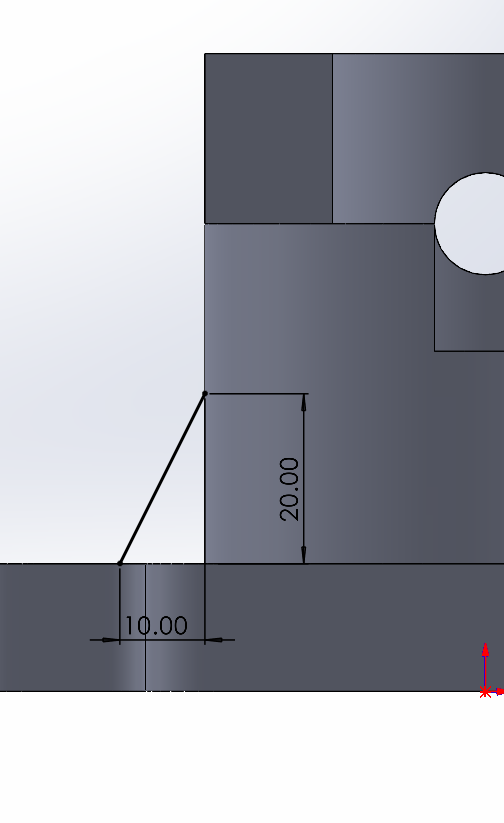
筋特征常见问题及解决方案:
| 问题现象 | 可能原因 | 解决方法 |
|---|---|---|
| 筋特征生成失败 | 草图线未接触到实体 | 延长草图线确保与实体相交 |
| 筋厚度方向错误 | 拉伸方向设置不当 | 尝试勾选/取消"反转材料边" |
| 筋形状不正常 | 草图平面选择不当 | 确保草图平面垂直于筋的拉伸方向 |
4. 实用技巧与常见问题
4.1 效率提升技巧
-
快捷键使用:
- 草图模式:L(直线)、C(圆)、A(圆弧)
- 特征工具:E(拉伸)、R(旋转)、G(筋)
-
选择过滤器:
- 按F5打开选择过滤器工具栏
- 在复杂模型中选择特定元素(如面、边线)时非常有用
-
实时测量:
- 按住Ctrl键选择两个元素,尺寸会实时显示
- 不必每次都使用测量工具
4.2 常见错误排查
-
重建模型错误:
- 检查特征树中的错误标记(红色感叹号)
- 从第一个报错特征开始修复,后面的错误可能随之解决
-
面选择困难:
- 使用"隐藏线可见"或"线架图"显示模式
- 旋转模型到合适角度再选择
-
镜像特征失败:
- 确保镜像平面正确
- 检查原始特征是否依赖于其他可能影响镜像的特征
4.3 模型优化建议
-
特征顺序调整:
- 将圆角、倒角等装饰性特征放在最后
- 这样在修改主要特征时不会影响这些细节
-
设计意图表达:
- 使用方程式建立尺寸间的关系
- 例如:圆柱高度=底座厚度+拉伸长度
-
配置使用:
- 为不同尺寸版本创建配置
- 方便快速生成系列化零件
5. 进阶思考与扩展
完成基础建模后,可以考虑以下扩展练习:
-
参数化设计:
- 将关键尺寸设为变量
- 通过修改几个参数就能生成不同规格的零件
-
工程图创建:
- 从模型生成标准三视图
- 添加必要的尺寸标注和技术要求
-
应力分析:
- 使用Simulation工具进行简单受力分析
- 验证筋板的设计是否合理
-
材料与渲染:
- 为不同部分指定不同材料
- 添加真实感渲染效果
这个练习虽然简单,但涵盖了机械零件设计的许多基础概念。我在实际工作中发现,扎实掌握这些基础操作比追求复杂技巧更重要。很多设计问题其实都是基础特征的组合应用。
最后分享一个个人习惯:完成每个练习后,我会花几分钟思考哪些步骤可以优化,并记录下来。长期积累下来,这些笔记就成了宝贵的经验库,帮助我不断提高建模效率和质量。