LabVIEW控件透明度定制与界面美化实践

1. 为什么需要定制LabVIEW控件透明度?
在工业测控领域,LabVIEW作为图形化编程的标杆工具,其功能强大性毋庸置疑。但很多开发者都遇到过这样的尴尬:当我们需要将软件演示给客户或管理层时,那个充满灰色方框和标准控件的界面,总让人感觉像是上个世纪的产物。实际上,通过简单的透明度调整,就能让整个界面焕然一新。
传统LabVIEW控件的主要问题在于:
- 默认的立体浮雕效果显得厚重呆板
- 控件背景色与程序前面板难以协调
- 多层控件叠加时边界过于生硬
- 无法实现现代UI流行的毛玻璃或半透明效果
我经手过的一个典型案例是某汽车测试系统,客户要求界面必须匹配他们品牌VI的深色主题。当我们将所有按钮、图表改为半透明效果后,不仅整体风格立刻提升了一个档次,更重要的是测试数据可视化时,半透明的图表层叠显示让多参数关联分析变得异常直观。
2. 两种透明控件实现方案对比
2.1 快速透明化方案(方法一)
在LabVIEW 2018及以后版本中,NI其实已经内置了简单的透明处理工具。具体操作路径:
- 前面板空白处右键调出"控件选板"
- 选择"查看→工具选板"(或直接按Ctrl+Shift+T)
- 在工具选板中找到"透明笔"图标(水滴状)
- 点击需要透明的控件区域
重要提示:这种方法实际上是用背景色覆盖控件原有颜色,并非真正的透明度调整。当背景变化时,这些"透明"区域不会自动适应,可能导致显示异常。
适用场景:
- 临时演示需要快速美化
- 只需要简单隐藏部分控件元素
- 开发原型阶段的概念验证
2.2 专业级自定义控件方案(方法二)
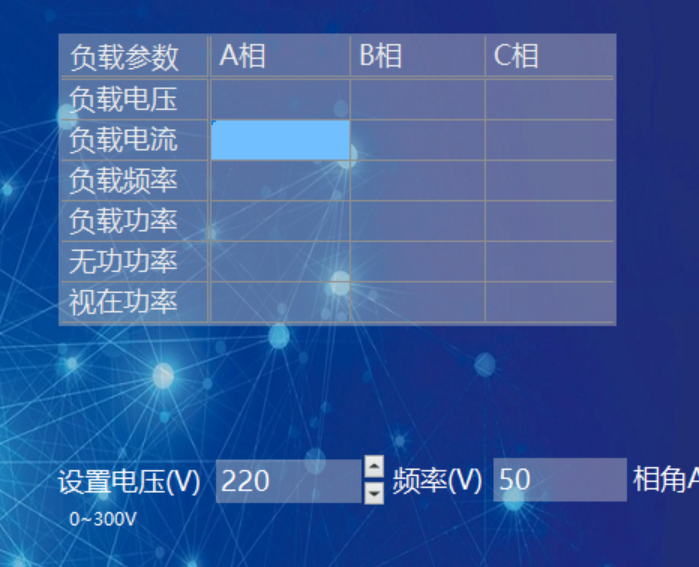
对于需要产品级质量的界面,建议采用自定义控件方案。这种方法的核心原理是通过导入带Alpha通道的PNG图像,实现真正的透明度控制。以下是详细步骤说明:
2.2.1 透明素材制作要点
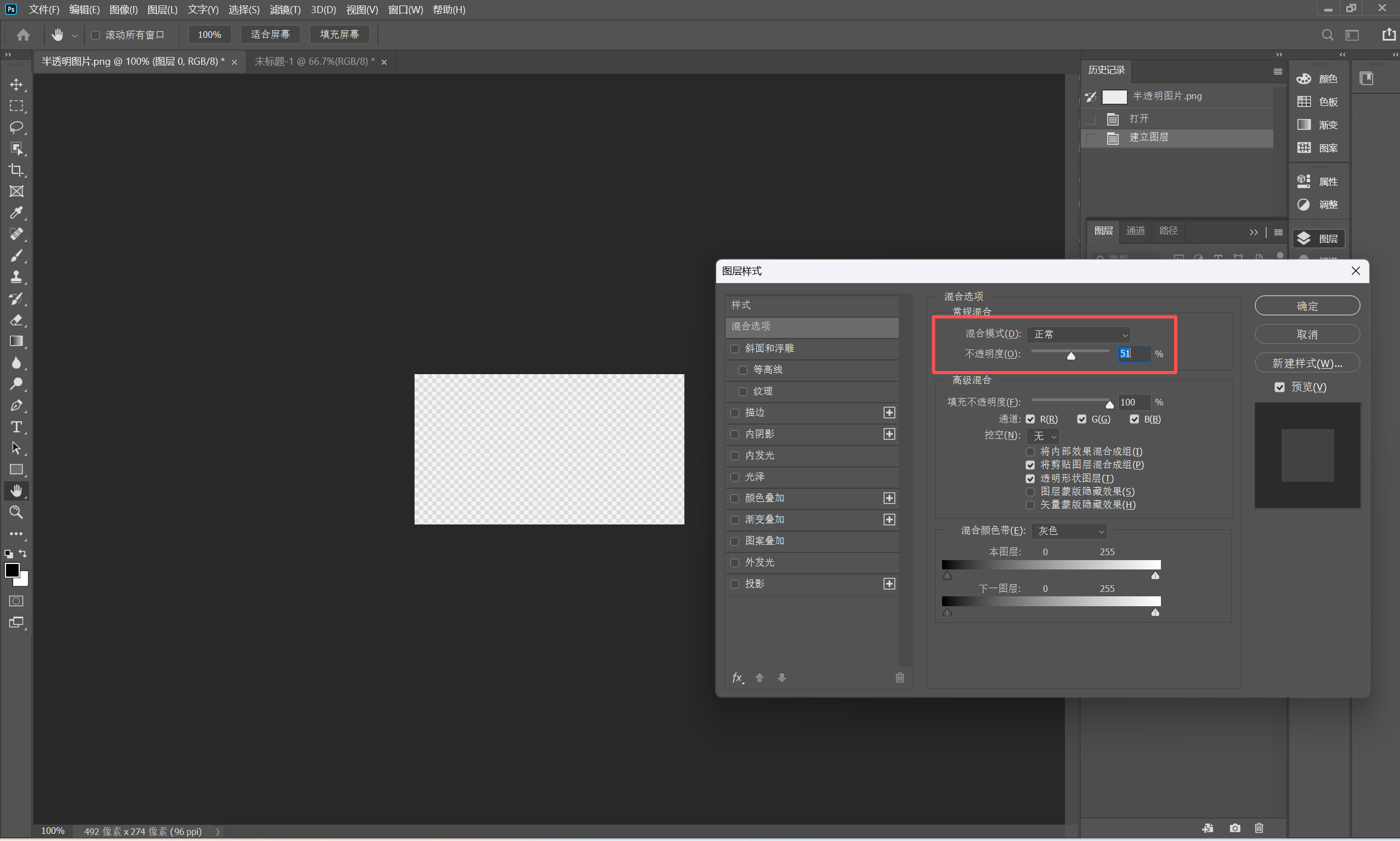
使用Photoshop制作透明背景时需注意:
- 新建文件时应选择"透明"背景
- 最终导出必须使用PNG-24格式保留Alpha通道
- 建议控件尺寸为偶数像素(如40×40而非39×39)
- 边缘建议保留2px羽化避免锯齿
2.2.2 LabVIEW自定义控件制作流程
-
创建控件模板:
- 前面板右键 → 选择"新式"控件(现代风格适配更好)
- 右键控件 → "高级→自定义..."
-
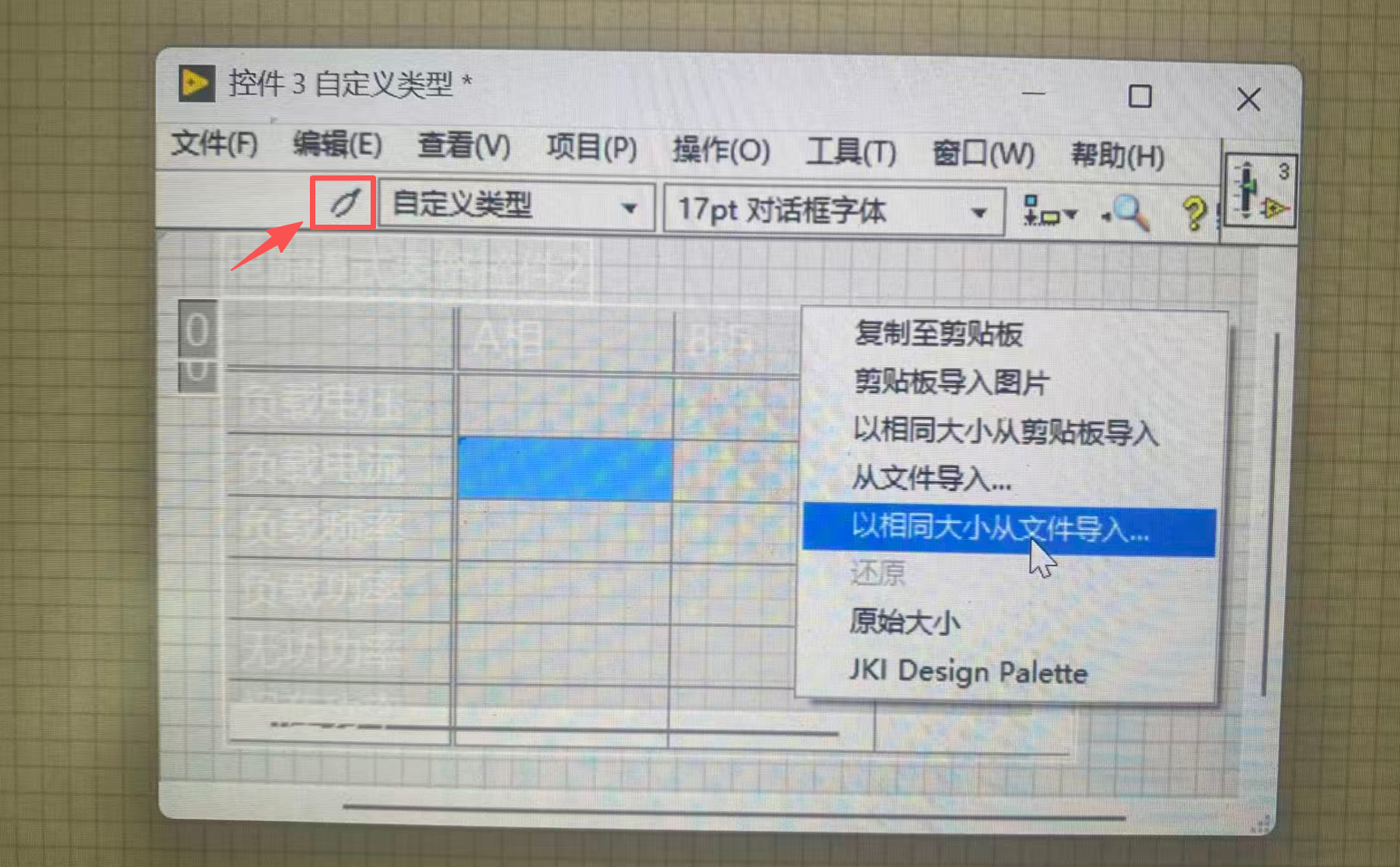
进入编辑模式:
- 点击左上角"扳手→夹子"图标切换至装饰模式
- 此时控件边框会变为虚线轮廓
-
导入透明图像:
- 右键虚线边框 → "以相同大小从文件导入"
- 选择制作好的PNG图像
- 按Ctrl+S保存为.ctl文件
2.2.3 透明度参数优化技巧
在实际项目中,不同场景需要不同的透明度设置:
- 数据展示控件:建议30-50%透明度
- 操作按钮:建议70-80%透明度
- 背景装饰元素:建议10-20%透明度
可以通过在Photoshop中调整图层不透明度后导出多版本图片,然后在LabVIEW中对比测试显示效果。
3. 高级应用案例解析
3.1 半透明仪表盘实现
在工业HMI界面中,传统仪表盘会遮挡背景工艺流程。通过透明控件技术可以实现:
- 使用PS制作带透明度的表盘PNG
- 将数值显示控件置于表盘中心
- 设置控件叠加顺序:
- 底层:工艺流程图
- 中层:半透明表盘
- 顶层:数值显示
labview复制// 伪代码示例:控件层次设置
SetControlZOrder(BackgroundImage, 0);  // 底层
SetControlZOrder(DialGauge, 1);        // 中层
SetControlZOrder(ValueDisplay, 2);     // 顶层
3.2 动态透明度调节方案
通过属性节点可以实现运行时透明度调整:
- 创建控件引用
- 添加"颜色"属性节点
- 使用"颜色至RGB转换"函数
- 动态修改Alpha通道值
4. 常见问题解决方案
4.1 透明区域显示异常
症状:透明区域显示为黑色或白色
排查步骤:
- 确认导出格式为PNG-24
- 检查Photoshop中是否真的存在透明层
- 在LabVIEW中重新导入图片
- 检查显示器颜色设置是否为32位
4.2 控件边缘锯齿问题
优化方案:
- 在PS中使用"抗锯齿"选项
- 为边缘添加1-2px的羽化
- 确保图片分辨率与控件实际大小一致
- 考虑使用矢量图形替代位图
4.3 性能优化建议
当使用大量透明控件时:
- 将静态透明元素合并为单个图片
- 避免在循环中频繁修改透明度
- 对于复杂界面,考虑使用子面板动态加载
- 关闭不必要的属性节点刷新
5. 工程实践中的经验总结
在实际的工业测控项目里,界面美化往往被忽视,但好的视觉设计能显著提升用户体验。经过多个项目验证,我发现:
-
一致性原则:整套界面应使用统一的透明度风格,建议建立企业自己的控件库。我们团队就维护着一个包含200+种透明控件的资源包,新项目直接调用即可。
-
功能性优先:某次为了追求全透明效果,导致操作按钮难以识别。后来我们采用"半透明边框+实心图标"的折中方案,既美观又不影响使用。
-
性能平衡:在老旧工控机上,当透明控件超过50个时,界面响应会明显变慢。这时需要简化设计或使用静态图片替代。
-
版本兼容性:自定义控件在不同LabVIEW版本间迁移时,偶尔会出现透明度失效。解决方案是同时保存PSD源文件和PNG导出文件。