
1. 为什么需要自解压文件安装Typora主题
第一次看到phycat这个Typora主题时,我就被它优雅的代码高亮和精致的排版吸引了。作为一个经常用Markdown写作的人,我迫不及待想把这个主题分享给同样使用Typora的朋友们。但问题来了:大多数朋友对电脑操作并不熟悉,让他们手动安装主题简直是一场灾难。
想象一下普通用户安装Typora主题的标准流程:
- 下载主题压缩包
- 解压到临时文件夹
- 打开资源管理器,输入
%appdata%\Typora\themes进入主题目录 - 把主题文件复制过去
这个过程中至少有3个容易出错的地方:找不到下载的文件、不会解压压缩包、不知道如何进入隐藏的AppData目录。更糟的是,如果路径输错了一个字母,整个过程就前功尽弃了。
提示:Windows默认隐藏AppData等系统文件夹,需要在文件夹选项中开启"显示隐藏的文件、文件夹和驱动器"才能看到。
自解压文件(SEF, Self-Extracting File)完美解决了这些问题。它把主题文件和安装脚本打包成一个exe,用户只需双击就能自动完成所有安装步骤。这种"一键安装"的体验,对电脑小白来说简直是救星。
2. 制作自解压文件的工具选择
市面上有不少制作自解压文件的工具,经过对比测试,我最终选择了Make SFX,原因如下:
2.1 Make SFX的优势
- 单文件绿色版:不需要安装,下载即用
- 配置简单:图形化界面,5分钟就能上手
- 兼容性好:生成的exe在Win7到Win11都能运行
- 体积小巧:工具本身只有几百KB
2.2 其他备选方案对比
| 工具名称 | 优点 | 缺点 | 适用场景 |
|---|---|---|---|
| WinRAR | 功能强大 | 需要安装商业软件 | 商业用途 |
| 7-Zip | 开源免费 | 配置复杂 | 技术用户 |
| IExpress | 系统自带 | 界面老旧难用 | 简单打包 |
| Make SFX | 简单易用 | 功能相对基础 | 个人分享 |
对于我们的Typora主题分享需求,Make SFX无疑是最佳选择。它不需要用户安装额外软件,生成的exe也能在各种Windows版本上稳定运行。
3. 制作Typora主题自解压文件的详细步骤
3.1 准备工作
- 下载Make SFX工具(下载链接)
- 准备好要分享的Typora主题文件(如phycat.css和phycat.css.user.css)
- 确保你的电脑安装了Typora(用于测试)
3.2 配置Make SFX
-
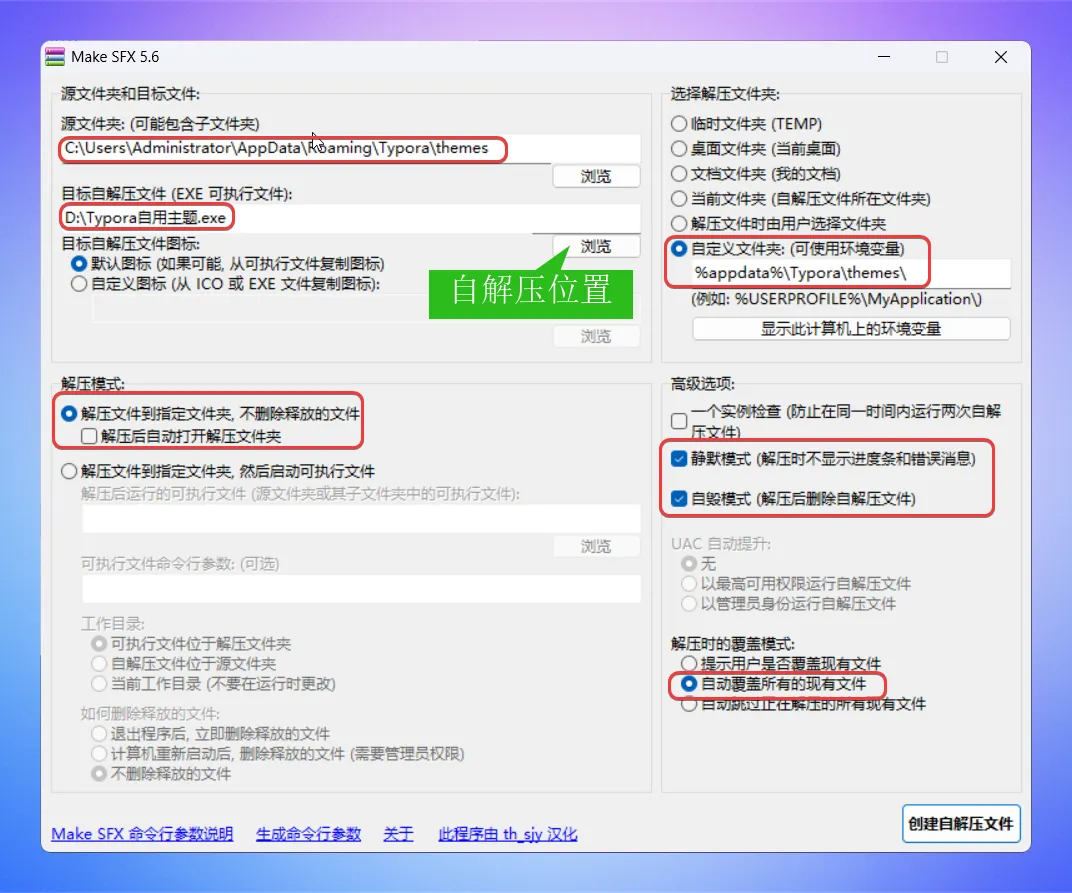
打开MakeSFX.exe,界面如下:
-
在"源文件"区域,添加你的主题文件
-
在"解压路径"输入:
%appdata%\Typora\themes -
勾选"创建桌面快捷方式"(可选)
-
点击"生成"按钮,选择保存位置
3.3 环境变量路径详解
为什么使用%appdata%而不是绝对路径?因为Windows的用户名各不相同:
- 你的电脑可能是:
C:\Users\张三\AppData\Roaming\Typora\themes - 朋友的电脑可能是:
C:\Users\李四\AppData\Roaming\Typora\themes
%appdata%会自动解析为当前用户的AppData\Roaming目录,确保无论用户名是什么,都能正确找到Typora的主题文件夹。
注意:路径中的斜杠方向很重要。Windows通常使用反斜杠(),但在某些情况下正斜杠(/)也能工作。建议保持一致使用反斜杠。
4. 高级配置与优化技巧
4.1 添加安装完成提示
为了让用户知道主题安装成功,可以在"执行命令"选项卡中添加:
code复制msg * "主题安装成功!请重启Typora查看效果"
这样安装完成后会弹出提示框。
4.2 设置自定义图标
- 准备一个.ico格式的图标文件
- 在"高级"选项卡中选择"设置exe图标"
- 选择你的ico文件
这样生成的自解压文件会有专属图标,看起来更专业。
4.3 压缩优化
- 选择"最佳压缩"可以减小文件体积
- 但压缩率越高,生成时间越长
- 对于css文件这种文本,压缩效果很明显
5. 测试与问题排查
5.1 测试流程
- 在虚拟机或另一台电脑测试
- 双击运行生成的exe
- 检查
%appdata%\Typora\themes是否出现主题文件 - 打开Typora查看主题是否可用
5.2 常见问题解决
| 问题现象 | 可能原因 | 解决方案 |
|---|---|---|
| 运行exe没反应 | 杀毒软件拦截 | 添加信任或暂时关闭杀软 |
| 找不到Typora目录 | Typora未安装 | 提示用户先安装Typora |
| 主题不生效 | 文件名不正确 | 确保css文件名与主题名一致 |
| 权限不足 | 非管理员账户 | 右键"以管理员身份运行" |
6. 其他实用的环境变量
除了%appdata%,Windows还有很多有用的环境变量:
code复制%LocalAppData%    - 本地应用数据(不漫游)
%UserProfile%     - 当前用户文件夹
%ProgramFiles%    - 64位程序安装目录
%ProgramFiles(x86)% - 32位程序安装目录
%Temp%            - 临时文件夹
%Desktop%         - 当前用户桌面
掌握这些环境变量,可以让你编写的脚本或安装程序在各种电脑上都能准确定位目录。
我在实际使用中发现,很多小白用户甚至不知道AppData目录的存在。通过自解压文件和环境变量的组合,我们完全屏蔽了这些技术细节,让他们能够专注于使用主题本身,这才是真正的用户体验优化。