
1. GitHub强制2FA验证的现状与背景
最近几个月,全球大量开发者都遇到了GitHub强制启用双重身份验证(2FA)的情况。作为一个长期使用GitHub的开发者,我也在最近一个月遇到了这个强制要求。最初系统还会给出"下次再设置"的选项,但过了宽限期后就直接拦截访问,必须完成2FA设置才能继续使用GitHub服务。
GitHub的这一政策变化并非偶然。根据GitHub官方公告,到2023年底,所有贡献代码的开发者账户都将被要求启用2FA。这是平台加强账户安全的重要举措,旨在防止日益增多的账户被盗和恶意代码注入事件。
重要提示:GitHub的2FA强制政策是分阶段实施的,不同用户群体会在不同时间收到提示。如果你还没遇到,建议提前准备。
2. 传统2FA设置方式的问题分析
2.1 短信验证的限制
GitHub提供了几种2FA设置方式,但对中国大陆用户来说都存在一定障碍。最明显的是短信验证方式:
- GitHub不支持+86开头的中国大陆手机号码
- 即使拥有国际号码,也可能因运营商问题收不到验证码
- 短信验证存在被拦截和SIM卡交换攻击的风险
2.2 扫码验证的困难
另一种常见方式是使用认证器APP扫码设置:
- 国内网络环境可能导致二维码加载缓慢或失败
- 部分手机摄像头在识别二维码时存在兼容性问题
- 需要额外安装专用APP,增加了设置复杂度

GitHub的2FA设置界面,展示了二维码和备用代码选项
3. 使用浏览器扩展解决2FA验证
3.1 Authenticator扩展的选择与安装
经过多次尝试,我发现Microsoft Edge浏览器的"Authenticator 2FA Client"扩展能完美解决这个问题。安装步骤如下:
- 打开Microsoft Edge浏览器
- 访问扩展商店链接:Authenticator 2FA Client
- 点击"获取"按钮安装扩展
- 安装完成后,地址栏右侧会出现扩展图标
注意:Chrome浏览器也有类似扩展,搜索"Authenticator"即可找到。但Edge版本在我的测试中表现更稳定。
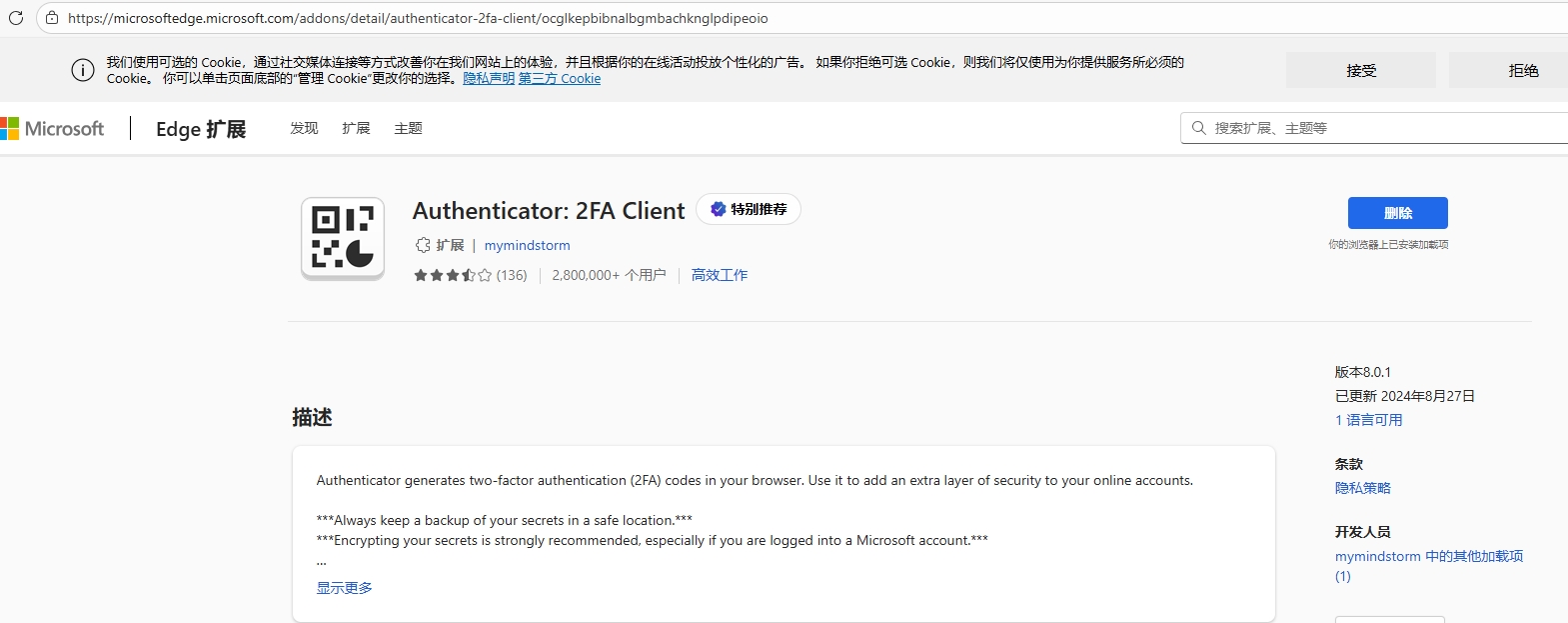
扩展安装后的浏览器界面,注意右上角的图标
3.2 扩展的使用方法
使用这个扩展完成GitHub 2FA设置的详细步骤:
- 登录GitHub,进入2FA设置页面
- 点击Edge浏览器右上角的Authenticator图标
- 在弹出的窗口中选择"扫描二维码"选项
- 使用截图工具截取GitHub页面上的二维码
- 扩展会自动识别并生成6位验证码
- 将验证码输入GitHub的验证框
- 按照提示下载并保存备用代码
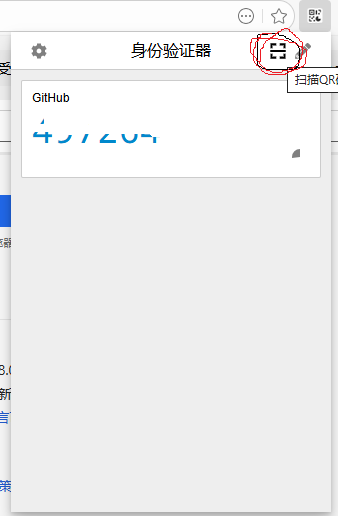
扩展的二维码扫描界面,操作简单直观
4. 技术原理与安全考量
4.1 TOTP算法解析
这个扩展基于TOTP(基于时间的一次性密码)算法工作:
- 扫码过程实际上是获取了一个包含密钥的URI
- 密钥与当前时间戳通过HMAC-SHA1算法计算
- 计算结果转换为6位数字代码
- 代码每30秒自动更新一次
数学表达式为:
TOTP = Truncate(HMAC-SHA1(K, T))
其中:
- K是共享密钥
- T是时间窗口计数
4.2 与传统认证器APP的对比
与传统手机认证器APP相比,浏览器扩展有以下优势:
| 特性 | 浏览器扩展 | 手机APP |
|---|---|---|
| 安装便捷性 | 一键安装 | 需应用商店下载 |
| 使用便利性 | 浏览器内完成 | 需切换设备 |
| 网络依赖 | 仅需初始设置 | 部分APP需持续联网 |
| 跨平台 | 依赖浏览器 | 依赖手机系统 |
5. 常见问题与解决方案
5.1 验证码位数不匹配
有用户反馈遇到验证码位数不匹配的问题:
- GitHub要求6位,但某些生成器产生8位
- 解决方案:确保使用标准的TOTP算法生成器
- 本扩展始终生成6位验证码,完全兼容GitHub
5.2 扩展无法识别二维码
如果遇到二维码识别问题:
- 检查截图是否完整包含整个二维码
- 尝试调整截图大小和清晰度
- 可手动输入二维码下方的备用代码
- 确保扩展是最新版本
5.3 备用代码的管理建议
成功设置2FA后,GitHub会提供一组备用代码:
- 务必将这些代码安全保存(建议加密存储)
- 不要存储在GitHub仓库或公开位置
- 每使用一个代码,它就会失效
- 可以随时生成新的备用代码替换旧组
6. 长期使用与账户安全建议
6.1 多设备同步策略
为了确保不丢失2FA访问权限:
- 可以在多个浏览器安装此扩展
- 初始设置时记录下密钥(通常以otpauth://开头)
- 密钥可以手动输入到其他认证器中
- 避免仅依赖单一设备或方式
6.2 安全最佳实践
除了2FA外,还应采取以下安全措施:
- 使用强密码并定期更换
- 启用GitHub的登录通知功能
- 定期检查账户的活跃会话
- 审查授权的第三方应用权限
- 考虑使用硬件安全密钥作为第二因素
6.3 企业环境下的特殊考量
对于企业开发者和组织管理员:
- 组织可以强制执行2FA策略
- 需要为所有成员规划2FA实施方案
- 建议统一提供备用验证方案
- 准备应急预案以防管理员账户被锁定
在实际使用中,我发现这个浏览器扩展方案特别适合Windows平台下的Java开发者。它完美解决了GitHub强制2FA带来的不便,同时保持了良好的安全性和易用性。相比其他解决方案,它的优势在于:
- 完全在浏览器环境内完成,无需额外设备
- 操作流程简单直观,适合各种技术水平的用户
- 与GitHub的兼容性经过充分验证
- 不依赖手机或特定网络环境
对于那些还在为GitHub 2FA烦恼的开发者,不妨试试这个方法。它已经帮助我和我的团队顺利过渡到了GitHub的2FA强制政策,而且使用体验相当流畅。