
1. 问题背景与核心痛点
最近连续遇到两个用户反馈同样的问题:在国标GB28181算法算力平台EasyGBS上无法查看设备端的录像回放。经过排查发现,问题根源在于用户对设备录像机制存在误解,以及新插入的SD卡未进行格式化导致存储空间无法识别。
这个案例非常典型,反映出两个常见误区:
- 认为设备会默认自动录像
- 认为新SD卡插入即可直接使用
实际上,要实现完整的录像回放功能,必须完成两个关键步骤:
- SD卡格式化(建立设备与存储介质的适配环境)
- 配置录像计划(明确录像规则和时间)
2. SD卡格式化原理与操作指南
2.1 为什么必须格式化新SD卡
很多用户不理解为什么新购买的SD卡插入设备后必须格式化才能使用。这其实涉及到设备存储管理的底层机制:
-
文件系统适配:设备需要特定的文件系统格式(如FAT32、ext4等)才能正确读写数据。不同厂商设备可能要求不同的文件系统。
-
存储结构初始化:格式化过程会在SD卡上创建设备所需的目录结构和元数据,包括:
- 录像文件存储目录
- 索引文件
- 时间戳信息
- 存储空间管理表
-
权限与安全设置:设备需要通过格式化建立对存储介质的独占访问权限,防止多进程冲突。
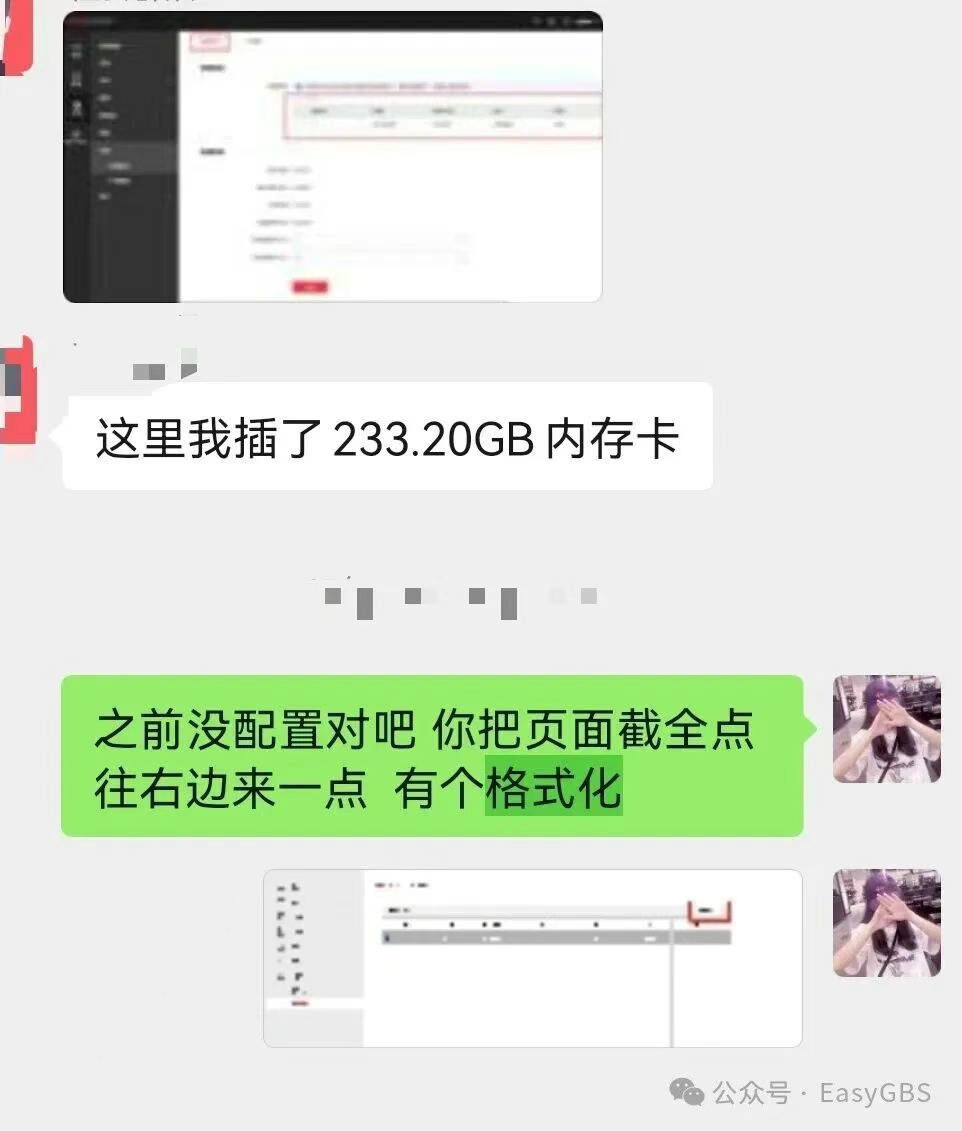
重要提示:格式化不是简单的"清除数据",而是建立设备与存储介质之间的通信协议。未经格式化的SD卡,设备无法识别其存储空间(表现为显示剩余空间0.00GB)。
2.2 详细格式化操作步骤
以海康设备为例,格式化SD卡的标准流程如下:
- 登录设备管理后台(通常通过浏览器访问设备IP地址)
- 导航至【配置】→【存储】→【存储管理】
- 在硬盘管理页面:
- 确认SD卡已被识别(应显示在设备列表中)
- 全选需要格式化的存储设备
- 点击【格式化】按钮
- 等待格式化完成(通常需要10-30秒,视SD卡容量而定)
- 验证格式化结果:
- 检查存储空间显示是否正常
- 确认可用容量与实际SD卡容量一致
2.3 格式化注意事项
- 数据备份:格式化会清除SD卡所有数据,请确保没有重要数据需要保留
- 兼容性问题:
- 建议使用Class 10及以上速度等级的SD卡
- 最大支持容量需参考设备规格(通常不超过256GB)
- 异常处理:
- 如果格式化失败,尝试重新插拔SD卡
- 多次失败可能需要更换SD卡(可能是硬件兼容性问题)
- 性能优化:
- 定期格式化(建议每3个月一次)可以避免碎片化问题
- 录像设备建议使用工业级SD卡,具有更好的耐用性
3. 录像计划配置详解
3.1 为什么需要配置录像计划
很多用户误以为插入SD卡后设备会自动开始录像,实际上必须明确告知设备:
- 何时开始录像(时间触发条件)
- 录像多长时间(持续时间)
- 存储策略(覆盖规则、分段设置)
- 事件触发机制(移动侦测、报警输入等)
3.2 录像计划配置步骤
- 进入设备管理后台
- 导航至【配置】→【存储】→【录像计划】
- 设置基本参数:
- 录像类型:连续录像/事件录像/报警录像
- 时间段设置(可设置多个时段)
- 预录时间(事件发生前录制时长)
- 延时时间(事件结束后继续录制时长)
- 高级设置:
- 文件分段时长(建议1小时)
- 存储位置选择(已格式化的SD卡)
- 覆盖规则(循环覆盖/空间不足停止)
- 保存配置并应用

3.3 配置优化建议
-
存储空间计算:
- 1080P视频每小时约占用1.5-2GB空间
- 根据SD卡容量合理设置覆盖规则
- 示例计算:64GB SD卡可存储约30-40小时的1080P视频
-
录像策略选择:
- 7×24小时监控:选择连续录像
- 重点区域监控:使用事件触发录像(移动侦测)
- 关键时段监控:设置时间段录像
-
性能平衡技巧:
- 降低帧率可减少存储占用(从30fps降到15fps可节省约40%空间)
- 调整分辨率需权衡画质需求(720P比1080P节省约50%空间)
- 启用智能编码(如H.265)可比H.264节省30-50%空间
4. EasyGBS平台回放功能对接
4.1 平台与设备端的协同机制
EasyGBS平台通过GB/T28181协议与设备通信,实现录像回放需要满足以下条件:
-
设备端:
- SD卡已正确格式化
- 录像计划已启用并正在录制
- 网络连接正常
- SIP注册成功
-
平台端:
- 设备已成功添加至平台
- 有足够的权限访问设备录像
- 时间同步准确(时区设置一致)
4.2 回放功能操作流程
- 登录EasyGBS平台
- 进入【设备管理】选择目标设备
- 点击【录像回放】功能
- 设置查询条件:
- 时间范围(必须在设备已录像的时间段内)
- 通道选择(多通道设备需指定)
- 检索录像列表
- 点击播放按钮开始回放

4.3 常见问题排查
-
问题:平台显示"无录像文件"
- 检查设备端是否正在录像(查看SD卡是否有新增文件)
- 确认查询时间范围正确
- 检查设备与平台时间是否同步
-
问题:回放卡顿或中断
- 检查网络带宽(建议至少2Mbps/路)
- 降低回放分辨率(从1080P调整为720P)
- 检查设备CPU和内存占用率
-
问题:录像时间不连续
- 检查录像计划是否有时间间隙
- 确认SD卡存储空间充足
- 检查设备是否定期重启导致录像中断
5. 进阶配置与优化
5.1 多SD卡轮换方案
对于需要长期保存录像的场景,建议:
- 准备多张SD卡(如3张256GB卡)
- 设置自动覆盖规则为"循环覆盖"
- 定期手动更换SD卡(如每周一换卡)
- 取出的SD卡:
- 标记日期和内容
- 存放在防静电袋中
- 建议使用专用读卡器备份重要录像
5.2 智能事件录像配置
结合智能分析功能实现精准录像:
- 启用移动侦测:
- 设置侦测区域(避免树叶晃动等误报)
- 调整灵敏度(通常70-80%为佳)
- 配置联动规则:
- 移动侦测触发录像
- 同时发送报警通知
- 设置录像时长:
- 事件前预录5-10秒
- 事件后延续30-60秒
5.3 存储健康监测
建立定期检查机制:
- 每周检查:
- SD卡剩余空间
- 最近录像文件完整性
- 设备存储状态指示灯
- 每月维护:
- 执行磁盘检测
- 备份重要录像
- 考虑格式化刷新(可选)
- 异常处理:
- 发现坏块立即更换SD卡
- 频繁读写错误需检查设备接口
在实际部署中,我发现很多问题都是由于忽视了基础配置导致的。特别提醒:新SD卡格式化这个看似简单的步骤,却是整个录像功能的基础。曾经有个项目因为跳过这一步,导致三天的重要监控录像全部丢失,教训深刻。