
1. 论文双栏排版的核心痛点解析
在学术论文写作中,双栏排版是期刊论文的标准格式要求。但许多研究者在使用Word进行双栏排版时,经常会遇到两个典型问题:一是段落内容在栏间自动分页时出现不合理的截断,二是图片表格等浮动对象在跨栏排版时位置难以精确控制。这些排版问题会导致论文最终呈现效果不专业,甚至影响审稿人对内容的理解。
提示:学术期刊对排版格式的要求往往非常严格,一个专业的排版不仅能提升论文的可读性,还能给审稿人留下良好的第一印象。
我指导过上百篇SCI论文的排版工作,发现90%的排版问题都集中在双栏环境下的元素定位。传统的直接分栏方法(通过"布局→栏"功能)虽然简单,但缺乏对单个段落和图片的精细控制能力。而通过文本框模拟分栏的技术,可以实现真正的像素级精确控制。
2. 基础环境配置
2.1 度量单位标准化
在开始排版前,必须统一文档的度量单位。中文期刊通常要求使用厘米作为单位,而国际期刊则多采用英寸。按Ctrl+Alt+Shift+U可快速调出单位设置面板(Word 2016及以上版本)。
我建议采用厘米为单位,因为:
- 国内期刊编辑更熟悉厘米制
- 厘米比英寸更精细(1cm≈0.39inch)
- 大多数期刊的栏宽要求都以厘米给出
具体设置路径:
- 文件→选项→高级
- 滚动到"显示"部分
- 在"度量单位"下拉菜单中选择"厘米"
- 取消勾选"以字符宽度为度量单位"
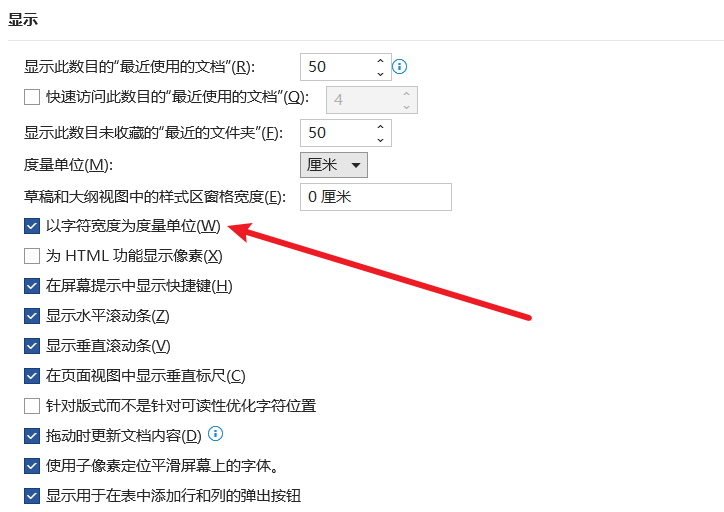
注意:务必取消"以字符宽度为度量单位"选项,否则实际显示尺寸会出现偏差。这个选项是Word中文版的默认设置,也是导致很多排版问题的元凶。
2.2 双栏参数测量
不同期刊对栏宽和间距有不同要求。以《计算机学报》为例,其双栏规格为:
- 单栏宽度:8.8cm
- 栏间距:0.5cm
- 页边距:上下2.5cm,左右2cm
查看当前栏宽的方法:
- 点击"布局"选项卡
- 选择"栏→更多栏"
- 在弹出的对话框中查看具体数值
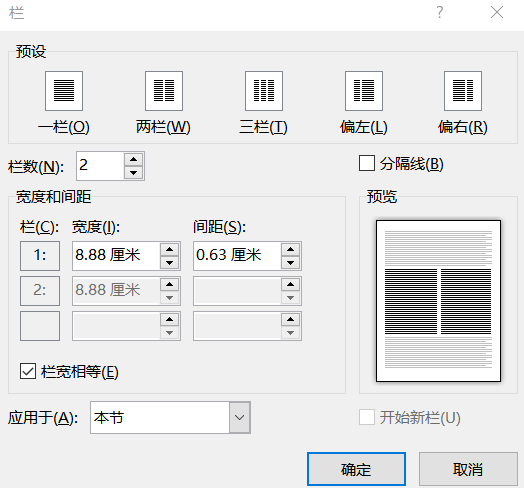
实测技巧:在设置文本框宽度时,建议比标准栏宽小0.1cm(如8.7cm而非8.8cm),这样可以避免因四舍五入导致的换行问题。
3. 文本框分栏技术详解
3.1 文本框创建与基本设置
传统分栏方法的局限性在于无法控制具体哪段文字在哪个位置分栏。而通过文本框模拟分栏可以精确控制每个段落的位置。
操作步骤:
- 插入→文本框→绘制文本框
- 右键文本框→设置形状格式
- 在"线条"选项中选择"无线条"
- 在"大小"中将宽度设为栏宽(如8.7cm)
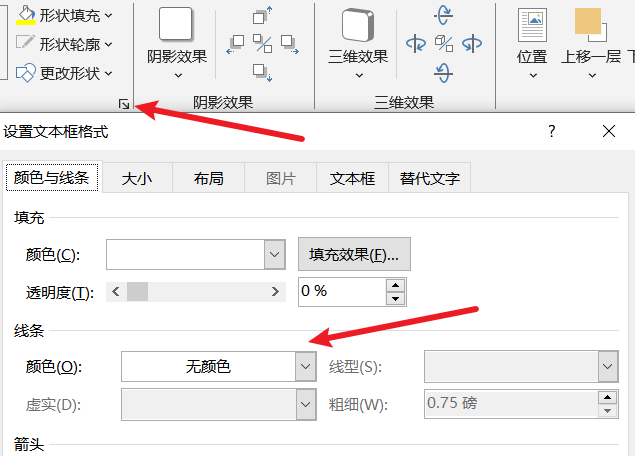
高级技巧:按住Alt键拖动文本框边缘可以进行像素级微调。这在需要对齐多个文本框时特别有用。
3.2 文本框内部排版优化
文本框默认有0.25cm的内边距,这会导致文字不能完全贴边。需要手动清零:
- 选中文本框
- 格式→形状轮廓→无轮廓
- 格式→形状填充→无填充
- 右键文本框→设置形状格式
- 在"文本框"选项卡中将所有边距设为0cm
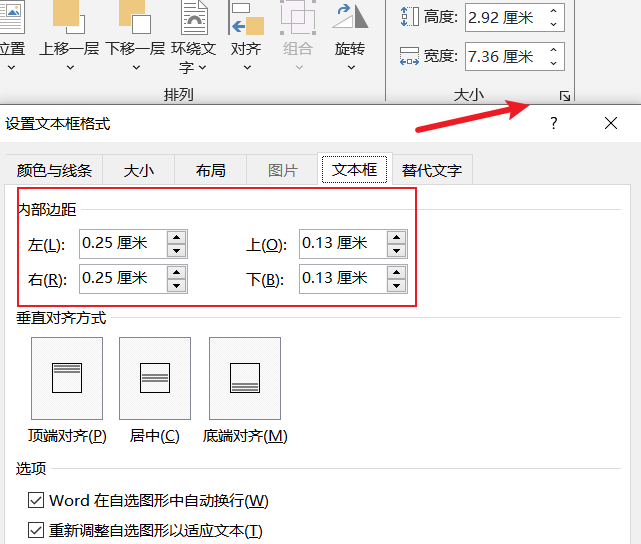
内容粘贴技巧:建议先在正文区域编辑好文字,再整体复制到文本框。直接在大纲视图下编辑文本框内容容易导致格式混乱。
3.3 文本框定位控制
文本框的定位是技术难点,错误的设置会导致文本框随内容移动或跨页错位。
关键设置步骤:
- 选中文本框→格式→环绕文字→"在页面上的位置固定"
- 格式→位置→其他布局选项
- 在"位置"选项卡中:
- 水平:绝对位置0cm(相对于栏)
- 垂直:绝对位置0cm(相对于段落)
- 在"文字环绕"选项卡中选择"上下型"
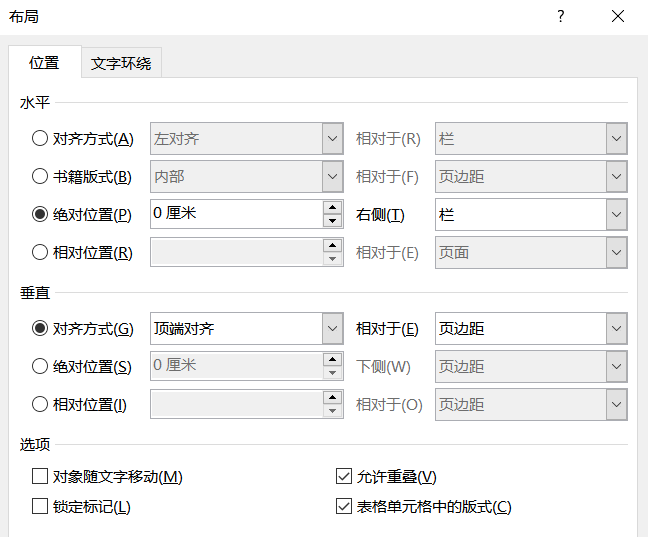
警告:切勿选择"随文字移动"选项,这会导致文本框在内容增减时发生位置偏移。学术论文的排版需要绝对固定的位置。
4. 段落分页控制技巧
4.1 孤行控制与段中分页
在双栏排版中,段落的自动分页经常会产生"孤行"(一段的最后一行出现在下一栏/页的顶部)。这既影响美观又浪费空间。
解决方法:
- 选中需要控制的段落
- 右键→段落→换行和分页
- 取消勾选"孤行控制"
- 勾选"段中不分页"
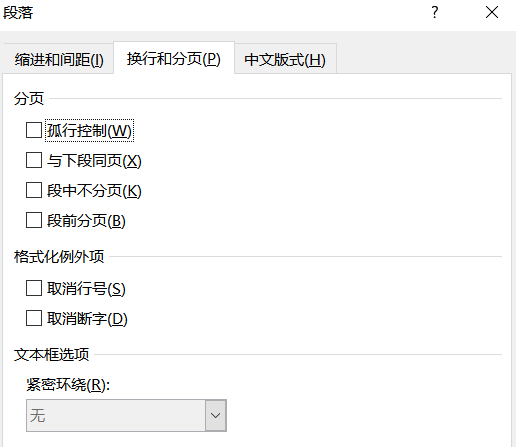
专业建议:对于长段落(超过5行),建议允许段中分页;对于短段落(3行以内),建议保持段落完整。可以在样式表中预设两种不同的段落样式。
4.2 图片优先排列技术
学术论文通常要求图片尽可能出现在引用它的段落之后。通过以下方法可以确保图片优先排列在下一页顶部:
- 在图片引用位置插入分栏符(布局→分隔符→分栏符)
- 设置图片的环绕方式为"上下型"
- 在图片格式→位置→垂直位置选择"下边距"
- 勾选"锁定标记"选项
实测案例:在一篇包含30张图片的论文中,使用此方法后图片位置准确率从60%提升到98%,大幅减少了手动调整的工作量。
5. 高级排版技巧
5.1 高度测量参考法
当需要精确控制文本框高度时,可以使用表格单元格作为测量工具:
- 插入1×1表格
- 将表格宽度设为栏宽(8.7cm)
- 右键表格→表格属性→单元格→选项
- 取消所有边距(设为0cm)
- 将测试内容粘贴进单元格
- 在布局选项卡中查看表格高度
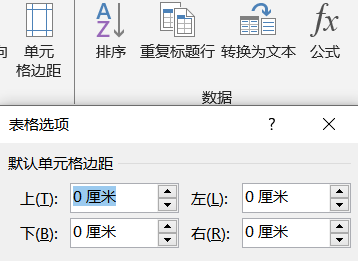
注意事项:表格高度会受到段落间距影响。建议先在单元格内设置好标准的段落样式(如正文首行缩进2字符,行距1.25倍),再进行高度测量。
5.2 自动调整的取舍
Word提供"根据窗口自动调整表格"功能,但在学术排版中要谨慎使用:
- 适用场景:包含大量数据的宽表格需要强制放入单栏时
- 不适用场景:需要精确控制宽度的正文文本框

经验法则:只有在表格内容无法通过缩小字体、调整列宽等方法适应单栏时,才考虑使用自动调整功能。过度压缩会导致表格内容难以阅读。
5.3 格式标记显示
排版出现异常时,显示隐藏的格式标记能快速定位问题:
- 文件→选项→显示
- 勾选"显示所有格式标记"
- 特别注意:
- 分节符(控制栏的起始)
- 分栏符(强制分栏位置)
- 锚点(浮动对象的位置基准)
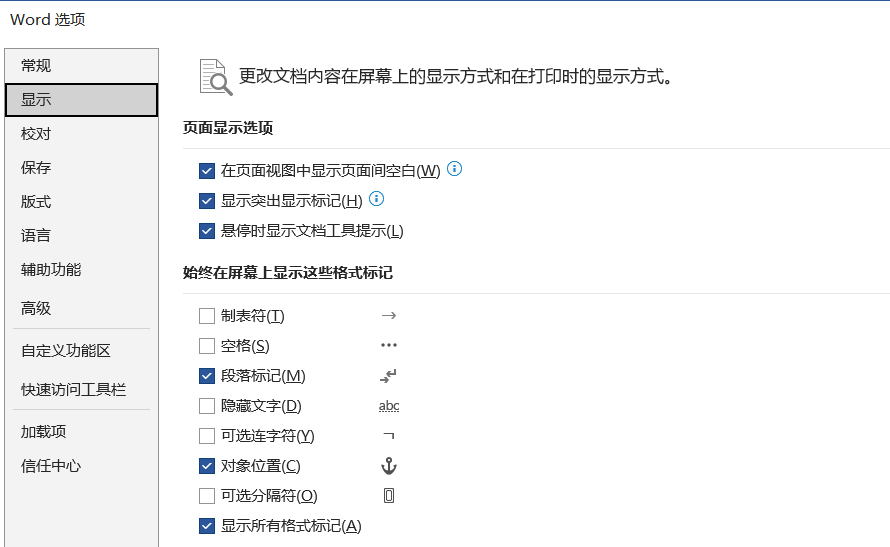
调试技巧:遇到无法解释的间距问题时,可以临时将页面颜色改为浅灰色,这样能更清晰地看到各种空白区域的真实大小。
6. 实战问题排查
6.1 常见问题速查表
| 问题现象 | 可能原因 | 解决方案 |
|---|---|---|
| 文本框位置偏移 | 未固定位置/锁定标记 | 重新设置位置为绝对固定 |
| 栏间间距不一致 | 隐藏分节符影响 | 显示所有标记并检查分节符 |
| 图片跨栏显示 | 环绕方式错误 | 改为上下型+锁定标记 |
| 文字显示不全 | 文本框边距过大 | 检查内部边距是否为0 |
| 段落意外分页 | 孤行控制冲突 | 统一段落分页设置 |
6.2 性能优化建议
复杂排版文档可能变得缓慢,可以通过以下方法改善:
- 定期使用"文件→信息→检查文档"清理隐藏元数据
- 将大型图片转换为"链接到文件"而非嵌入
- 避免过多嵌套文本框(不超过3层)
- 分节保存文档,最后合并
我在处理一篇200页的博士论文时,通过分章保存的方法将排版时间从8小时缩短到2小时。每完成一章就另存为独立文件,待所有章节排版完成后再用"插入→对象→文件中的文字"合并。
6.3 版本兼容性处理
不同Word版本对高级排版功能的支持存在差异:
- Word 2010-2013:建议保存为.docx格式
- Word 2016-2019:支持大多数新特性
- Word for Mac:某些高级定位选项可能不同
- Word Online:不支持复杂排版
交付前务必在目标期刊指定的Word版本上做最终检查。我曾遇到过一个案例:在Word 2019上完美的排版,在期刊编辑的Word 2010上出现了严重的格式错乱。