
1. Word图片调整的常见需求解析
在日常文档处理中,图片大小调整是最基础却最频繁的操作之一。不同于简单的拖拽缩放,通过"大小与位置"对话框进行精确控制往往被许多用户忽视。这种方法的优势在于:
- 可以保持图片原始比例不变形
- 支持输入具体数值实现毫米级精确调整
- 能同时修改多个图片的统一样式
- 适用于需要标准化排版的正式文档
提示:当文档中存在多张需要统一尺寸的图片时,建议优先使用此方法而非手动拖拽,可避免肉眼判断导致的尺寸偏差。
2. 详细操作步骤分解
2.1 调出设置对话框的正确方式
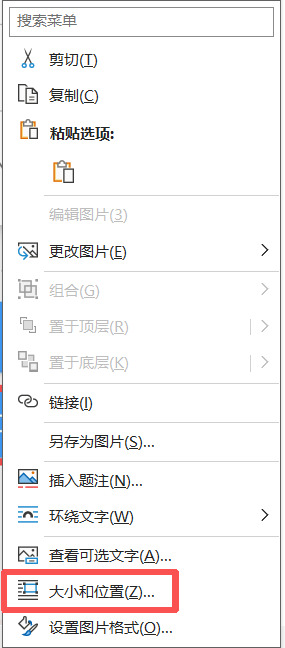
右键菜单操作看似简单,但有几个细节需要注意:
- 确保点击的是图片本身而非图片所在的段落
- 如果右键后未出现【大小与位置】选项,可能是选中了图片容器而非图片内容
- 在Word 365最新版本中,该选项可能显示为【大小和位置...】带省略号形式
2.2 大小选项卡的核心参数解读
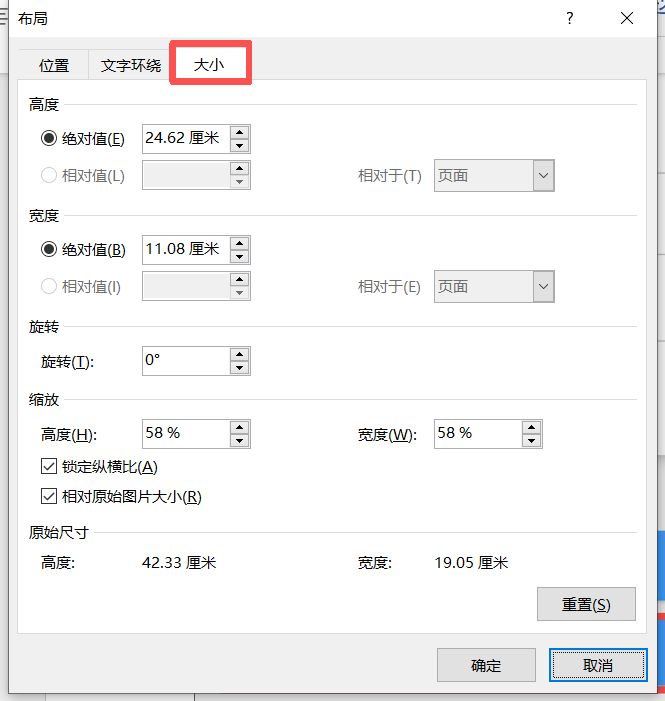
打开对话框后,"大小"选项卡包含多个关键参数:
- 高度/宽度:可直接输入具体数值(默认单位厘米)
- 缩放比例:保持纵横比时只需修改一个数值
- 旋转角度:支持精确到0.1°的旋转调整
- 原始尺寸:显示图片初始分辨率(重要参考值)
3. 高级调整技巧与常见问题
3.1 保持纵横比的三种方法
- 勾选"锁定纵横比"复选框(推荐)
- 修改高度或宽度时按住Shift键
- 通过缩放比例统一调整(如都设为50%)
3.2 批量调整多张图片尺寸
- 按住Ctrl键依次选中所有目标图片
- 右键任意一张选择【大小与位置】
- 修改参数后所有选中图片同步更新
3.3 分辨率与打印质量的关系
当缩小图片尺寸超过50%时:
- 建议勾选"相对原始图片大小"
- 避免多次反复调整导致画质损失
- 印刷用途文档建议保持300dpi以上
4. 实际应用场景示例
4.1 学术论文插图规范
- 单栏宽度:8-9cm
- 双栏宽度:12-15cm
- 图片标题:使用题注功能自动编号
4.2 商业报告图片排版
- 统一所有图片高度为5cm
- 设置相同边框样式
- 保持图片与文字间距一致
4.3 教学课件制作要点
- 关键步骤图放大至10cm以上
- 对比图采用相同尺寸并列
- 添加强调效果(如红色边框)
5. 操作中的典型问题解决
5.1 图片变模糊的修复方法
- 检查原始图片分辨率(右键属性)
- 在Photoshop等软件中预先调整尺寸
- 避免在Word中放大超过原始尺寸120%
5.2 格式刷对图片无效的替代方案
- 创建包含目标样式的虚拟图片
- 使用"选择格式相似的文本"功能
- 通过宏命令实现批量格式复制
5.3 跨文档保持图片样式的技巧
- 将调整好的图片存入自动图文集
- 创建包含样式的文档模板(.dotx)
- 使用样式库功能保存图片样式预设
我在长期使用中发现,对于需要精确控制的专业文档,提前规划好所有图片的尺寸标准可以节省大量后期调整时间。建议建立个人常用的尺寸预设表,例如:
| 用途类型 | 宽度(cm) | 高度(cm) | 边框样式 |
|---|---|---|---|
| 正文插图 | 8.5 | 自动 | 0.5pt实线 |
| 全幅图表 | 16 | 10 | 无 |
| 侧栏说明 | 5 | 5 | 虚线 |
最后分享一个实用技巧:按住Alt键的同时拖动图片边框,可以临时关闭自动对齐功能,实现像素级的微调定位。这个功能在需要精确重叠多个图片元素时特别有用。