1. Visual Studio类视图与对象浏览器图标全解析
作为一名在.NET生态深耕多年的开发者,我经常看到新手面对Visual Studio类视图中五花八门的图标时露出的困惑表情。这些看似简单的图形符号实际上是代码结构的可视化语言,掌握它们的含义能显著提升代码导航效率。今天我们就来彻底拆解这套图标体系,分享一些官方文档里没有的实用技巧。
Visual Studio的类视图(Class View)和对象浏览器(Object Browser)是代码探索的核心工具。前者展示当前解决方案的完整类型体系,后者则用于分析外部程序集的元数据。两者共用一套图标系统,包含超过50种设计精细的符号,涵盖了从命名空间到泛型参数的各类代码元素。理解这些图标就像获得了一把打开代码仓库的万能钥匙——你可以在不查看具体实现的情况下,快速判断出一个符号是抽象类还是密封类,是扩展方法还是事件处理器。
2. 基础图标分类与识别技巧
2.1 类型系统核心图标

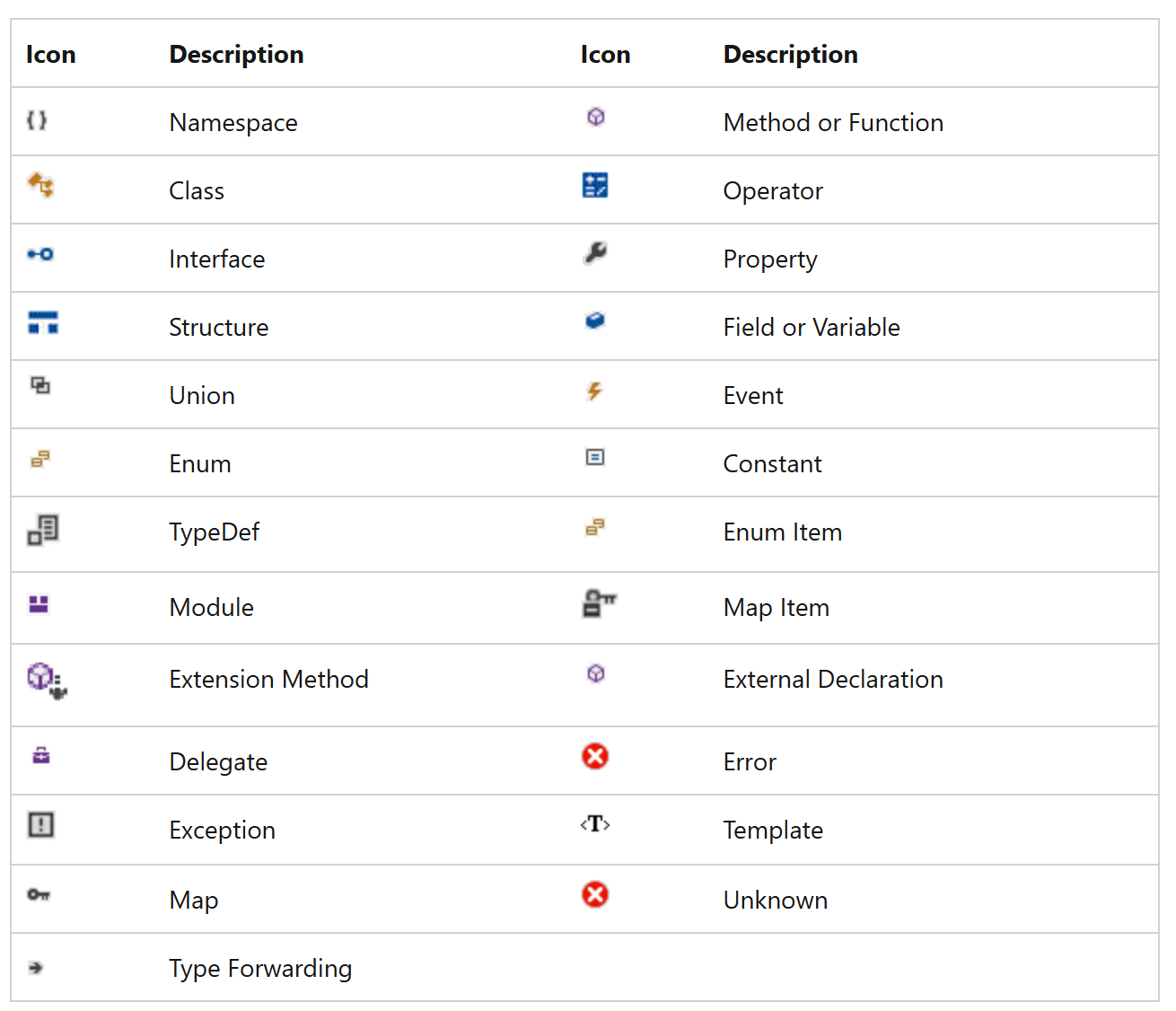
图:Visual Studio 2017中的核心类型图标
最常遇到的蓝色方块图标其实有细微差别:
- 普通类(实心蓝色方块):基础构建块,如
Customer - 抽象类(蓝色方块带斜纹):不能直接实例化的基类,注意斜纹密度比接口高
- 静态类(蓝色方块带紫色角标):工具类的明显标记,如
Math - 结构体(蓝色菱形):值类型的专属符号,如
DateTime - 枚举(蓝色方块带彩色条纹):底层是整型但更安全的类型
经验之谈:当看到带锁图标(私有类型)时,可以右键选择"转到定义"快速查看内部实现,这对学习第三方库的设计模式很有帮助。
2.2 成员图标进阶解读
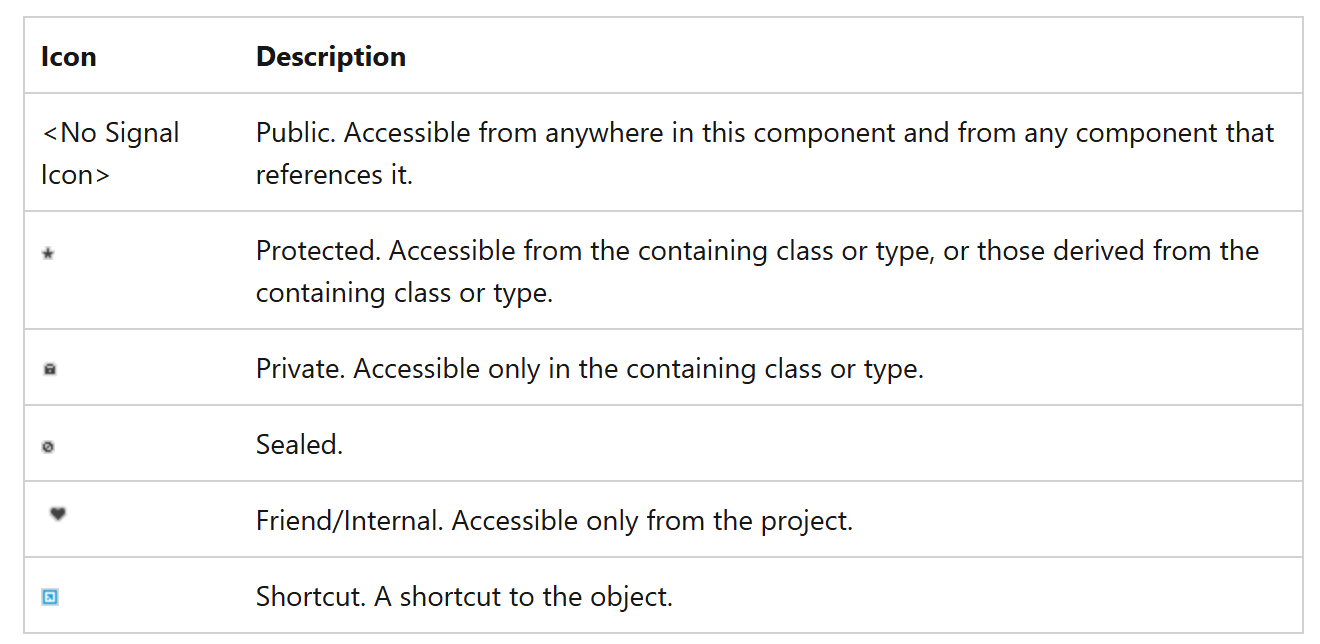
图:方法、属性和事件的图标变体
成员图标通过颜色和修饰符传达丰富信息:
- 紫色方法图标的衍生含义:
- 闪电符号表示扩展方法(如LINQ的
Where) - 绿色箭头表示异步方法(
async/await模式) - 锁链图标表示方法重载(注意参数差异)
- 闪电符号表示扩展方法(如LINQ的
- 属性图标的访问器提示:
- 只有getter的属性显示钥匙图标
- 只有setter的属性显示锁开图标
- 读写属性显示钥匙与锁组合
- 事件图标的订阅状态:
- 实心闪电表示有订阅者
- 空心闪电表示零订阅
3. 高级图标识别与效率技巧
3.1 泛型与特殊类型标记
泛型相关的图标系统尤其精细:
- 泛型类(蓝色方块带<>符号):如
List<T> - 构造泛型(蓝色方块带具体类型):如
List<string> - 泛型参数(紫色T图标):类型参数本身的表示
- 元组(蓝色方块连接体):C# 7.0引入的轻量结构
对于特殊类型:
- 分部类(蓝色方块带分割线):常见于WinForms设计器代码
- 匿名类型(灰色方块带问号):LINQ查询结果常见
- 动态类型(波浪线方块):
dynamic关键字的视觉提示
3.2 图标搜索与过滤技巧
在大型项目中快速定位特定元素:
- 使用类视图顶部的搜索框时,可以输入修饰符:
abstract过滤所有抽象类sealed查找不可继承的类型async定位异步方法
- 右键点击类视图选择"分组依据",可以按:
- 访问修饰符(public/internal/private)
- 类型种类(类/接口/枚举)
- 字母顺序外的更多排序方式
- 对象浏览器中按住Ctrl点击图标可以:
- 跳转到元数据定义
- 查看基类型图标对比
- 快速识别接口实现
4. 图标系统背后的设计哲学
4.1 视觉一致性原则
微软设计团队遵循的图标逻辑:
- 颜色编码:
- 蓝色代表类型定义
- 紫色表示成员方法
- 绿色用于属性访问
- 橙色保留给事件系统
- 形状语义:
- 方块=类/结构体
- 圆圈=接口
- 菱形=值类型
- 三角=异常类型
- 修饰系统:
- 斜线=抽象/虚成员
- 角标=特殊修饰符
- 边框=访问范围
4.2 版本演进对比
各VS版本的图标差异:
- VS2015之前:扁平化程度低,有立体效果
- VS2017:完全扁平化,高对比度设计
- VS2019/2022:增加更多状态指示符(如只读标记)
实际案例:在调试ASP.NET Core中间件时,通过管道图标能快速识别出
IApplicationBuilder的扩展方法,比阅读文档更直观。
5. 自定义图标方案与扩展
5.1 修改图标显示策略
通过注册表调整图标表现:
- 打开
regedit导航至:
HKEY_CURRENT_USER\Software\Microsoft\VisualStudio\<version>\ClassView - 新建DWORD值:
IconSize:控制大小(16/24/32)ShowModifiers:显示/隐藏修饰符
- 需要重启VS生效
5.2 扩展图标系统
通过VSIX扩展添加自定义图标:
- 创建
ImageMoniker定义新图标 - 实现
IVsHierarchy接口 - 在
.vsct文件中映射图标资源 - 示例代码:
xml复制<GuidSymbol name="guidMyIcons" value="{...}">
<IDSymbol name="MyCustomIcon" value="1" />
</GuidSymbol>
<Bitmap guid="guidMyIcons" href="Resources\Icons.png" usedList="MyCustomIcon"/>
6. 诊断图标显示问题
6.1 常见显示异常修复
当图标显示不正常时:
- 图标变灰:
- 清理
ComponentModelCache文件夹 - 运行
devenv /resetuserdata
- 清理
- 图标错乱:
- 删除
%LOCALAPPDATA%\Microsoft\VisualStudio\<version>\ComponentModelCache - 重建解决方案
- 删除
- 缺少新特性图标:
- 更新VS扩展包
- 检查Windows显示缩放设置
6.2 性能优化建议
处理超大型解决方案时:
- 在工具→选项→环境→类视图中:
- 关闭"显示基类型"
- 禁用"显示派生类型"
- 限制树状图展开深度
- 对于C++项目:
- 使用
/d1reportAllClassLayout生成更精确的图标 - 定期运行
/d1validateCache确保符号正确
- 使用
掌握这套图标语言后,我发现在代码评审时能更快发现设计问题——比如当看到过多闪电图标(事件)与锁图标(私有方法)混杂时,往往意味着需要引入中介者模式。这种视觉直觉的培养,正是区分资深开发者与新手的重要标志之一。