
1. 跨设备CAD图纸同步的核心痛点
作为一名从业十年的建筑设计师,我几乎每天都会遇到这样的场景:在工地现场用手机快速修改图纸后,回到办公室需要立即在电脑上继续深化设计。传统的工作流需要反复通过微信、邮件或U盘传输文件,不仅效率低下,还经常出现版本混乱的问题。
更糟糕的是,手机存储空间有限,系统清理工具常会误删CAD文件。去年我就因此丢失过一份紧急项目的修改稿,不得不熬夜重做。这种经历让我深刻意识到——跨设备图纸同步不是锦上添花的功能,而是现代设计工作的刚需。
2. 跨平台CAD解决方案选型要点
2.1 软件兼容性评估
选择跨平台CAD软件时,首先要确认三个关键兼容性指标:
- 文件格式支持范围(至少包含DWG/DXF等主流格式)
- 各平台功能一致性(手机端是否具备基础编辑能力)
- 云同步的实时性和可靠性
经过实测对比,浩辰CAD看图王在这三方面表现突出。其手机端不仅能完整显示复杂图纸,还支持图层管理、尺寸标注等核心功能,与电脑版的操作逻辑高度统一。
2.2 云服务稳定性测试
云同步功能需要特别关注:
- 传输加密方式(建议选择支持TLS 1.2以上的服务)
- 版本冲突处理机制(实测浩辰会自动保留两个版本)
- 离线可用性(已同步文件支持离线查看)
重要提示:避免使用个人网盘同步CAD文件!我曾遇到过因网盘自动压缩导致图纸标注错乱的问题,专业CAD云服务会保持原始精度。
3. 手机到电脑的图纸同步全流程
3.1 手机端操作详解
- 保存修改:完成编辑后,务必点击顶部工具栏的"保存"图标(不是手机系统的返回键)
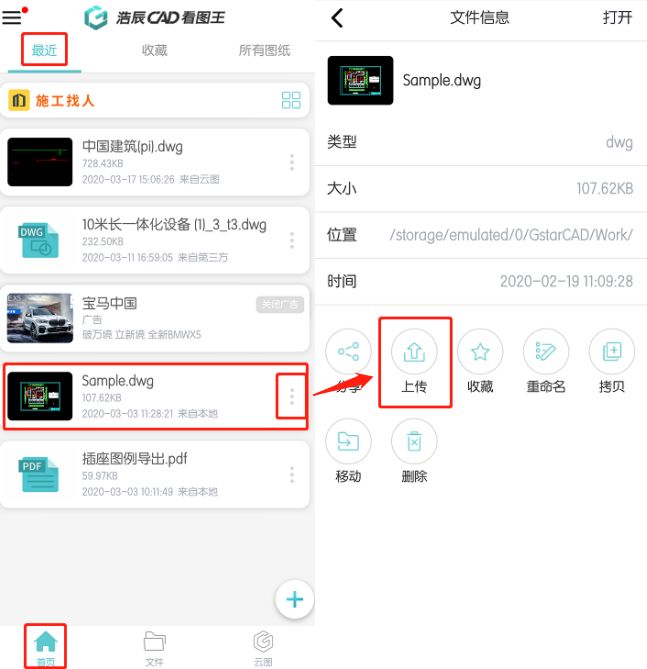
- 定位文件:在"首页-最近"列表中找到目标文件
- 上传设置:
- 点击文件右侧的"..."选择"上传"
- 在云图界面可选择现有项目或新建项目
- 建议建立"日期+项目名"的文件夹体系(如"20230820_XX商业广场")
3.2 电脑端接收验证
-
账号一致性检查:
- 确认电脑端登录的是同一浩辰账号
- 建议开启两步验证(账户设置-安全中心)
-
同步操作:
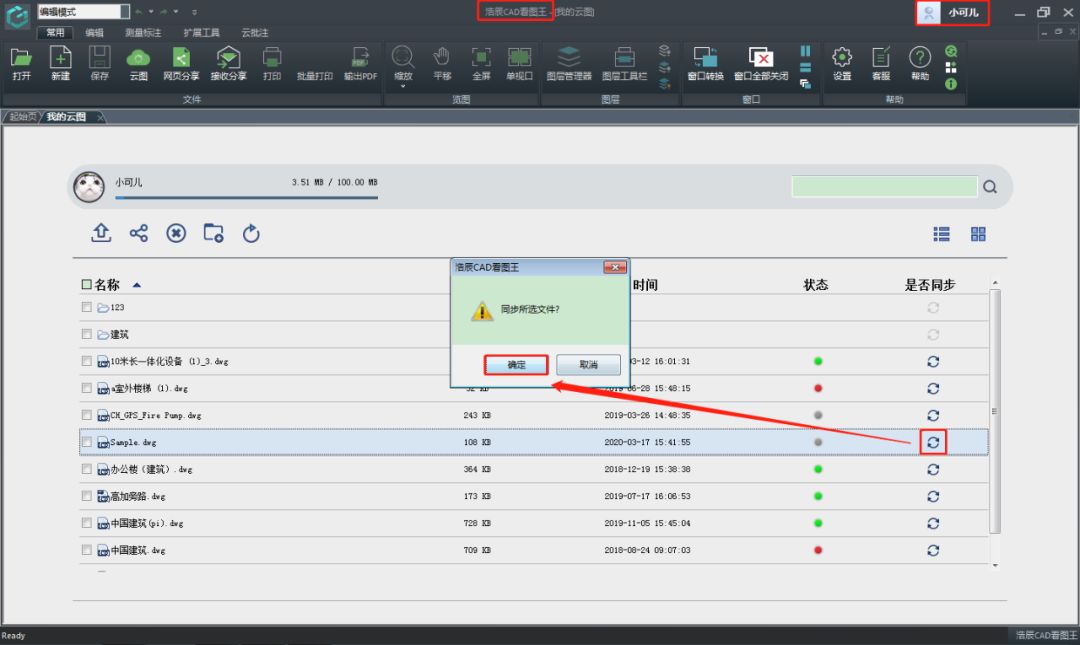
- 在"我的云图"中找到对应项目
- 观察"是否同步"列的状态图标
- 点击同步按钮后,等待状态变为绿色实心圆
4. 专业级同步问题排查手册
4.1 常见故障处理
| 问题现象 | 可能原因 | 解决方案 |
|---|---|---|
| 同步按钮灰色 | 网络延迟 | 刷新页面或切换WiFi/4G |
| 文件显示不全 | 筛选条件设置 | 检查云图顶部筛选器 |
| 标注错位 | 字体缺失 | 在电脑端安装对应字体库 |
4.2 高级技巧
- 批量同步:按住Ctrl键多选文件后右键同步
- 版本对比:右键文件选择"历史版本"可查看修改记录
- 紧急恢复:即使手机文件被清理,云图保留最近30天删除记录
5. 工程设计场景的深度应用
5.1 现场勘测协作流程
- 手机拍摄现场照片→插入CAD图纸作为参照
- 直接在图面标注修改意见
- 同步后电脑端自动生成带照片的施工图
5.2 团队评审优化方案
- 创建共享云图项目
- 设置不同成员的编辑权限
- 通过批注功能实现异步协作
6. 安全备份策略
建议采用三级备份方案:
- 即时备份:所有修改实时上传云图
- 每日备份:下班前导出dwg到本地NAS
- 每周备份:刻录蓝光光盘归档
特别注意:手机系统更新前,务必确认所有图纸已完成云同步。去年某次Android大版本更新后,我的同事就因疏忽损失了一周的工作量。