
1. Word图表自动编号与交叉引用全攻略
作为一名经常需要撰写技术文档的工程师,我深知图表编号和引用在文档排版中的重要性。手动编号不仅效率低下,而且一旦文档结构调整,编号就会乱套。经过多年实践,我总结出一套完整的Word图表自动编号和交叉引用方案,能够大幅提升文档编辑效率。
2. 多级列表样式的基础配置
2.1 为什么要先设置多级列表
很多人直接插入题注就开始编号,这是错误的做法。Word的自动编号功能依赖于多级列表系统,必须先建立正确的列表样式,才能实现标题与图表编号的联动。
专业提示:多级列表是Word编号系统的核心引擎,它决定了编号的层级关系和显示格式。
2.2 详细配置步骤
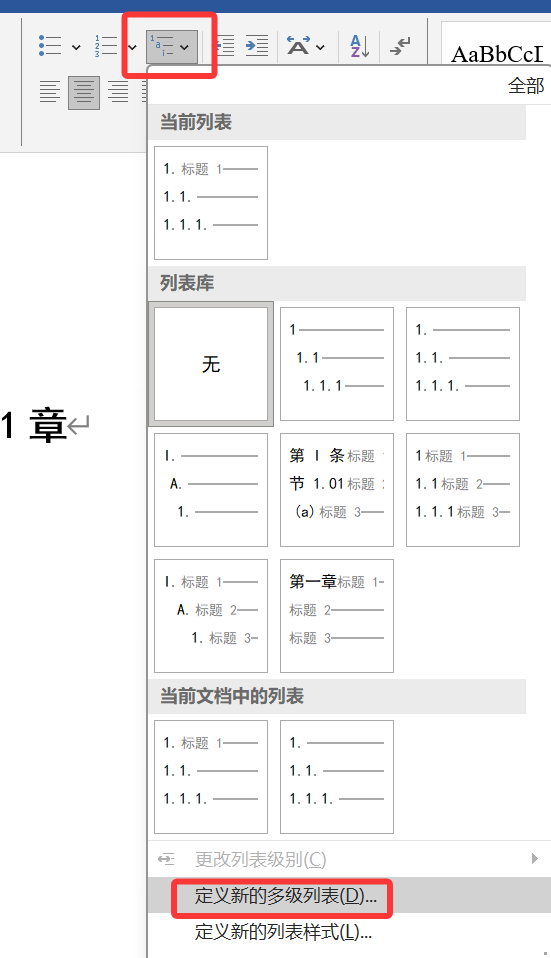
- 打开"开始"选项卡,点击"多级列表"按钮
- 选择"定义新的多级列表"
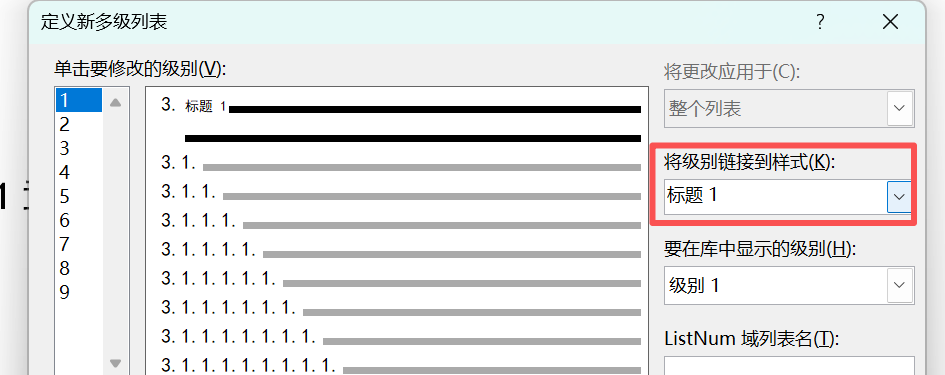
- 在弹出窗口中:
- 选择级别1
- 将级别链接到"标题1"样式
- 设置编号格式(如"第1章")
- 设置编号对齐方式和缩进
2.3 高级配置技巧
- 在"更多"选项中,可以设置:
- 后续段落样式(建议设为"正文")
- 将级别链接到样式(关键步骤)
- 重新开始编号的级别
- 列表级别的显示位置
3. 图片题注的自动化处理
3.1 标准插入流程
- 选中要编号的图片
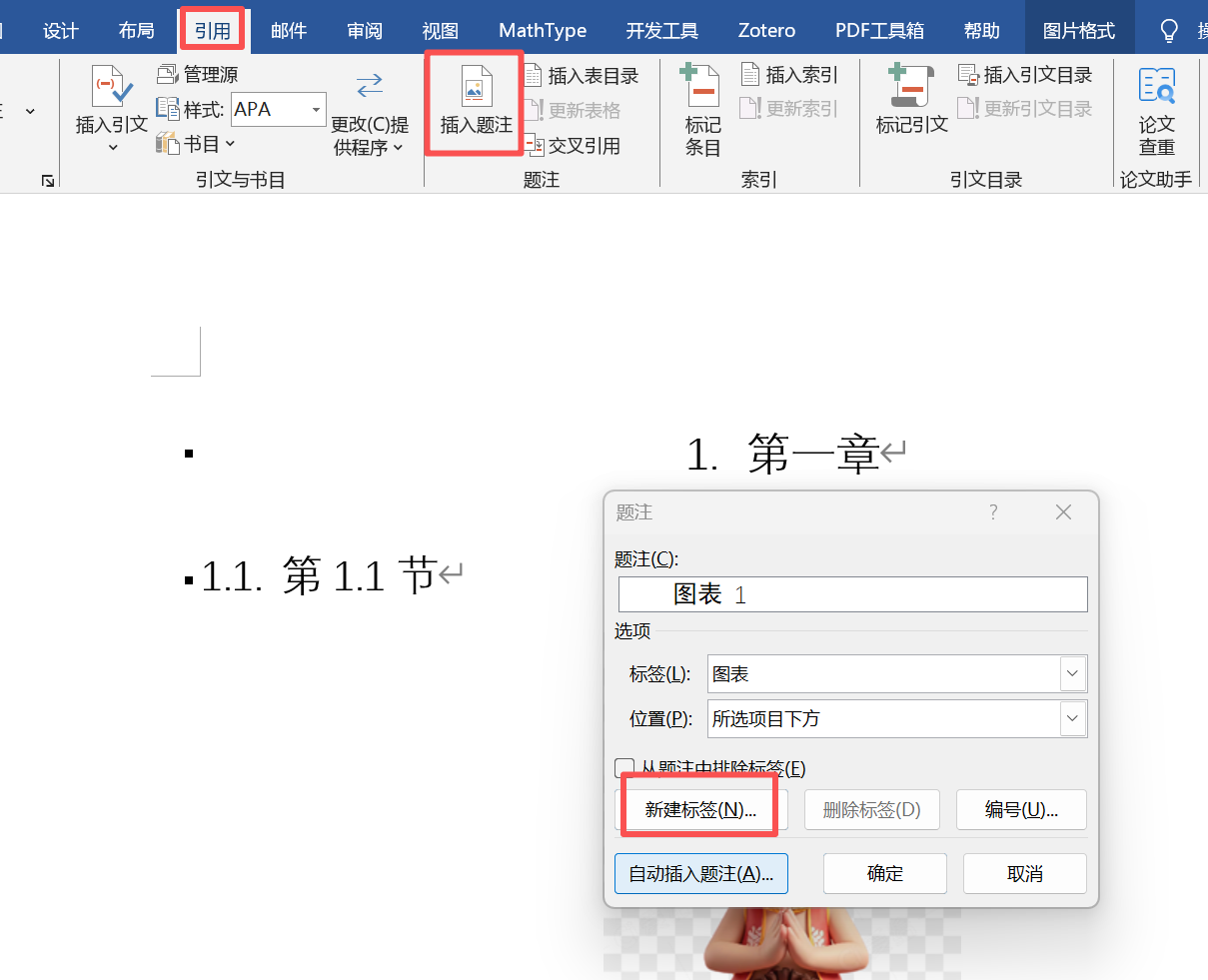
- 切换到"引用"选项卡
- 点击"插入题注"
- 在对话框中:
- 点击"新建标签"
- 输入标签名称(如"图")
- 选择编号格式(建议1,2,3...)
- 勾选"包含章节号"
- 点击"确定"插入
3.2 题注格式深度定制
在"编号"按钮中可以进行更详细的设置:
- 章节起始样式(必须与多级列表设置一致)
- 使用分隔符(如"."或"-")
- 是否包含章节号

3.3 题注位置的最佳实践
- 图片题注通常放在图片下方
- 表格题注则放在表格上方
- 题注文本建议采用"图1-1 系统架构图"这样的格式
- 使用"题注"样式统一格式(9pt,居中)
4. 交叉引用的专业用法
4.1 基本引用方法
- 在需要引用的位置点击
- 选择"引用"→"交叉引用"
- 选择引用类型(图/表)
- 选择引用内容(仅标签和编号)
- 选择具体要引用的题注
- 点击"插入"

4.2 引用更新的正确姿势
- 按Ctrl+A全选文档
- 按F9更新所有域(包括编号和引用)
- 或者在打印前设置Word自动更新域
重要警告:绝对不要直接复制粘贴交叉引用,这会导致引用失效。必须通过交叉引用功能重新插入。
4.3 引用格式的高级控制
通过切换"引用内容"选项,可以实现:
- 仅引用编号(如"1-1")
- 引用整个题注(如"图1-1 系统架构")
- 引用页码(显示图表所在页)
5. 表格题注的特殊处理
5.1 表格与图片题注的区别
- 位置不同:表格题注在上方
- 标签不同:通常使用"表"而非"图"
- 编号系统可以独立设置

5.2 批量处理技巧
- 先插入一个标准表格题注
- 复制这个题注
- 在其他表格位置粘贴
- 右键选择"编辑域"
- 修改引用的表格编号
- 最后全选按F9更新
6. 常见问题解决方案
6.1 编号不连续或混乱
- 检查多级列表是否正确定义
- 确认章节标题使用了正确的样式
- 确保没有手动修改过编号
- 全选文档按F9刷新
6.2 交叉引用显示错误
- 不要复制粘贴引用
- 被引用的图表不能被删除
- 检查域代码是否正确(Alt+F9)
6.3 题注格式不统一
- 定义并应用"题注"样式
- 在样式中设置统一的字体、段落格式
- 使用样式而不是手动格式化
7. 效率提升技巧
- 自定义快速访问工具栏:将"插入题注"和"交叉引用"按钮加入
- 创建题注快捷键:Alt+1插入图片题注,Alt+2插入表格题注
- 使用自动图文集保存常用题注格式
- 编写宏实现批量插入和更新
8. 专业文档排版建议
- 所有图表必须编号并引用
- 在文档开头添加图表目录
- 保持编号格式全书一致
- 打印前务必更新所有域
- 考虑使用样式分隔符控制编号
经过多年文档编写实践,我发现这套方法不仅适用于技术文档,也同样适合学术论文、商业报告等各种专业文档的排版。关键在于前期正确设置多级列表和样式,中期规范插入题注和引用,后期妥善维护更新。