
1. 为什么需要将MOV转换为M4A?
在MacOS环境下处理媒体文件时,我们经常会遇到需要将MOV视频文件转换为纯音频M4A格式的需求。这种转换在以下几个场景特别有用:
- 从视频中提取高质量音频用于播客或音乐播放
- 减小文件体积(M4A通常比包含视频的MOV小很多)
- 兼容不支持MOV格式的音频播放设备
- 为视频会议录制的内容创建音频备份
MacOS自带的快捷指令(Shortcuts)应用提供了一种无需第三方软件的解决方案。相比专业视频编辑软件,快捷指令的优势在于:
- 完全免费,无需购买额外软件
- 操作流程简单直观,适合非专业用户
- 可以保存为可重复使用的自动化流程
- 转换质量有保障(使用系统原生编码器)
提示:M4A是MPEG-4音频的标准扩展名,采用AAC编码,在保持较高音质的同时能显著减小文件体积。
2. 创建转换快捷指令的完整步骤
2.1 准备工作与环境检查
在开始创建快捷指令前,请确保:
- 系统版本为macOS Monterey(12.0)或更新版本
- 待转换的MOV文件位于可访问的位置(如桌面、下载文件夹)
- 有足够的存储空间保存输出文件(通常需要原文件大小的10%-20%)
2.2 详细创建流程
步骤1:打开快捷指令应用
按下键盘快捷键F4(或点击Dock栏的Launchpad图标),在搜索框中输入"快捷指令",点击进入应用。如果首次使用,系统可能会要求启用快捷指令的权限。
步骤2:创建新快捷指令
点击右上角的"+"按钮,选择"新建快捷指令"。这时会打开一个空白的工作区,左侧是动作库,右侧是编辑区域。
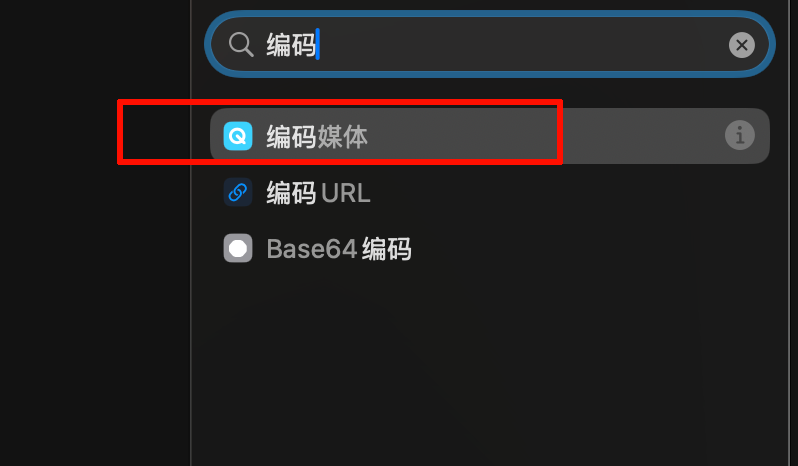
步骤3:添加编码媒体动作
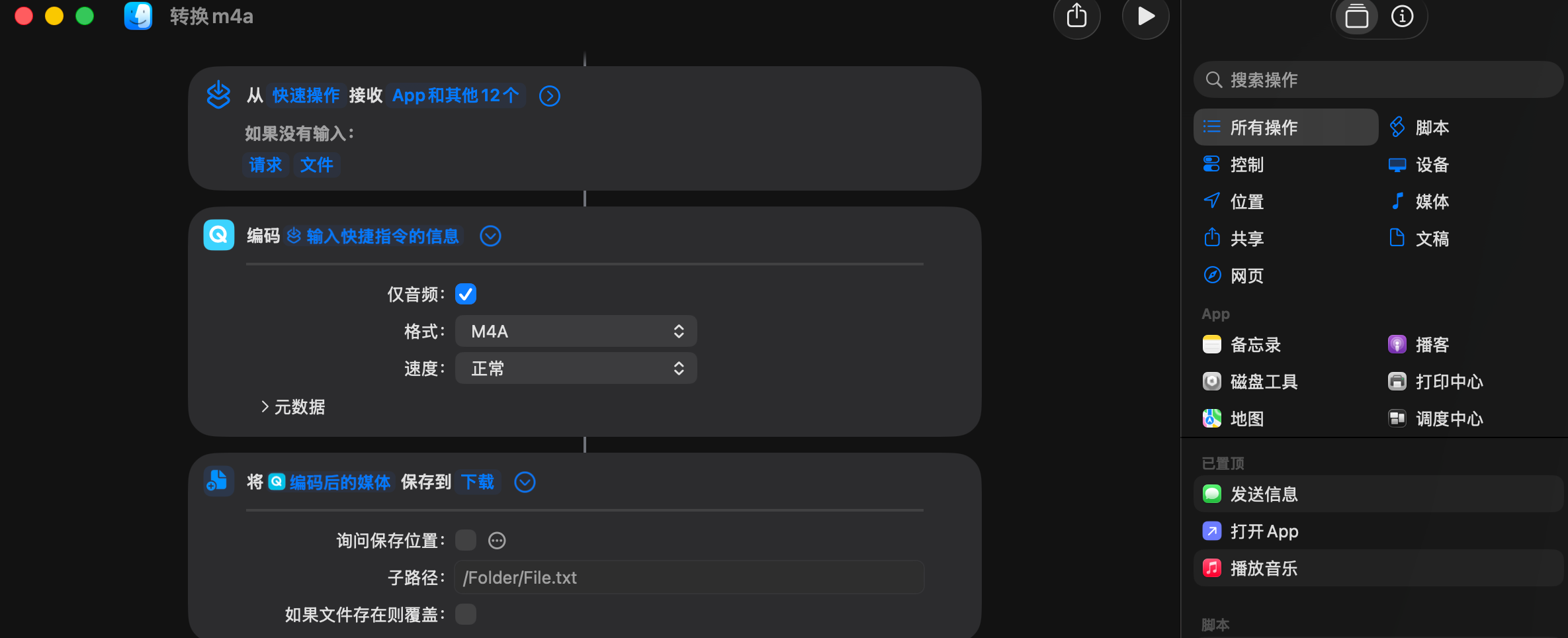
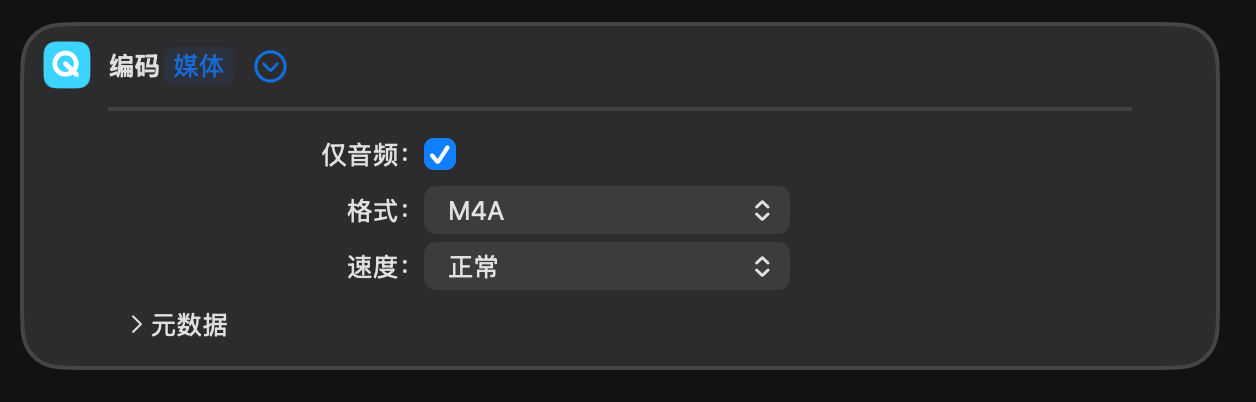
在右侧搜索框中输入"编码媒体",从结果中找到并拖拽该动作到工作区。关键设置:
- 勾选"仅音频"选项
- 编码格式默认为AAC(即M4A)
- 质量建议选择"高"以获得最佳音质
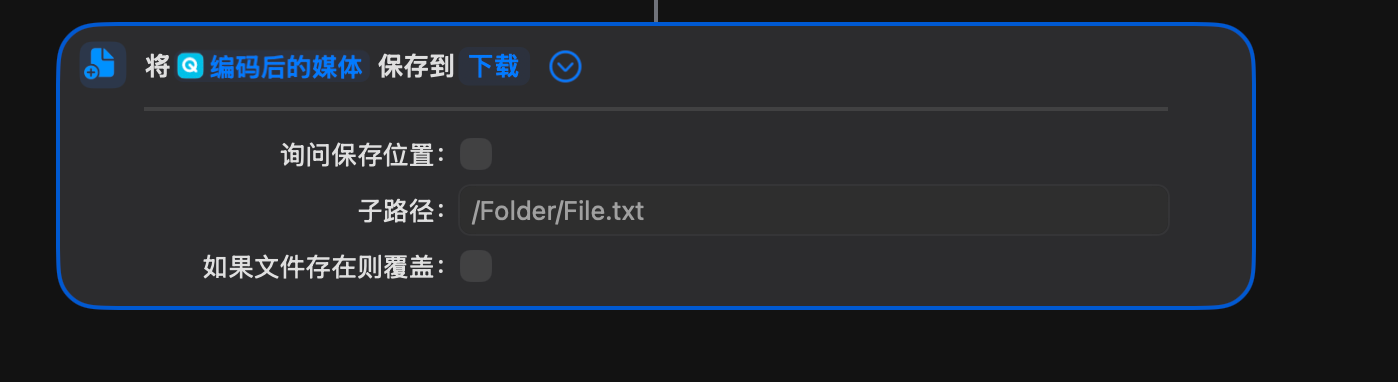
步骤4:添加保存文件动作
继续搜索"保存文件"动作并添加。这里需要配置:
- 选择输出目录(建议专门创建一个"M4A输出"文件夹)
- 如果提示覆盖选项,选择"询问"以避免意外覆盖
- 保留"显示存储位置"选项以便转换后快速定位文件
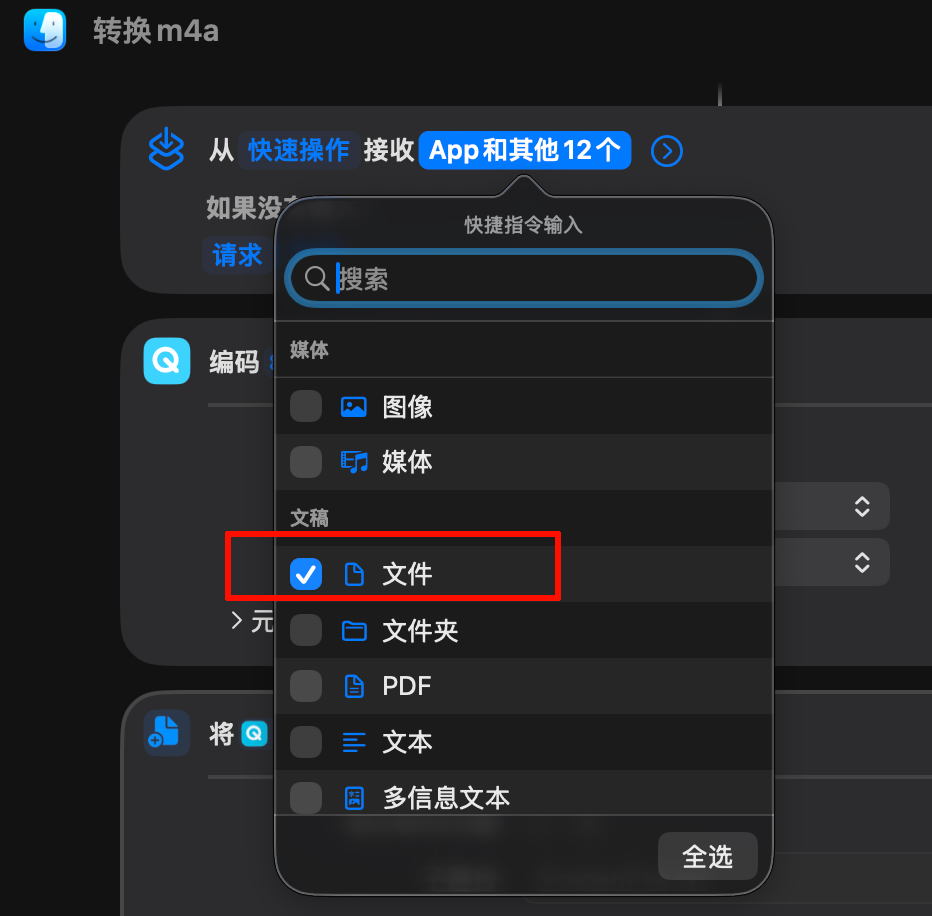
步骤5:配置输入参数
点击最上方的"快捷指令接收"区域:
- 仅勾选"文件"作为输入类型
- 在"如果没有输入"部分,同时勾选"请求"和"文件"
这样设置可以实现两种使用方式:
- 直接拖放文件到快捷指令图标上运行
- 通过右键菜单调用时自动接收文件
步骤6:命名与保存
给快捷指令起一个直观的名字,如"转换M4A"。建议添加emoji图标提高辨识度(如🎵→M4A)。完成后点击右上角"完成"保存。
3. 高级配置与优化技巧
3.1 自定义输出文件名
默认情况下,输出文件会保留原文件名但更改扩展名。如需自定义命名规则:
- 在"编码媒体"和"保存文件"动作之间添加"获取文件详细信息"动作
- 选择"名称"属性
- 添加"文本"动作拼接自定义前缀/后缀
- 将结果传递给"保存文件"动作
例如可以添加日期标记:"原文件名_20240520.m4a"
3.2 批量转换设置
快捷指令原生支持批量处理:
- 选择多个MOV文件右键点击
- 选择"快速操作"→"转换M4A"
- 系统会自动为每个文件创建独立任务
注意:同时处理大量文件可能导致系统负载升高,建议一次不超过10个文件。
3.3 质量与速度平衡
通过修改"编码媒体"动作的参数可以调节转换质量:
- 高质量:192kbps AAC(推荐用于音乐)
- 中等质量:128kbps AAC(语音内容足够)
- 高效率:96kbps AAC(仅限语音备忘录类内容)
4. 常见问题与解决方案
4.1 快捷指令无法保存文件
可能原因及解决方法:
- 权限问题:前往系统设置→隐私与安全性→文件和文件夹,确保快捷指令有目标文件夹的写入权限
- 路径包含特殊字符:避免使用中文或特殊符号作为输出路径
- 磁盘空间不足:清理目标磁盘或更换存储位置
4.2 转换后的音频有杂音
排查步骤:
- 检查原MOV文件的音频质量
- 尝试将编码质量调到最高
- 确认不是播放器问题(用QuickTime和VLC分别测试)
- 重启系统后重试(有时音频服务可能异常)
4.3 右键菜单不显示快捷指令
解决方法:
- 打开系统设置→键盘→键盘快捷键→服务
- 确保"文件和文件夹"下的快捷指令已启用
- 重启Finder(按住Option键右键Dock栏Finder图标,选择"重新启动")
5. 替代方案对比
虽然快捷指令方案很方便,但了解其他方法有助于应对不同场景:
| 方法 | 优点 | 缺点 |
|---|---|---|
| 快捷指令 | 系统原生/免费/可自动化 | 功能相对基础 |
| QuickTime | 简单直观 | 需要手动导出/不能批量 |
| FFmpeg | 功能强大/可脚本化 | 需要命令行知识 |
| 专业软件 | 高级功能/精确控制 | 付费/学习成本高 |
对于大多数普通用户,快捷指令方案在易用性和功能性之间取得了最佳平衡。我在实际使用中发现,对于日常的音频提取需求,这个方案能解决90%以上的场景。
6. 效率提升技巧
经过多次使用后,我总结出几个提升效率的方法:
-
将快捷指令添加到菜单栏:
- 打开快捷指令应用
- 右键点击"转换M4A"指令
- 选择"添加到菜单栏"
-
设置键盘快捷键:
- 系统设置→键盘→键盘快捷键→应用快捷指令
- 为"转换M4A"分配组合键(如Control+Option+M)
-
自动化触发:
- 在"快捷指令"应用中创建文件夹监视自动化
- 设置当特定文件夹出现MOV文件时自动转换
这些技巧特别适合需要频繁转换音频的播客制作者或视频编辑人员。实测下来,通过菜单栏直接拖放文件转换是最快的方式,比右键菜单还要节省2-3次点击。
最后一个小建议:定期清理输出文件夹,可以添加一个"自动归档"动作到快捷指令,将超过30天的M4A文件移动到归档文件夹。这只需要额外添加一个"查找文件"和"移动文件"动作即可实现。