
1. 字体基础设置全解析
1.1 字体样式四要素实战
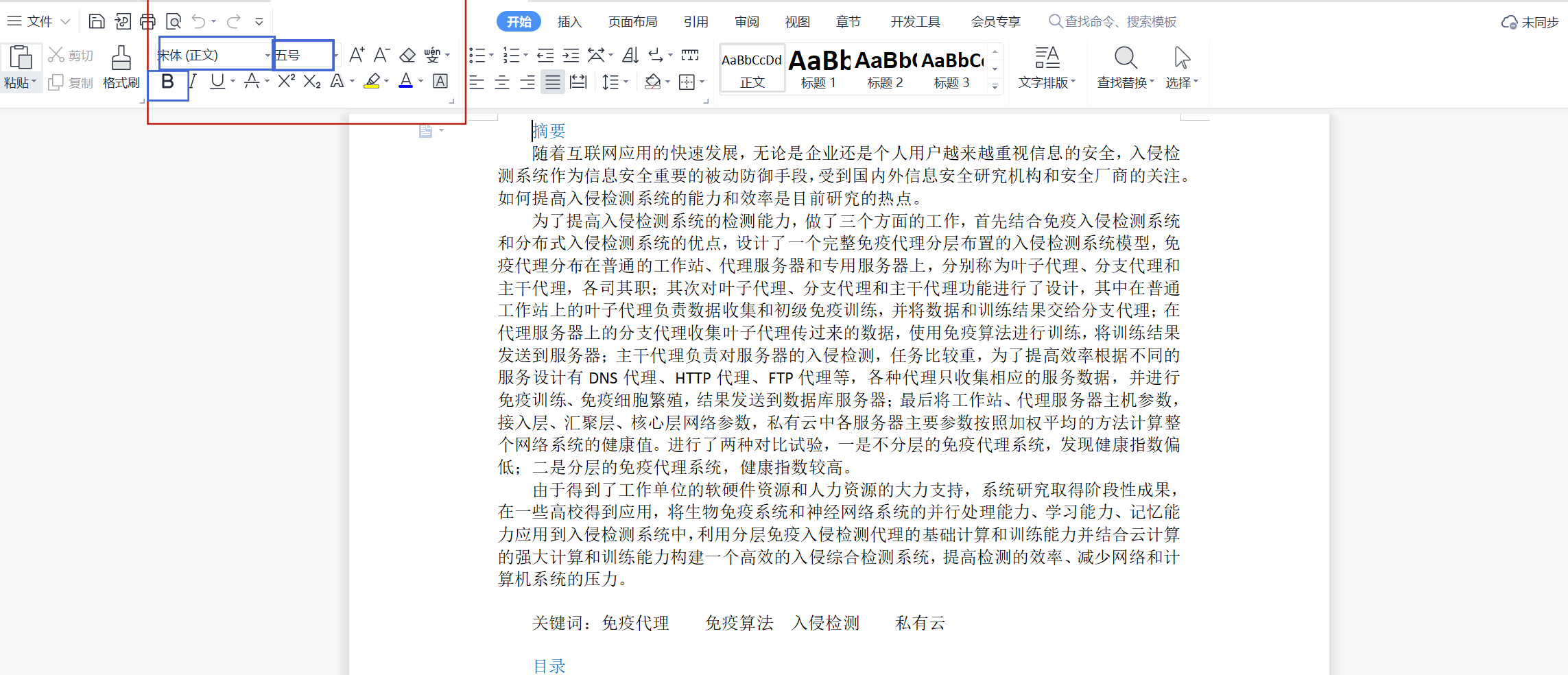
在日常文档处理中,字体、字形、字号和艺术字样式的组合运用是排版的基础功。以WPS为例,实际工作中我总结出三种高效设置方法:
方法一:功能区快速设置
- 选中文本后,直接在"开始"选项卡的字体组操作
- 字体下拉框包含完整字体列表(如隶书、宋体等)
- 字形通过B/I/U按钮快速切换常规/加粗/倾斜/下划线
- 字号支持中文号数(小初到八号)和磅值(5-72pt)双体系
提示:中文排版建议优先使用号数体系,小二号≈22pt,三号≈16pt,这种对应关系需要熟记
方法二:浮动工具栏
- 选中文本后出现的半透明工具栏
- 包含最常用的12种字体、6种字号和基础样式
- 优势是操作路径短,适合简单调整
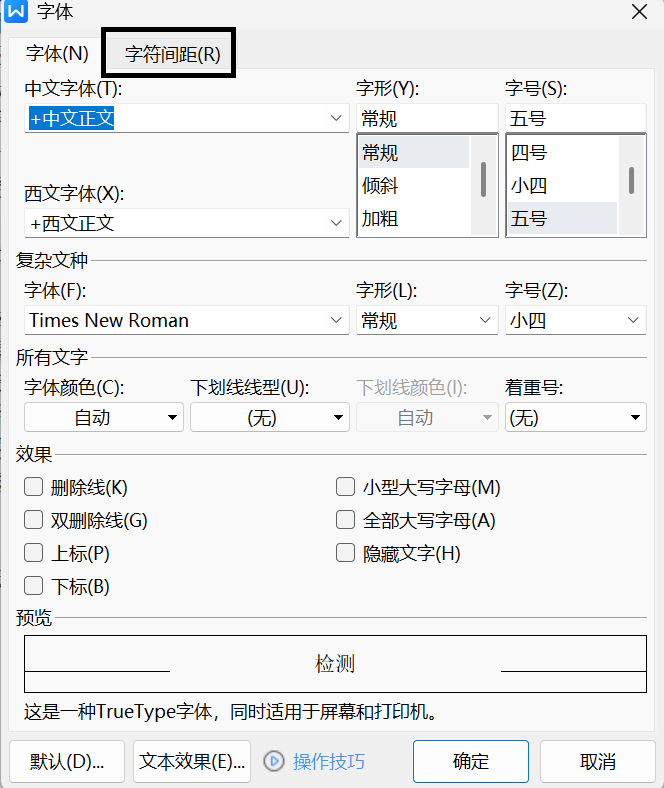
方法三:字体对话框(Ctrl+D)
- 最全面的设置入口
- 可同时调整所有参数(如图1)
- 特殊效果如阴文/阳文只能在此设置
1.2 文本装饰三件套
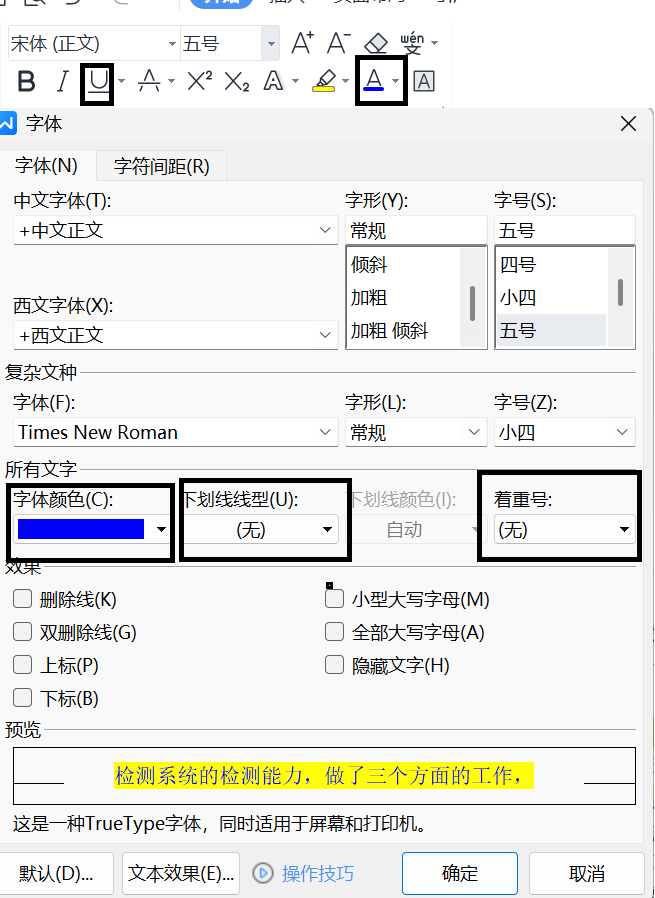
颜色、下划线和着重号的组合使用需要注意视觉层次:
颜色设置要点
- 标准色板包含10种基础色
- 自定义RGB值需注意打印色差
- 实际案例:合同标题用深蓝(RGB 31,73,125)显正式
下划线进阶技巧
- 双线波浪下划线适合法律文书重点
- 会计凭证常用会计用单下划线
- 通过"下划线颜色"可分离线与文字色彩
着重号使用规范
- 中文建议使用"•"而非西文"."
- 教育文档每字加着重号
- 法律条文可选用"※"特殊符号
1.3 上下标专业应用
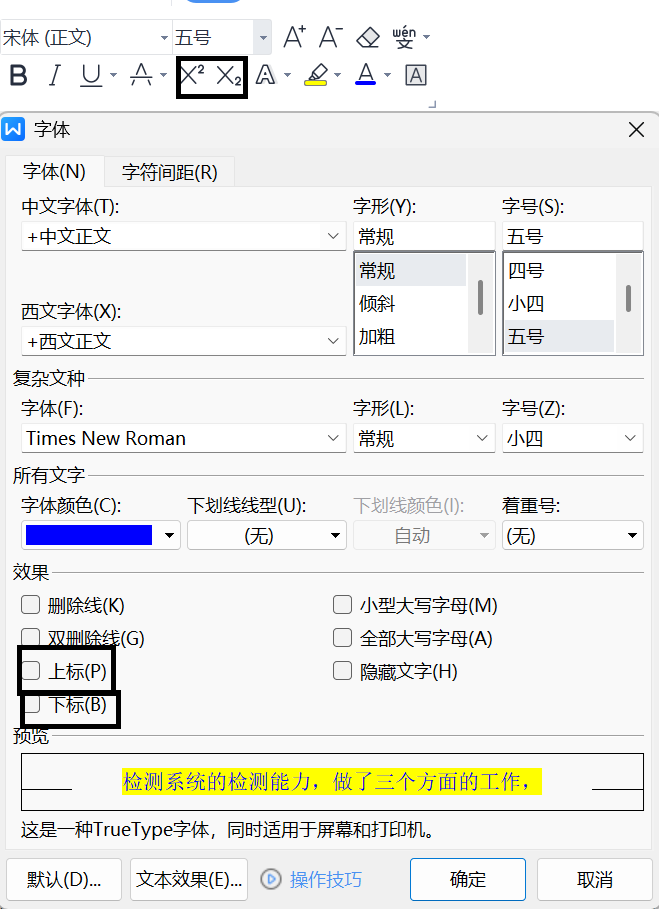
科技文档中上下标使用频率极高,需掌握这些场景:
上标典型场景
- 数学幂次(x²+y²=z²)
- 化学价态(Fe³⁺)
- 参考文献标注[1]
下标核心用途
- 化学式(H₂SO₄)
- 数学索引(Xi)
- 工程符号(U₀)
快捷键方案:
- 上标:Ctrl+Shift+=
- 下标:Ctrl+=
- 恢复常规:重复快捷键
1.4 实战案例精讲
1.4.1 公文标题规范设置
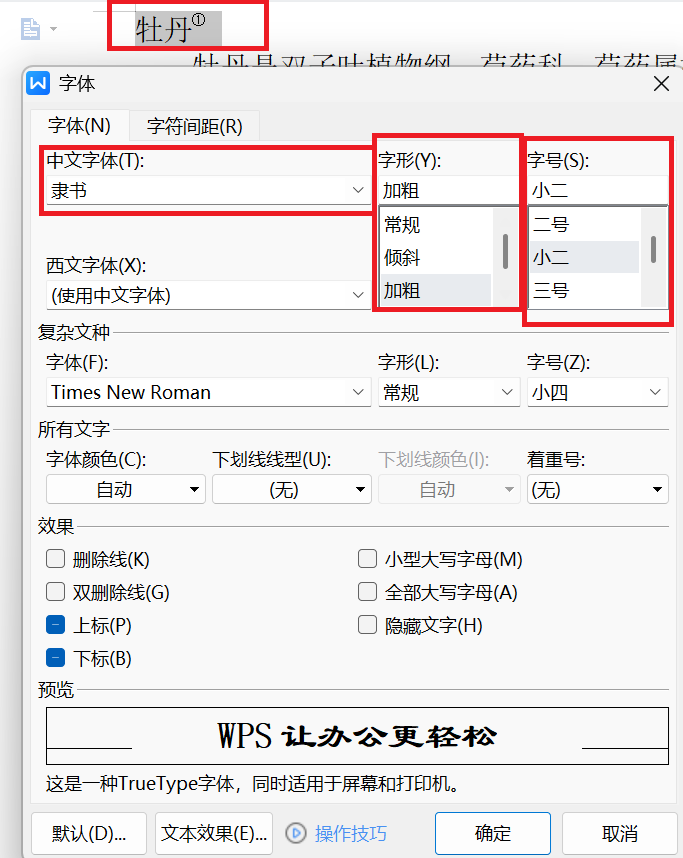
政府公文要求标题使用"小标宋简体二号",但WPS默认不含该字体。变通方案:
- 下载小标宋字体包
- 用"隶书+加粗"模拟效果
- 字号严格使用二号(22pt)
操作路径:
- 开始→字体→隶书
- 开始→字号→二号
- 加粗按钮(B)
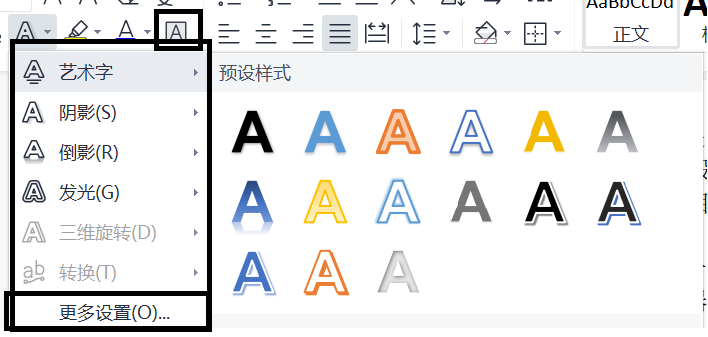
1.4.2 艺术字特效制作
合同封面艺术字制作要点:
- 先设置文字内容
- 选择"渐变填充-钢蓝"样式
- 手动调整渐变光圈位置
- 添加0.5磅白色轮廓线
避坑指南:避免使用3D旋转效果,打印时易出现错位
1.4.3 删除线合规使用
法律文档修订时需注意:
- 单删除线表示建议删除
- 双删除线表示已确认删除
- 需配合修订记录使用
2. 字体高级设置深度剖析
2.1 文本效果设计体系
WPS的文本效果包含5个层级的设计能力:
填充与轮廓
- 渐变填充建议选择线性135°
- 轮廓线宽建议0.75-1.5pt
- 复合类型选"双线"更醒目
阴影效果
- 商务文档用4pt偏移右下阴影
- 内部阴影适合按钮效果
- 透视阴影慎用,影响可读性
映像设置
- 合同标题用"紧密倒影,接触"
- 透明度建议设60-70%
- 大小控制在80%以内
2.2 字符间距精密控制
排版专业级调整需要掌握这些参数:
缩放比例
- 90%收缩适合英文排版
- 110%扩展改善中文可读性
- 标题可尝试150%强调效果
间距类型
- 标准:每字等距
- 加宽:0.5-1pt提升可读性
- 紧缩:-0.3pt解决溢出问题
位置调整
- 提升3pt制作简单上标
- 降低2pt替代下标
- 基准线偏移量要统一
2.3 商业文档美化实战
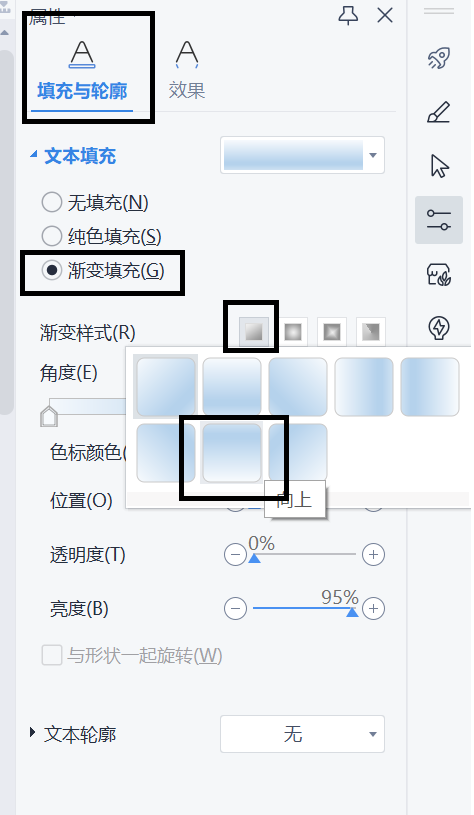
房屋租赁合同标题特效制作步骤:
-
文本填充设置
- 渐变类型:线性向上
- 光圈1:黑色文本1(0%位置)
- 光圈2:黑色文本1 浅色50%(100%位置)
-
倒影效果添加
- 预设:紧密倒影,接触
- 透明度:65%
- 大小:90%
- 模糊:2pt
-
最终微调
- 字符间距加宽0.8pt
- 文字效果→三维旋转→适度透视
3. 隐藏文字高阶应用
3.1 隐藏功能实现机制
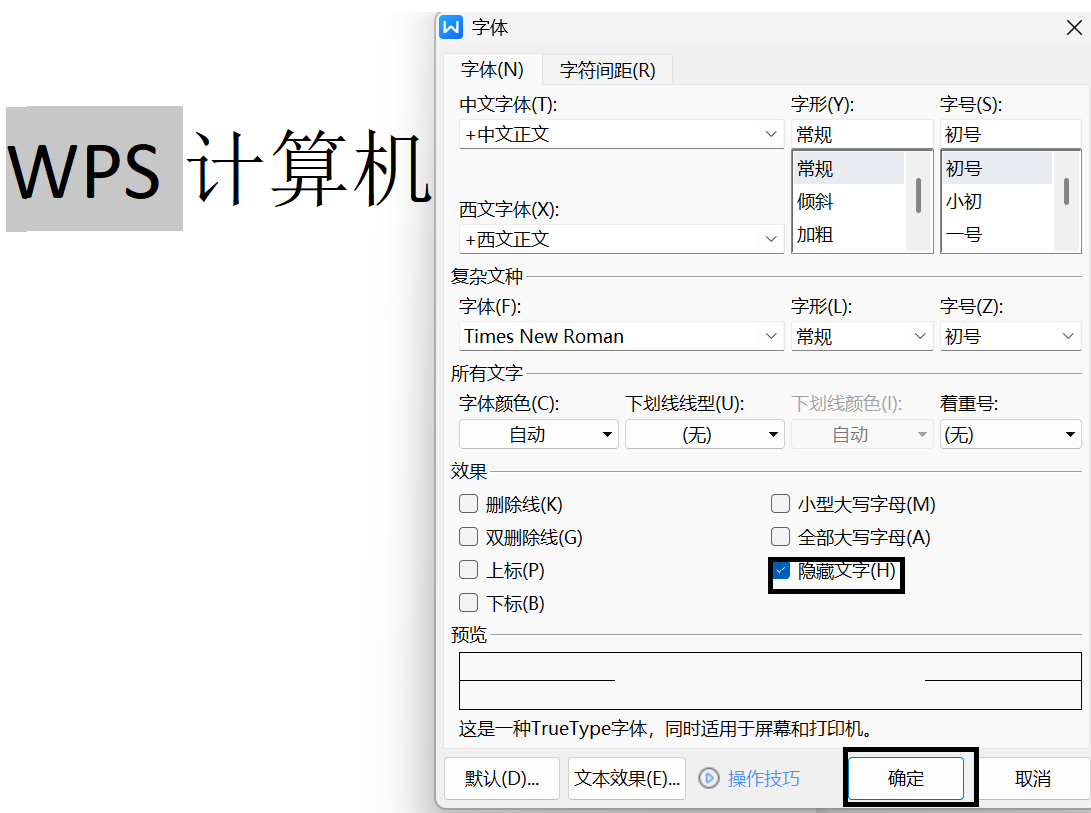
WPS的隐藏文字通过字体属性标记实现:
- 本质是设置隐藏属性标记
- 不改变实际文档内容
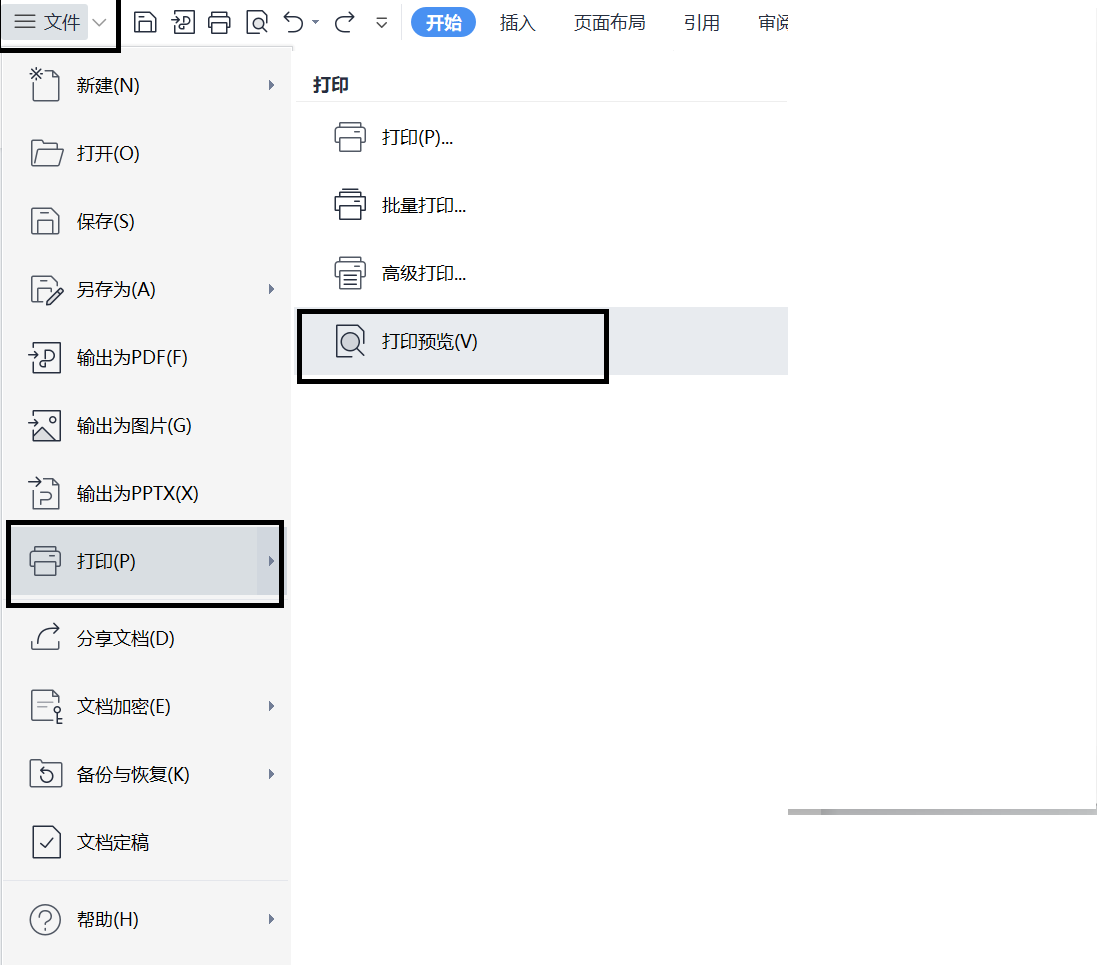
- 打印时默认不输出隐藏文字
设置方法:
- 选中目标文字
- 字体对话框(Ctrl+D)
- 勾选"隐藏"复选框
- 确定应用
3.2 六大实用场景解析
-
模板注释
- 在合同模板中添加使用说明
- 正常使用时自动隐藏
- 需查看时通过显示隐藏文字调出
-
多版本文档
- 同一文档包含简繁两个版本
- 通过隐藏/显示切换内容
- 比多文档管理更高效
-
考试试卷
- 隐藏答案部分
- 打印学生版自动过滤
- 教师版显示全部内容
-
法律文书
- 隐藏敏感条款
- 不同对象分发不同版本
- 避免手动删除的风险
-
多语言文档
- 中文英文内容并存
- 按需显示特定语言
- 减少文件数量
-
流程文档
- 隐藏已完成步骤
- 突出当前待办
- 动态显示进度
3.3 显示控制技巧
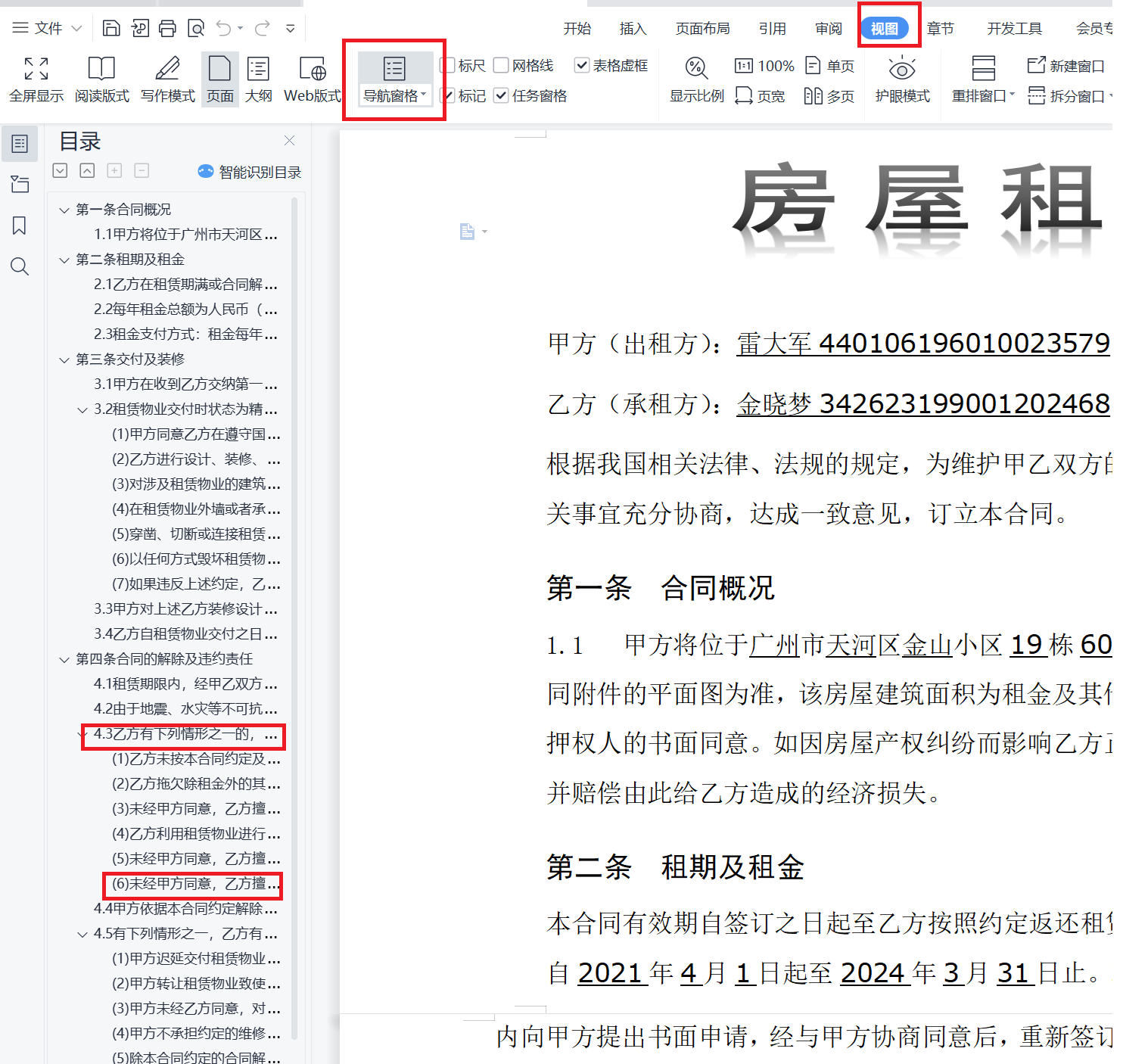
通过导航窗格管理隐藏文字:
- 文件→选项→显示
- 勾选"隐藏文字"复选框
- 隐藏文字显示为带虚下划线
- 打印前检查打印选项设置
重要提醒:含有隐藏文字的文档共享时,务必告知接收方相关设置,避免信息误判