
1. 项目概述
OpenClaw(原Clawdbot)是一款基于云服务器的智能对话机器人系统,能够通过多种渠道(如企业微信、QQ、飞书等)提供AI交互服务。本文将重点介绍如何在腾讯云轻量应用服务器(Lighthouse)上部署的OpenClaw系统接入企业微信(WeCom),实现企业级智能对话功能。
企业微信作为国内主流的企业通讯工具,其开放API和机器人机制为OpenClaw提供了理想的接入场景。通过本文的配置指南,您可以在30分钟内完成从零开始的企业微信接入,让团队快速体验AI助手带来的效率提升。
2. 前置准备工作
2.1 基础环境检查
在开始配置前,请确保以下条件已满足:
-
企业微信客户端:在本地电脑安装最新版企业微信客户端(建议版本3.1.10以上)。企业微信对机器人功能的支持会随版本更新而增强,使用旧版本可能导致部分功能不可用。
-
OpenClaw服务器:已在腾讯云Lighthouse实例中完成OpenClaw部署。如果尚未部署,可通过两种方式快速搭建:
- 新购服务器:推荐选择腾讯云OpenClaw专属活动中的2核4G配置(约¥68/月),这个配置可以稳定支持20人左右的团队并发使用
- 已有服务器:如果您的Lighthouse实例创建时间早于2026年2月11日,需要先执行版本更新操作
提示:国内企业微信对接必须使用大陆地区的服务器,香港等境外节点可能因网络延迟导致消息收发异常。
2.2 企业微信账号权限
需要准备一个具有企业管理员权限的账号。如果您的企业尚未注册企业微信,需先完成以下步骤:
- 访问企业微信官网注册企业(需企业营业执照)
- 完成企业认证(非必须但建议进行,认证后可获得更高API调用配额)
- 在"我的企业"-"企业信息"中确认已获取企业CorpID
3. 企业微信机器人接入配置
3.1 创建企业微信机器人
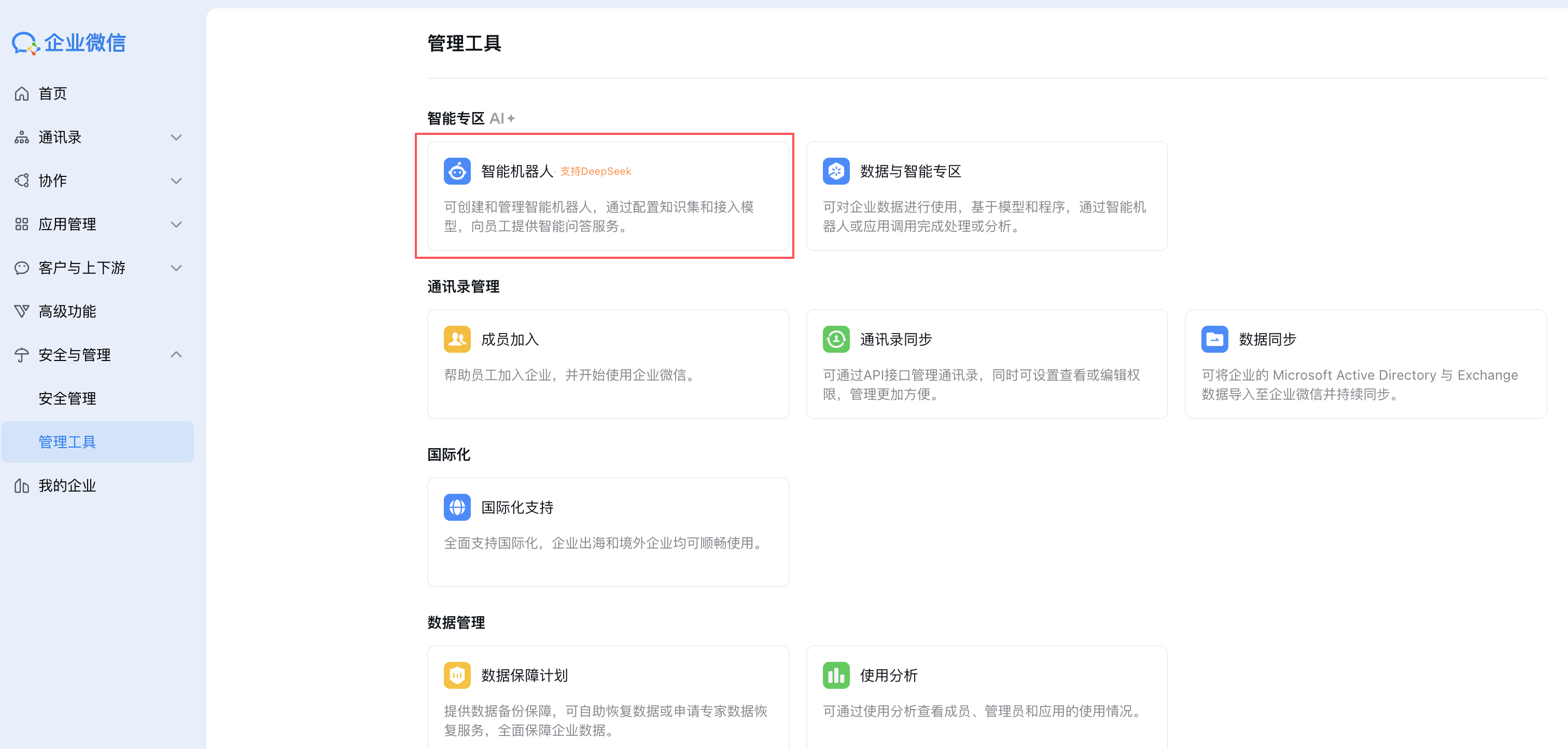
- 登录企业微信管理后台,进入"安全与管理 > 管理工具 > 智能机器人"
- 点击"创建机器人",选择"手动创建"后滑至底部点击"API模式创建"
- 选择"长连接"方式,记录系统生成的Bot ID和Secret(后续配置需要)
3.2 OpenClaw通道配置
- 登录腾讯云Lighthouse控制台,进入已部署OpenClaw的实例
- 在"应用管理"页面找到"通道配置"模块
- 选择"企微机器人(长连接)",填写获取的Bot ID和Secret
- 点击"添加并应用"保存配置(此过程约需1-2分钟生效)
bash复制# 配置生效后可通过以下命令检查服务状态
sudo systemctl status openclaw-wecom
3.3 机器人绑定与测试
- 在企业微信机器人详情页获取二维码
- 使用企业微信移动端扫码添加机器人
- 在聊天窗口发送测试消息(如"你好"),正常情况下3秒内会收到AI回复
常见问题:如果超过10秒未收到回复,请检查:
- 服务器18789端口是否开放(TCP协议)
- 企业微信网络策略是否限制了外网访问
- OpenClaw后台日志是否有错误输出(/var/log/openclaw/error.log)
4. 企业微信应用接入(增强功能)
4.1 创建企业微信应用
- 进入"应用管理 > 应用"页面,点击"创建应用"
- 填写应用名称(如"AI助手")、上传logo后创建
- 记录应用AgentId、CorpID和Secret(需妥善保管)
4.2 配置消息接收
- 在应用详情页进入"接收消息"设置
- 填写服务器URL(格式:http://服务器IP:18789/wecom/app)
- 生成随机Token和EncodingAESKey(各43位字符)
- 将这些参数同步填入OpenClaw的"企微应用"通道配置
4.3 权限配置
为确保完整功能支持,需要为应用配置以下权限:
- 通讯录读取(用于@成员识别)
- 应用API调用(用于主动消息发送)
- 文件上传(用于附件处理)
5. 双通道协同工作机制
OpenClaw的智能路由机制会根据消息类型自动选择最优通道:
| 消息类型 | 首选通道 | 备选通道 | 超时切换 |
|---|---|---|---|
| 文本消息 | 机器人 | 应用 | 5秒 |
| 图片接收 | 机器人 | 不支持 | - |
| 文件发送 | 应用 | 不支持 | - |
| Markdown消息 | 机器人 | 应用(文本化) | 立即 |
实测建议:对于文件传输类需求,建议在对话中明确包含"文件"关键词,可以触发系统优先使用应用通道。
6. 高级配置与优化
6.1 服务器性能调优
对于20人以上的团队使用,建议进行以下优化:
- 连接数调整:
bash复制# 修改长连接保持数量
sudo nano /etc/openclaw/config.ini
# 找到[max_connections]项,建议值=团队人数×2
max_connections = 40
- 日志轮转配置:
bash复制# 防止日志文件过大
sudo nano /etc/logrotate.d/openclaw
# 添加以下内容
/var/log/openclaw/*.log {
    daily
    rotate 7
    compress
    missingok
    notifempty
}
6.2 企业微信安全配置
- IP白名单设置:在企业微信"安全中心"添加服务器公网IP
- 通讯录权限:建议设置为"部分可见",仅开放需要与机器人交互的部门
- 消息加密:确保EncodingAESKey配置正确(测试方法:发送加密消息看是否能正常解密)
7. 常见问题排查指南
7.1 连接类问题
症状:配置保存时报"服务没有正确响应"
- 检查项:
- URL格式是否正确(必须http开头,18789端口)
- 服务器防火墙是否放行18789/TCP端口
- 企业微信管理后台-应用-接收消息配置中的Token等参数是否与OpenClaw配置一致
解决方案:
bash复制# 端口检查命令
sudo netstat -tulnp | grep 18789
# 防火墙检查
sudo ufw status
7.2 消息收发异常
症状:能收消息但无回复
- 检查流程:
- 查看OpenClaw服务状态:
systemctl status openclaw-wecom - 检查模型API配置:
cat /etc/openclaw/api_keys.conf - 查看实时日志:
tail -f /var/log/openclaw/access.log
- 查看OpenClaw服务状态:
典型错误:
code复制[ERROR] 2024-03-20 14:00:23 | Failed to call API: 429 Too Many Requests
表示模型API调用超频,需要调整请求间隔或升级API套餐。
8. 最佳实践建议
-
分阶段部署:
- 第一阶段:先在小范围测试群组验证基本功能
- 第二阶段:扩展至部门级使用,观察并发性能
- 第三阶段:全企业推广,配合定制技能开发
-
使用技巧:
- @机器人+空格触发响应更可靠
- 复杂问题建议分多条短消息发送
- 文件传输建议单个不超过20MB
-
监控设置:
bash复制# 简易监控脚本(保存为monitor.sh)
#!/bin/bash
if ! pgrep -f "openclaw-wecom" >/dev/null; then
    systemctl restart openclaw-wecom
    echo "$(date) - Restarted service" >> /var/log/openclaw/monitor.log
fi
添加到crontab每5分钟执行一次:
bash复制*/5 * * * * /path/to/monitor.sh
9. 扩展功能集成
OpenClaw支持通过Skills机制扩展能力,推荐安装以下实用技能:
- 会议纪要生成:对接企业微信日历API
- 工单处理:与企业现有CRM系统集成
- 知识库查询:连接内部文档管理系统
安装方法:
bash复制sudo openclaw-cli --install-skill meeting_minutes
sudo systemctl restart openclaw
配置完成后,可通过"@机器人 总结今天10点的会议"等指令触发特定功能。
10. 维护与升级
建议每月执行以下维护操作:
- 检查更新:
bash复制sudo apt update
sudo apt --only-upgrade install openclaw
- 清理缓存:
bash复制sudo openclaw-cli --clear-cache
- 备份配置:
bash复制tar -czvf openclaw_backup_$(date +%F).tar.gz /etc/openclaw/
对于大规模企业部署,可以考虑使用腾讯云TKE或阿里云ACK容器服务实现高可用集群部署,但这需要额外的架构设计和运维投入。小型团队使用单节点Lighthouse实例通常就能满足需求。