
1. 为什么PPT文件会进入只读模式?
在日常办公中,我们经常会遇到PPT文件突然变成只读模式的情况。这种情况通常由以下几种原因导致:
- 文件属性设置:文件在保存或传输过程中被意外勾选了"只读"属性
- 演示文稿保护:作者通过PowerPoint内置功能设置了"始终以只读方式打开"
- 修改权限密码:文件设置了修改权限密码,未输入正确密码时自动进入只读模式
- 共享文件锁定:文件存储在共享位置且被其他用户打开
- 临时文件冲突:系统生成的临时文件导致原始文件被锁定
提示:遇到只读提示时,先不要着急关闭文件,仔细阅读提示信息可以快速判断属于哪种情况。
2. 无密码只读模式的解除方法
2.1 通过文件属性解除只读
这是最简单直接的解决方法,适用于文件本身被设置为只读属性的情况:
- 在文件资源管理器中找到目标PPT文件
- 右键点击文件,选择"属性"
- 在"常规"选项卡中,找到"属性"部分的"只读"复选框
- 取消勾选"只读"选项
- 点击"确定"保存更改
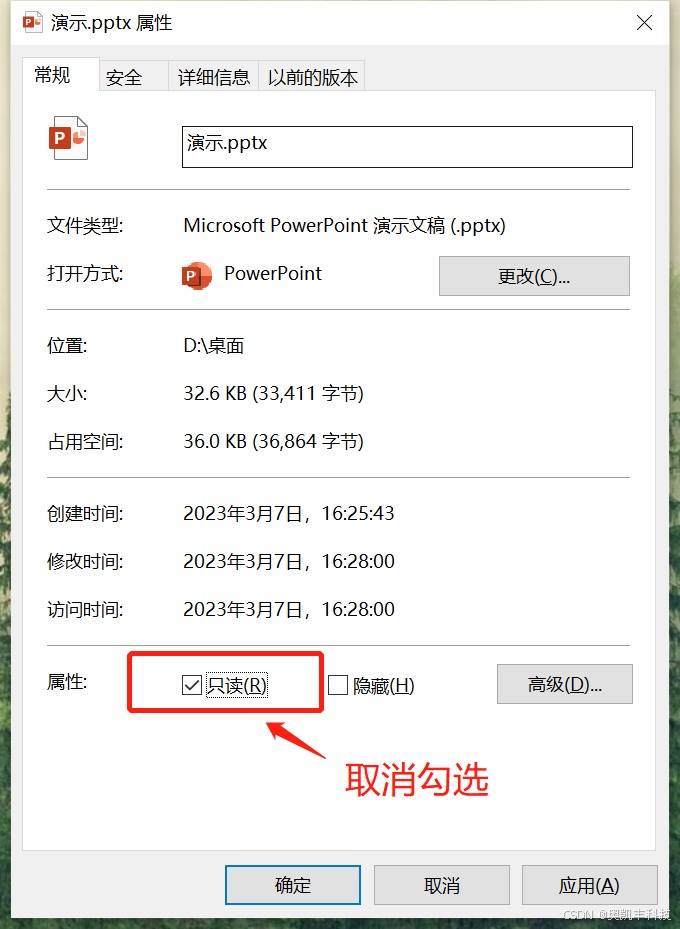
注意:如果"只读"选项呈灰色不可更改状态,说明文件可能被系统锁定或设置了更高级别的保护。
2.2 通过PowerPoint内部设置解除
如果只读模式是通过PowerPoint的"保护演示文稿"功能设置的,可以按照以下步骤解除:
- 打开受影响的PPT文件(此时处于只读模式)
- 点击左上角"文件"菜单
- 选择"信息"选项卡
- 点击"保护演示文稿"下拉按钮
- 选择"始终以只读方式打开"选项(如果已选中)
- 再次点击取消选中状态
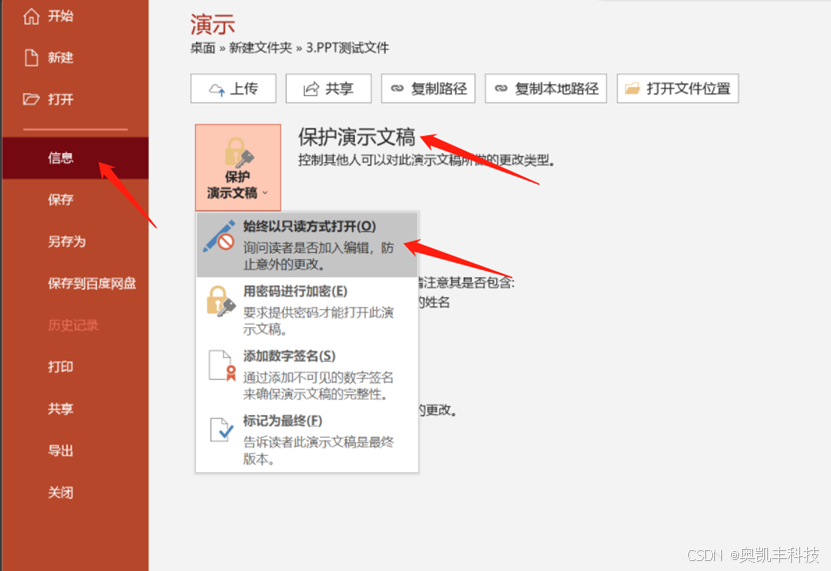
实操心得:这种方法修改的是文件内部设置,修改后需要重新保存文件才能生效。如果无法直接保存,可以尝试"另存为"新文件。
3. 有密码保护的只读模式解除
3.1 已知密码的情况
当PPT文件设置了修改权限密码时,需要先输入正确密码才能解除只读状态:
- 打开PPT文件时输入正确的修改权限密码
- 进入编辑模式后,点击"文件"→"另存为"
- 在保存对话框中点击"工具"下拉菜单
- 选择"常规选项"
- 在"修改权限密码"字段中删除现有密码
- 点击"确定"保存设置
- 完成文件保存操作
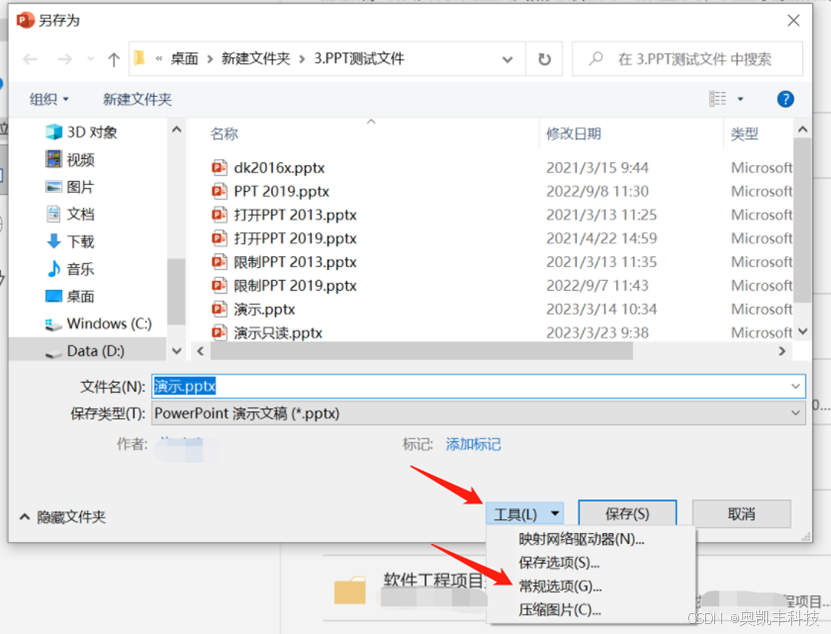
重要提示:修改后务必使用"另存为"功能保存为新文件,直接保存可能无法移除密码保护。
3.2 密码保护的工作原理
PowerPoint的密码保护实际上采用了加密机制:
- 用户设置修改权限密码后,文件会被加密
- 加密密钥由用户密码通过特定算法生成
- 打开文件时,系统验证输入的密码能否生成正确的解密密钥
- 验证通过后,文件被解密并允许编辑
- 移除密码实质上是移除了这个加密层
4. 忘记密码的解决方案
4.1 使用专业工具移除密码
当忘记修改权限密码时,可以借助专业工具解除保护:
- 下载安装可靠的PPT密码移除工具(如Passper for PowerPoint)
- 运行软件并导入受保护的PPT文件
- 选择"移除密码"功能
- 等待处理完成
- 保存处理后的文件
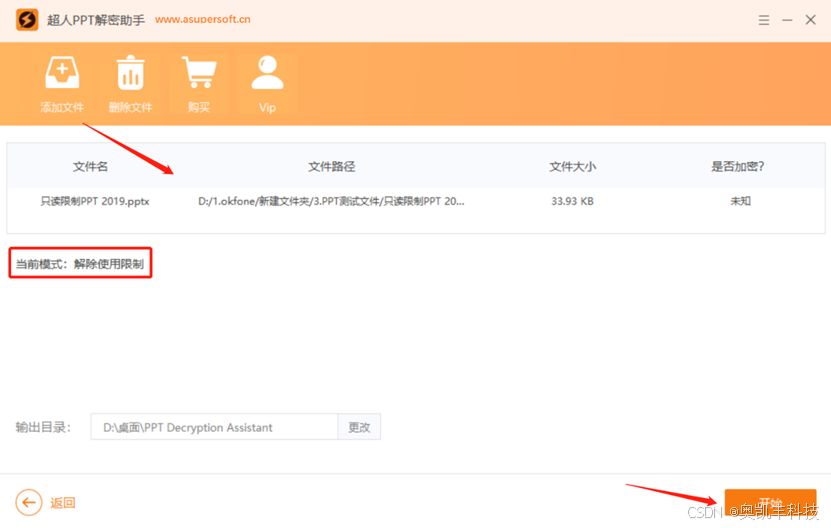
安全提示:务必从官方网站下载工具,避免使用来历不明的软件,以防数据泄露。
4.2 技术原理与限制
这类工具通常采用以下技术手段:
- 密码哈希破解:尝试匹配已知的密码哈希组合
- 加密漏洞利用:利用特定版本PowerPoint的加密实现缺陷
- 内存注入:在文件加载过程中拦截解密过程
需要注意的是:
- 对高版本PowerPoint(2016以后)的加密文件成功率较低
- 复杂密码可能需要极长时间才能破解
- 部分工具可能损坏文件内容
5. 高级应用与预防措施
5.1 批量处理多个只读文件
如果需要处理大量只读PPT文件,可以使用以下批处理方法:
- 创建一个文本文件,输入以下命令:
code复制attrib -R "*.pptx" /s
- 保存为.bat文件
- 将此批处理文件放在包含PPT文件的文件夹中运行
5.2 预防只读问题的建议
-
文件管理规范:
- 建立统一的文件命名和存储规范
- 使用版本控制系统管理重要文件
- 定期备份原始文件
-
密码管理技巧:
- 使用密码管理器存储重要密码
- 设置密码提示问题而非直接记录密码
- 定期更换重要文件的访问密码
-
协作最佳实践:
- 使用OneDrive/SharePoint进行实时协作
- 通过"共享"功能而非直接发送文件副本
- 设置明确的访问权限级别
5.3 不同Office版本的差异处理
不同版本的PowerPoint在只读处理上有些许差异:
| 版本 | 属性设置位置 | 密码保护选项 | 特殊说明 |
|---|---|---|---|
| 2010 | 文件→信息→保护演示文稿 | 常规选项 | 密码恢复较容易 |
| 2013 | 文件→信息→保护演示文稿 | 常规选项 | 开始增强加密 |
| 2016 | 文件→信息→保护演示文稿 | 加密选项 | AES加密增强 |
| 2019/365 | 文件→信息→保护演示文稿 | 加密选项 | 云集成功能 |
6. 常见问题与疑难解答
6.1 为什么取消只读后仍然无法编辑?
可能原因及解决方案:
-
文件被其他程序占用:
- 关闭所有可能访问该文件的程序
- 重启计算机后重试
-
用户权限不足:
- 以管理员身份运行PowerPoint
- 检查文件所在文件夹的NTFS权限
-
文件损坏:
- 使用PowerPoint的"打开并修复"功能
- 尝试在其他电脑上打开
6.2 专业工具无法移除密码怎么办?
进阶解决方案:
-
转换为其他格式:
- 将PPT另存为PDF
- 使用PDF转PPT工具转换回来
- 注意:可能丢失动画和特殊效果
-
重建文档:
- 新建空白PPT
- 从原文件复制粘贴内容
- 手动重建动画和过渡效果
-
联系原作者:
- 如果是协作文件,联系设置密码的人员
- 提供文件所有权证明请求重置
6.3 企业环境下的特殊处理
在企业域环境中,可能遇到额外限制:
-
组策略限制:
- 联系IT部门检查相关GPO设置
- 申请临时权限调整
-
文档管理系统限制:
- 检查文档管理系统(DMS)的检出/检入状态
- 确保拥有最新版本的文件
-
数字版权管理(DRM):
- 需要特定的客户端软件
- 可能需要申请新的使用许可证
我在实际工作中发现,大多数只读问题都可以通过系统性的方法解决。关键是要先准确判断问题的根源,然后选择对应的解决方案。对于重要文件,建议在设置密码保护时同时保存一个无密码版本在安全位置,以防万一。