
1. Node.js环境配置全攻略:从零开始到实战优化
作为一名长期奋战在一线的全栈开发者,我深知Node.js环境配置对于新手来说可能是个不小的挑战。今天我将分享一套经过实战检验的配置方案,不仅包含基础安装步骤,还会深入讲解每个操作背后的原理,以及我在多年工作中积累的优化技巧。
1.1 为什么我们需要Node.js环境?
2009年Ryan Dahl将V8引擎引入服务端,彻底改变了JavaScript只能运行在浏览器的历史。如今Node.js已成为现代Web开发不可或缺的运行时环境,其重要性体现在:
- 全栈统一语言:使用JavaScript同时开发前端和后端,减少上下文切换成本
- 高性能I/O处理:基于事件循环的非阻塞I/O模型特别适合高并发场景
- 丰富的生态系统:npm仓库拥有超过200万个开源包,日均下载量超过30亿次
- 跨平台开发:支持Windows、macOS和Linux系统,一套代码多端运行
我在实际项目中发现,正确配置Node.js环境可以避免后续开发中90%的依赖问题。下面就以Windows系统为例(其他系统原理相通),带你完成从安装到优化的完整流程。
2. 环境安装与基础配置
2.1 安装准备与版本选择
访问Node.js中文官网(https://nodejs.cn/download/)时,你会看到两个版本选项:
- LTS版(长期支持版):当前是18.19.1,适合生产环境使用
- Current版(最新特性版):包含实验性功能,适合尝鲜开发者
建议选择LTS版本,我在团队中强制要求所有生产项目必须使用LTS版本。曾经有同事在Current版上开发,结果三个月后该版本停止维护,导致项目无法正常部署。
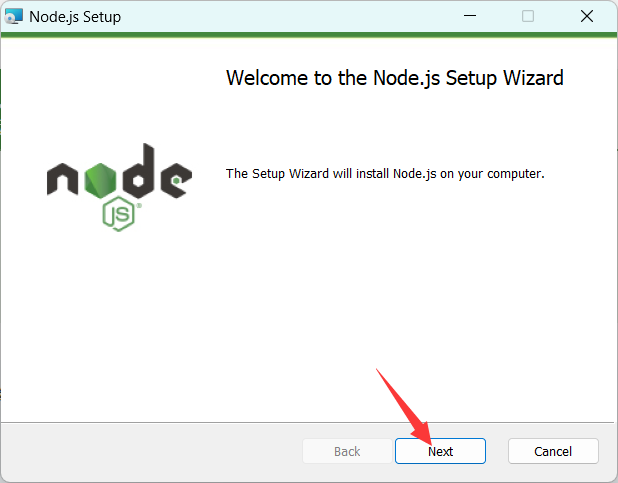
下载完成后,双击安装包进入配置界面:
2.2 详细安装步骤
安装过程中有几个关键选项需要注意:
-
安装路径:建议修改默认路径到非系统盘(如D:\Nodejs)
- 避免C盘空间不足问题
- 方便多版本管理
-
功能组件:
- 勾选"Automatically install the necessary tools"(自动安装必要工具)
- 确保"npm package manager"被选中
-
环境变量:安装程序会自动添加Node.js到系统PATH,无需手动设置
完成安装后,验证是否成功:
bash复制node -v  # 应显示版本号如v18.19.1
npm -v   # 显示npm版本如9.5.1
2.3 目录结构解析
安装完成后,主要会生成以下目录:
code复制D:\Nodejs
├── node.exe        # Node.js可执行文件
├── npm.cmd         # npm命令行工具
├── node_modules    # 全局安装的模块
└── [其他依赖文件]
我在排查一个线上问题时发现,有些安全软件会误删node.exe文件。如果突然出现"node不是内部命令"的错误,首先检查该文件是否存在。
3. 高级配置与优化
3.1 全局模块路径定制
默认情况下,全局安装的包会存放在用户目录下(C:\Users\用户名\AppData\Roaming\npm),这会导致两个问题:
- C盘空间被占用
- 多用户环境下模块无法共享
解决方案是自定义全局模块路径:
bash复制# 创建自定义目录
mkdir D:\Nodejs\node_global
mkdir D:\Nodejs\node_cache

# 修改npm配置
npm config set prefix "D:\Nodejs\node_global"
npm config set cache "D:\Nodejs\node_cache"
然后更新系统环境变量:
- 用户变量:修改Path中的npm路径为新路径
- 系统变量:
- 添加NODE_PATH=D:\Nodejs\node_global\node_modules
- 在Path中添加D:\Nodejs\node_global
注意:修改后需要重启命令行工具才能生效。我在给团队做培训时,这一步是最常出现问题的环节。
3.2 权限问题解决
当看到类似这样的错误时:
code复制Error: EPERM: operation not permitted...
这是Windows系统的文件权限限制导致的,解决方法:
- 右键Nodejs安装目录 → 属性 → 安全
- 给当前用户添加"完全控制"权限
- 应用更改到所有子目录
3.3 镜像源加速
国内直接连接npm官方源速度很慢,更换为淘宝镜像:
bash复制# 查看当前源
npm config get registry

# 更换为淘宝镜像
npm config set registry https://registry.npmmirror.com

# 验证是否修改成功
npm config get registry
重要提示:旧的淘宝镜像(taobao.org)已停用,必须使用新域名npmmirror.com。我在三个月前就遇到过因为使用旧域名导致构建失败的情况。
4. cnpm的安装与使用
4.1 为什么需要cnpm?
虽然我们已经更换了镜像源,但在以下场景cnpm仍有优势:
- 安装超大型依赖包时更稳定
- CI/CD流水线中减少网络波动影响
- 需要与团队其他成员保持完全一致的依赖版本
安装cnpm:
bash复制npm install -g cnpm --registry=https://registry.npmmirror.com
4.2 cnpm与npm的区别
| 特性 | npm | cnpm |
|---|---|---|
| 服务器位置 | 海外 | 国内 |
| 同步延迟 | 无 | 约10分钟 |
| 适用场景 | 所有操作 | 仅安装依赖 |
| 磁盘占用 | 较小 | 较大(会缓存更多数据) |
实际经验:在Angular项目中使用cnpm安装依赖,速度能从15分钟降到2分钟。但切记不要混用npm和cnpm,这会导致node_modules结构不一致。
4.3 常见问题解决
问题1:证书验证失败
code复制SSL Error: CERT_HAS_EXPIRED
解决方案:
bash复制# 临时关闭SSL验证(不推荐长期使用)
npm config set strict-ssl false

# 安装完成后记得恢复
npm config set strict-ssl true
问题2:权限不足
code复制Error: EACCES: permission denied
解决方案:
- Windows:以管理员身份运行命令行
- macOS/Linux:使用sudo前缀
5. 多版本管理技巧
5.1 使用nvm管理Node版本
在实际项目中,我们经常需要切换Node.js版本。推荐使用nvm-windows(Windows)或n(macOS/Linux)。
安装nvm-windows:
- 下载最新版:https://github.com/coreybutler/nvm-windows/releases
- 安装前先卸载现有Node.js
- 验证安装:
bash复制nvm list  # 查看已安装版本
nvm install 18.19.1  # 安装指定版本
nvm use 18.19.1  # 切换版本
5.2 版本兼容性实践
根据我的经验,不同技术栈对Node.js版本要求如下:
- Vue CLI 4.x:Node 10+
- React 18:Node 14+
- Next.js 13:Node 16+
- NestJS 9:Node 18+
团队协作时,务必在项目根目录添加.nvmrc文件指定Node版本,避免环境不一致导致的问题。
6. 生产环境最佳实践
6.1 安全加固建议
- 定期更新到LTS版本的最新补丁
- 使用npm audit检查依赖漏洞
- 限制npm脚本权限:
json复制// package.json
{
  "scripts": {
    "preinstall": "npx only-allow pnpm"  // 限制包管理器
  }
}
6.2 性能优化方案
-
使用npm ci替代npm install:
- 完全根据package-lock.json安装
- 避免版本不一致
- 安装速度更快
-
启用全局缓存:
bash复制npm config set cache-min 9999999 npm config set cache-max 9999999 -
并行安装:
bash复制npm install --prefer-offline --no-audit --progress=false
7. 疑难问题排查指南
7.1 常见错误代码解析
| 错误代码 | 原因分析 | 解决方案 |
|---|---|---|
| ENOLOCAL | 本地依赖缺失 | 删除node_modules后重新安装 |
| ENOENT | 文件路径错误 | 检查路径大小写是否正确 |
| EACCES | 权限不足 | 使用管理员权限或修改目录权限 |
| ETIMEDOUT | 网络超时 | 更换镜像源或检查代理设置 |
7.2 调试技巧分享
-
查看详细日志:
bash复制
npm install --loglevel verbose -
清理缓存:
bash复制
npm cache clean --force -
检查环境变量:
bash复制
npm config list -
重置配置:
bash复制
npm config delete registry npm config delete proxy
经过以上步骤,你应该已经拥有了一个稳定高效的Node.js开发环境。我在过去5年里用这套配置完成了30+项目部署,从未出现过因环境导致的生产事故。记住,好的开发环境是高效工作的基础,值得你花时间精心配置。