
 霍冉
霍冉1. 中望CAD批量打印功能概述
作为一名从业十年的CAD设计师,我深知批量打印在日常工作中的重要性。中望CAD的智能批量打印功能(ZWPLOT)彻底改变了传统CAD打印的低效模式,让设计师从重复劳动中解放出来。这个功能特别适合需要处理大量图纸的建筑设计院、机械制造企业和工程咨询公司。
智能批量打印的核心优势在于它能自动识别图纸中的图框,无论是基于图层、图块还是直接选择,都能快速建立打印任务。相比传统单张打印方式,批量打印效率提升至少5-8倍。以我最近完成的一个厂房项目为例,200多张图纸从准备到输出完成仅用了15分钟,而传统方式至少需要2小时。
需要模型API调用? 免费领10W Token,多模型网关一键接入 Claude、DeepSeek 等主流模型。
2. 智能批量打印基础操作详解
2.1 功能启动与图框识别
启动智能批量打印有三种方式:
- 菜单栏:【文件】→【智能批量打印】
- 命令行输入:ZWPLOT
- 快捷键:可自定义设置(建议设为Ctrl+Shift+P)
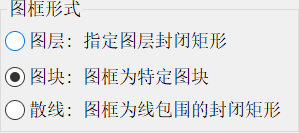
图框识别是批量打印的关键第一步,中望CAD提供三种识别模式:
- 图层模式:适用于图框都在同一图层的情况
- 图块模式:适用于使用图块作为图框的情况
- 直接选择:适用于不规则排版的图纸
实际经验:建议在设计阶段就规范图框使用方式。我习惯将图框做成带有属性的图块,这样后期批量打印时能自动提取图纸编号等信息作为文件名。
2.2 打印参数设置技巧
打印参数设置直接影响输出质量,需要特别注意以下几个关键点:
-
打印设备选择:
- 本地打印机:直接选择设备名称
- PDF输出:选择"DWG To PDF.pc3"
- 网络打印机:确保网络连接稳定
-
纸张设定:
- 标准尺寸:A0-A4直接选择
- 自定义尺寸:输入精确的宽高尺寸(单位:毫米)
-
打印样式表:
- 黑白打印:选择"monochrome.ctb"
- 彩色打印:选择"acad.ctb"
- 自定义样式:建议提前创建好公司标准样式
2.3 图纸选择与预览
框选图纸时有个实用技巧:按住Shift键可