
1. 为什么需要退出Cursor账号
在日常开发工作中,我们经常需要在不同设备或不同账号之间切换使用Cursor编辑器。退出当前账号是一个看似简单但实际重要的操作场景:
- 设备共享:在公用电脑上使用Cursor后,退出账号可防止他人访问你的代码库和个人设置
- 账号切换:开发者可能同时维护个人项目和工作项目,需要切换不同GitHub/GitLab账号
- 安全维护:定期退出可避免因长期保持登录状态导致的潜在安全风险
- 故障排查:某些编辑器异常需要通过重新登录来重置账号状态
注意:退出前请确保已保存所有未提交的代码变更,退出操作会断开与远程代码仓库的实时同步连接。
2. 详细退出操作指南
2.1 图形界面操作流程
对于大多数用户,通过GUI界面退出是最直观的方式:
-
打开设置面板:
- 使用快捷键
Ctrl+,(Windows/Linux) 或Cmd+,(Mac) - 或点击左下角齿轮图标 → 选择 "Settings"
- 使用快捷键
-
导航到通用设置:
- 在左侧边栏中找到 "General" 分类(通常位于顶部第二项)
- 滚动到页面最底部(约需滚动3-4屏距离)
-
执行退出操作:
- 找到红色字体的 "Log Out" 按钮
- 点击后会出现确认弹窗
- 确认退出后,所有账号相关数据将被清除
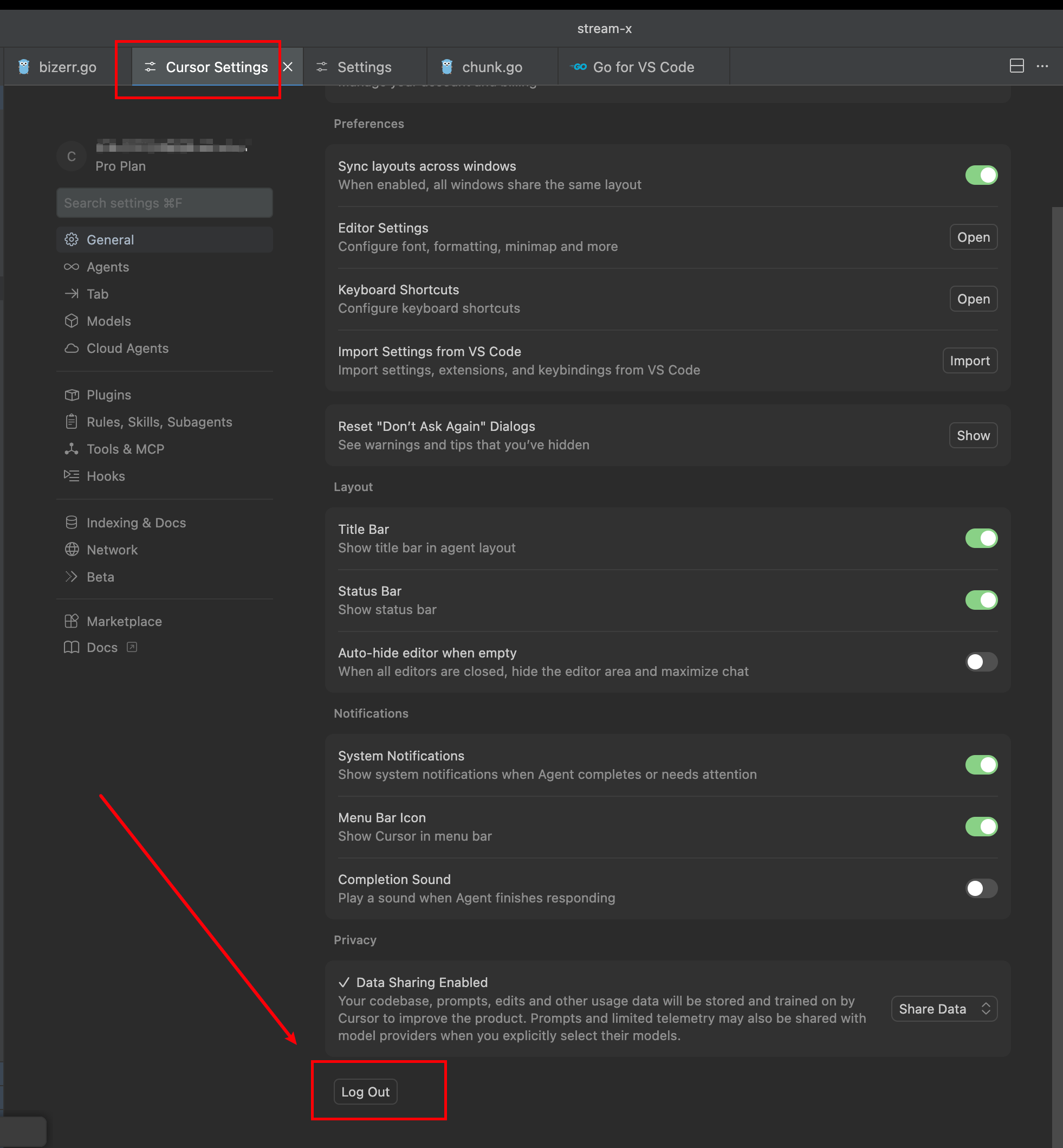
2.2 命令行退出方案
对于习惯使用终端的高级用户,Cursor也提供了CLI方式:
bash复制# 查看当前登录状态
cursor auth status

# 退出当前账号
cursor auth logout
执行后会清除:
- ~/.cursor/config.json 中的认证信息
- 系统密钥链中存储的访问令牌
- 内存中的会话缓存
3. 退出后的影响与注意事项
3.1 功能限制
退出账号后将暂时无法使用以下功能:
- 云端代码同步
- 团队协作功能
- AI代码补全(需登录Pro账号)
- 插件市场访问
3.2 数据保留策略
根据实测,退出时以下数据会被保留:
- 本地项目文件(不会删除任何代码)
- 编辑器UI偏好设置
- 已安装的本地插件
而以下数据会被清除:
- 账号关联的API密钥
- 最近访问的云端项目记录
- 个人代码片段收藏
3.3 多设备同步问题
如果已在多个设备登录同一账号:
- 仅当前设备退出,不影响其他设备
- 需要分别在各设备执行退出操作
- 建议修改密码实现全局登出
4. 常见问题解决方案
4.1 退出按钮不可点击
可能原因及解决:
-
网络连接问题:
bash复制
ping api.cursor.sh检查网络连通性,尝试切换网络环境
-
配置文件权限错误:
bash复制chmod 600 ~/.cursor/config.json -
编辑器插件冲突:
- 禁用所有插件后重试
- 通过
--disable-extensions参数启动
4.2 退出后无法重新登录
典型解决方案:
-
清除残留认证文件:
bash复制rm -rf ~/.cursor/auth_cache -
更新客户端版本:
bash复制
cursor update --force -
检查系统证书存储:
bash复制update-ca-certificates  # Linux
certmgr -ssl -s -r localMachine  # Windows
5. 高级账号管理技巧
5.1 多账号快速切换
专业开发者可以配置账号别名:
bash复制# 添加工作账号
cursor auth login --alias work --provider github

# 切换账号
cursor auth switch work
5.2 自动化退出脚本
创建定时退出脚本(适合公用电脑):
bash复制#!/bin/bash
# 每天18:00自动退出
if [ $(date +%H) -eq 18 ]; then
    cursor auth logout --silent
    killall Cursor
fi
5.3 登录状态监控
实时监控账号状态变化:
javascript复制// 在Cursor插件开发中
cursor.authentication.onDidChangeSession((e) => {
    console.log('Auth state changed:', e);
});
我在实际使用中发现,定期退出重新登录能解决很多同步异常问题。特别是在升级编辑器版本后,建议先退出再登录以刷新认证令牌。对于团队管理员,可以通过审计日志查看成员的登录状态变更记录。