
1. NX软件安装中的许可证错误排查与解决
作为一名长期使用NX软件进行机械设计和开发的工程师,我在日常工作中遇到过各种安装和配置问题。其中最常见的就是许可证错误,特别是"The desired vendor daemon is down. [ -97 ]"这个报错。这个问题看似简单,但背后涉及到NX许可证服务的完整工作机制。
1.1 错误现象与初步诊断
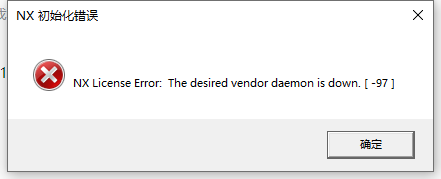
当启动NX软件时,系统弹出错误提示:
code复制NX License Error: The desired vendor daemon is down. [ -97 ]
NX许可证错误:所需的供应商守护程序已关闭。[ -97 ]
这个错误表明NX的许可证服务无法正常启动。许可证守护程序(vendor daemon)是NX软件运行的关键组件,负责验证用户是否有权使用软件。错误代码-97特指守护程序服务未运行。
注意:不要被"守护程序"这个术语吓到,它其实就是Windows系统中的一个后台服务,类似于打印机服务或网络共享服务。
1.2 问题根源分析
通过排查,发现问题出在"Config Services"配置中的路径设置不正确。具体表现为:
- 许可证管理工具中配置的服务路径仍然指向旧的NX安装目录
- 当前NX版本安装在了新的目录下
- 系统尝试启动旧路径下的服务程序,但该路径已不存在或文件不匹配
1.3 详细解决方案
1.3.1 修改许可证服务配置
- 打开NX许可证管理工具(通常为"LMTOOLS")
- 切换到"Config Services"选项卡
- 检查并修改以下关键路径:
- Path to the license file(许可证文件路径)
- Path to the lmgrd.exe file(许可证管理器路径)
- Path to the debug log file(调试日志路径)
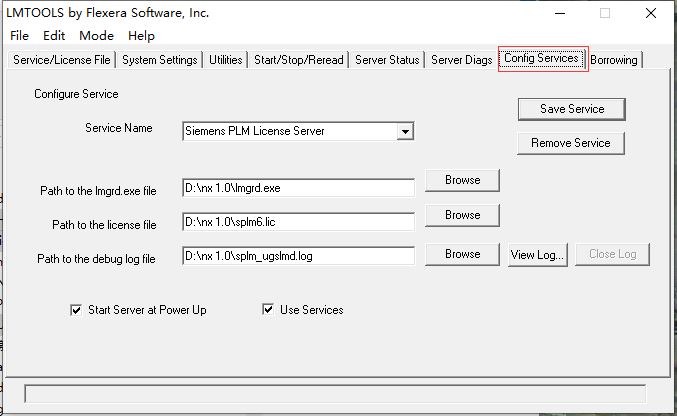
- 确保所有路径都指向当前NX安装目录下的正确文件
1.3.2 重启相关服务
- 在"Start/Stop/Reread"选项卡中:
- 先点击"Stop Server"停止服务
- 然后点击"Start Server"重新启动
- 检查状态区域是否显示"Server Start Successful"
1.3.3 验证配置
- 切换到"Server Status"选项卡
- 点击"Perform Status Enquiry"
- 查看返回信息中是否包含正确的许可证信息
1.4 避坑指南
在实际操作中,我总结了几点容易忽视的细节:
- 路径中的空格问题:如果安装路径包含空格,确保在配置文件中使用引号包裹完整路径
- 权限问题:以管理员身份运行许可证管理工具
- 防火墙设置:确保防火墙没有阻止许可证服务的网络通信
- 多版本共存:当系统中有多个NX版本时,特别注意区分各版本的许可证文件
提示:修改配置后,建议先保存当前配置(Save Service),然后再启动服务,避免设置丢失。
2. NX开发中的常见代码问题
NX二次开发主要使用C#语言,结合NX Open API进行。在这一部分,我将分享几个开发过程中遇到的典型问题及其解决方案。
2.1 引用管理问题
2.1.1 正确添加NX Open引用
在Visual Studio中开发NX插件时,必须正确引用NX Open库:
csharp复制using NXOpen;
using NXOpen.UF;
常见错误:
- 引用了错误版本的NXOpen.dll(与当前NX版本不匹配)
- 未将引用的"Copy Local"属性设为False(导致运行时冲突)
解决方案:
- 使用NX安装目录下的最新版本dll(通常位于...\NXBIN\managed)
- 在项目属性中设置"Specific Version=False"
2.2 会话管理
2.2.1 获取NX会话对象
正确获取NX会话是开发的第一步:
csharp复制Session theSession = Session.GetSession();
常见问题:
- 在非UI线程中直接调用Session.GetSession()会返回null
- 未正确处理会话生命周期导致内存泄漏
解决方案:
- 使用UI线程委托获取会话
- 实现IDisposable接口确保资源释放
2.3 几何操作异常处理
在操作几何体时,常见的异常包括:
- NullReferenceException:未检查对象是否存在就直接访问
- NXException:NX内部操作失败
健壮的代码应该包含这些检查:
csharp复制try
{
    Tag objectTag = /* 获取对象标签 */;
    NXObject obj = theSession.GetSession().Parts.Work.TagToObject(objectTag);

    if (obj == null)
    {
        // 处理对象不存在的情况
        return;
    }

    // 正常操作代码
}
catch (NXException ex)
{
    // 记录NX特定错误
    Logger.Error($"NX操作失败: {ex.Message}");
}
catch (Exception ex)
{
    // 处理其他异常
    Logger.Error($"发生错误: {ex.Message}");
}
3. NX建模中的疑难问题
3.1 草图约束冲突
草图是NX建模的基础,约束冲突是最常见的问题之一。
3.1.1 诊断约束冲突
- 使用"显示/移除约束"工具查看当前草图的所有约束
- 红色标记表示冲突或过约束的几何体
- 系统消息区会提示具体的冲突类型
3.1.2 解决策略
- 删除冗余约束:先移除明显不必要的约束
- 修改约束值:调整尺寸约束的数值
- 几何重构:有时需要重新绘制部分几何图形
经验分享:我习惯按照"几何约束→尺寸约束"的顺序添加约束,先固定形状再确定大小,这样可以减少冲突概率。
3.2 特征更新失败
当模型修改后特征无法正确更新时:
- 检查父特征的完整性
- 查看"模型导航器"中的失败特征标记
- 使用"编辑参数"和"更新"功能逐步排查
常见原因:
- 参考几何被删除或修改
- 参数超出有效范围
- 拓扑结构发生重大变化
4. NX使用中的异常记录
4.1 图形显示异常
症状:
- 模型显示残缺
- 旋转视图时闪烁
- 特定操作后图形消失
解决方案:
- 尝试"刷新"视图(Ctrl+F)
- 检查显卡驱动是否为最新版本
- 调整NX图形性能设置:
- 文件→实用工具→用户默认设置→基本环境→图形
- 降低硬件加速级别
4.2 文件打开缓慢
大型装配体打开速度慢的优化技巧:
- 使用"轻量级"加载选项
- 关闭不必要的引用集
- 预先设置合适的显示精度
- 使用"部分加载"功能
5. NX日常使用技巧
5.1 自定义快捷键
提高效率的有效方法是创建个性化快捷键:
- 文件→实用工具→定制
- 切换到"键盘"选项卡
- 为常用命令分配快捷键
建议组合:
- Ctrl+Alt+字母:避免与系统快捷键冲突
- 遵循操作类型分组(如所有测量工具用M开头)
5.2 模板定制
创建个性化模板可以节省大量重复工作:
- 建模模板:预置常用图层、引用集
- 制图模板:标准视图、标题栏、注释样式
- 保存到NX安装目录的template文件夹
5.3 批量处理技巧
使用Journal脚本自动化重复任务:
csharp复制// 示例:批量导出PDF
Session theSession = Session.GetSession();
Part workPart = theSession.Parts.Work;

string[] drawingNames = /* 获取所有图纸名称 */;
foreach(string name in drawingNames)
{
    DrawingSheet sheet = workPart.DrawingSheets.FindObject(name);
    // 导出PDF逻辑
}
将脚本保存为.vb或.js文件,通过NX命令行执行。
6. 深入理解NX许可证机制
6.1 NX许可证服务架构
NX使用FlexNet Publisher许可证管理系统,主要组件包括:
- License Server:中央许可证管理服务
- Vendor Daemon:特定于NX的许可证守护程序
- License File:包含授权信息的文本文件
三者关系:
code复制客户端NX → 检查本地/网络 → License Server → 验证 → Vendor Daemon → 返回授权
6.2 常见许可证错误代码
除了-97外,其他常见错误:
| 错误代码 | 含义 | 解决方案 |
|---|---|---|
| -5 | 许可证文件未找到 | 检查路径和环境变量 |
| -15 | 许可证已过期 | 更新许可证文件 |
| -18 | 没有可用许可证 | 检查许可证数量和使用情况 |
| -96 | 许可证服务器未运行 | 启动服务器服务 |
6.3 高级调试技巧
当常规方法无法解决问题时:
-
启用调试日志:
- 在LMTOOLS中设置"Debug Log"路径
- 复现问题后分析日志内容
-
使用命令行工具:
bash复制
lmtools.exe -status -
检查端口使用:
- NX默认使用27000@serverName
- 使用
netstat -ano确认端口监听状态
7. NX二次开发最佳实践
7.1 项目结构组织
合理的项目结构能提高开发效率:
code复制MyNXPlugin/
├── Properties/
├── References/
│   ├── NXOpen.dll
│   └── NXOpen.UF.dll
├── Commands/
│   ├── MyCommand1.cs
│   └── MyCommand2.cs
├── Utilities/
│   └── Logger.cs
└── app.config
7.2 高效调试方法
-
附加到NX进程:
- 在VS中选择"调试→附加到进程"
- 选择正在运行的ugraf.exe
-
使用NX日志:
csharp复制theSession.LogFile = "C:\\temp\\nx_debug.log"; -
异常处理框架:
csharp复制public static void SafeExecute(Action action)
{
    try {
        action();
    }
    catch (Exception ex) {
        UI.GetUI().NXMessageBox.Show("错误",
            NXMessageBox.DialogType.Error,
            ex.Message);
    }
}
7.3 性能优化技巧
-
批量操作时禁用UI更新:
csharp复制theSession.UpdateManager.BeginUpdate(); try { // 批量操作代码 } finally { theSession.UpdateManager.EndUpdate(); } -
使用UFun代替NXOpen API处理大量数据
-
合理利用多线程(注意NX的线程模型限制)
8. 建模高级技巧与问题预防
8.1 稳健建模原则
- 全参数化设计:尽可能使用表达式驱动尺寸
- 合理的特征顺序:基础特征→细节特征→倒角/圆角
- 明确的参考基准:避免隐式依赖
- 适当的特征分组:使用"组"组织相关特征
8.2 复杂曲面建模技巧
-
曲线质量检查:
- 使用"分析→曲线→曲率梳"
- 确保G1/G2连续性
-
曲面连续性控制:
- 匹配边时明确指定连续性要求
- 使用"面分析→反射"检查视觉效果
-
修剪与缝合:
- 先修剪大面再缝合
- 检查边缘公差
8.3 大型装配体管理
-
引用集策略:
- 为常用组件创建精简引用集
- 按功能或BOM结构组织
-
加载选项优化:
- 使用"部分加载"
- 设置合适的搜索路径
-
性能监控:
- 使用"分析→装配→性能"
- 识别资源密集型组件
9. 系统配置与环境优化
9.1 硬件配置建议
-
工作站配置基准:
- CPU:高频多核(如Intel Xeon或Core i9)
- 显卡:专业显卡(NVIDIA Quadro系列)
- 内存:32GB起步,大型装配体建议64GB+
- 存储:NVMe SSD
-
双显示器设置:
- 主屏:3D建模
- 副屏:导航器/属性面板
9.2 NX环境变量配置
关键环境变量:
| 变量名 | 作用 | 推荐值 |
|---|---|---|
| UGII_ROOT_DIR | NX安装根目录 | C:\Program Files\Siemens\NX... |
| UGII_LANG | 界面语言 | english(避免中文路径问题) |
| UGII_TMP_DIR | 临时文件目录 | 指向高速SSD |
9.3 配置文件管理
-
备份重要配置:
- 角色文件(.mtx)
- 用户默认设置
- 快捷键定义
-
版本控制:
- 将配置文件纳入Git管理
- 团队共享标准化配置
10. 跨版本兼容性问题
10.1 文件格式兼容性
-
保存选项:
- 使用"文件→另存为→保存选项"
- 选择兼容的NX版本
-
转换工具:
- 使用"文件→实用工具→迁移向导"
- 批量转换旧版本文件
10.2 API兼容性
-
版本检查:
csharp复制int major, minor; UFSession.GetUFSession().UF.AskVersion(out major, out minor); -
条件编译:
csharp复制#if NX10 // NX10特定代码 #elif NX12 // NX12特定代码 #endif -
动态加载:
csharp复制var type = Type.GetTypeFromProgID("NXOpen.UF.UFSession");
dynamic ufs = Activator.CreateInstance(type);
10.3 最佳实践
- 开发时使用最旧的兼容版本测试
- 明确声明支持的NX版本范围
- 提供版本检测和友好的错误提示
在实际项目中,我通常会维护一个版本兼容性矩阵,记录各个功能在不同NX版本中的表现,这大大减少了升级时的兼容性问题。对于关键业务功能,建议实现自动降级机制,当检测到旧版本时启用备用实现方案。