
 Iris Pan
1. Word图表目录生成全流程解析
作为一名经常需要处理长篇文档的编辑,我深知手动维护图表目录的痛苦。每次调整内容后,图表编号和页码都需要重新核对,费时费力还容易出错。其实Word自带的图表目录功能可以完美解决这个问题,下面我就把多年积累的完整操作流程和避坑经验分享给大家。
图表目录的核心原理是"题注+字段代码"。当你为图片或表格添加题注时,Word会自动记录这些元素的类型、编号和位置信息。生成目录时,Word只是把这些信息按特定格式提取出来而已。这种机制保证了目录与正文的实时联动——修改正文后只需更新字段,目录就会自动同步。
需要模型API调用? 免费领10W Token,多模型网关一键接入 Claude、DeepSeek 等主流模型。
2. 详细操作步骤与技巧
2.1 题注设置关键操作
首先选中要添加编号的图片,在【引用】选项卡点击【插入题注】。这里有个重要细节:新建文档时建议先点击【新建标签】,创建"图"、"表"等自定义标签(如图1)。系统默认的"Figure"等英文标签在中文文档中会很突兀。
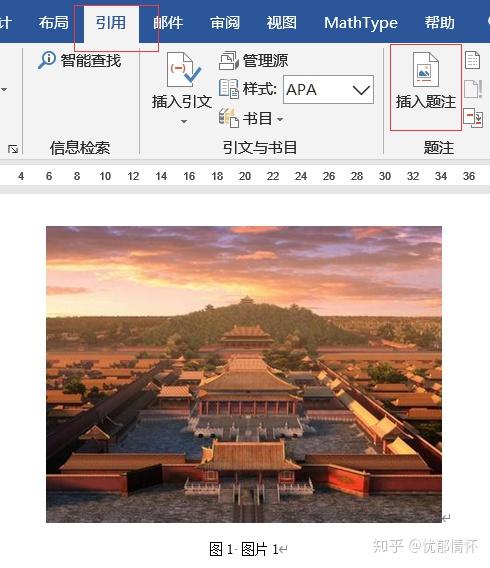
提示:建议在文档模板中预先设置好常用标签,这样后续插入时可以直接选用,避免重复创建。
编号格式设置是另一个关键点。点击【编号】按钮后(如图2),你会看到两个重要选项:
- 包含章节号:需要文档已应用多级列表样式才有效
- 使用分隔符:建议选择"短横线"而非默认的句点,更符合中文排版习惯
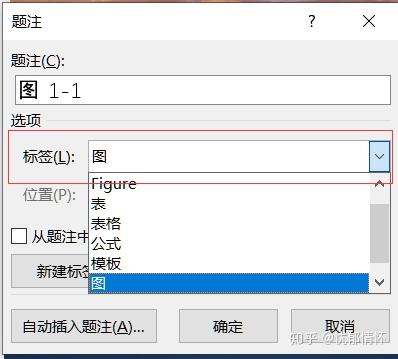
2.2 批量处理现有图片
对于文档中已有的数十张图片,逐个添加题注太耗时。这里分享我的高效方法:
- 按Alt+F11打开VBA编辑器
- 插入新模块,粘贴以下代码:
vba复制Sub AddCaptionToAllShapes()
    Dim shp As Shape
    For Each shp In ActiveDocument.Shapes
        shp.Select
        Selection.Range.InsertCaption Label:="图", TitleAutoTe