
1. 问题背景与现象分析
作为一名长期使用Element UI的前端开发者,表单对齐问题是我在项目中经常遇到的痛点。特别是在企业级后台系统中,表单字段往往同时包含必填和非必填项,这时候标签对齐问题就会变得尤为明显。
问题的核心在于:Element UI默认会给必填字段添加红色星号(*)标记,这个星号会占据额外的空间。而非必填字段由于没有这个标记,导致标签文字的实际起始位置不一致。这种不对齐现象虽然看似微小,但在专业UI设计中会显得非常扎眼,严重影响表单的整体美观度和专业感。
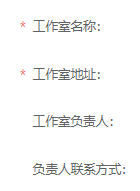
从技术角度分析,这种不对齐主要是因为:
- 星号作为行内元素会参与文档流布局
- 必填和非必填项的标签宽度计算不一致
- 浏览器渲染时对空白字符的处理差异
2. 解决方案对比与选型
2.1 透明占位符方案
这个方案的思路很直接:为所有表单标签都添加星号,但将非必填项的星号设为透明。这样所有标签在布局时都会有相同的结构,自然就能对齐。
css复制.el-form-item__label {
position: relative;
}
.el-form-item__label::before {
content: '*';
color: transparent;
margin-right: 4px;
}
.el-form-item.is-required:not(.is-no-asterisk) > .el-form-item__label::before {
color: #f56c6c;
}
优点:
- 实现简单直接
- 不需要修改现有DOM结构
- 兼容性良好
缺点:
- 不够优雅,存在"虚假"内容
- 透明元素仍然占据空间,可能影响其他布局
- 维护性较差,后续修改时容易忽略这个hack
2.2 绝对定位方案
这个方案采用了更专业的CSS布局思路:通过绝对定位将星号从文档流中移除,同时为所有标签预留相同的padding空间。
css复制.el-form-item__label {
padding-left: 14px;
position: relative;
}
.el-form-item.is-required .el-form-item__label::before {
position: absolute;
left: 0;
top: 50%;
transform: translateY(-50%);
}
优点:
- 符合现代CSS布局理念
- 不影响文档流,布局更稳定
- 易于维护和扩展
- 与Element UI的设计哲学更契合
缺点:
- 需要精确计算padding值
- 对老旧浏览器支持稍差(但Element UI本身已要求现代浏览器)
实际项目中,我强烈推荐使用绝对定位方案。它不仅解决了对齐问题,还能保持代码的优雅性和可维护性。
3. 绝对定位方案详细实现
3.1 基础实现步骤
-
添加基准padding:
首先为所有表单标签添加左侧padding,这个值应该等于星号宽度加上期望的间距。通常14px是个不错的起点。 -
设置相对定位:
标签容器需要设为relative,为绝对定位的星号提供定位基准。 -
星号绝对定位:
将星号设为absolute定位,left值设为0,垂直方向使用transform居中。
css复制/* 表单标签基础样式 */
.el-form-item__label {
padding-left: 14px; /* 预留星号空间 */
position: relative; /* 定位基准 */
}
/* 必填星号样式 */
.el-form-item.is-required .el-form-item__label::before {
content: '*';
color: #f56c6c; /* Element UI默认的红色 */
position: absolute;
left: 0; /* 贴紧左侧 */
top: 50%;
transform: translateY(-50%); /* 精确垂直居中 */
font-size: inherit; /* 继承标签字体大小 */
}
3.2 响应式调整
在实际项目中,表单可能会在不同尺寸的屏幕上展示。我们可以添加一些响应式调整:
css复制@media (max-width: 768px) {
.el-form-item__label {
padding-left: 12px; /* 小屏幕上减少间距 */
}
}
3.3 与Element UI主题集成
如果你使用了自定义主题,记得将星号颜色与主题色系统一:
css复制.el-form-item.is-required .el-form-item__label::before {
color: var(--el-color-danger); /* 使用Element UI的主题变量 */
}
4. 常见问题与解决方案
4.1 星号位置偏移
问题现象:星号没有精确垂直居中,或者在不同浏览器中位置不一致。
解决方案:
- 确保transform的translateY(-50%)正确应用
- 检查标签的line-height是否被其他样式覆盖
- 添加will-change: transform提升渲染性能
css复制.el-form-item.is-required .el-form-item__label::before {
will-change: transform;
}
4.2 表单验证样式冲突
问题现象:当表单验证失败时,Element UI会添加错误状态样式,可能导致布局变化。
解决方案:
提高样式的特异性,确保我们的样式优先级更高:
css复制.el-form-item.is-required:not(.is-error) .el-form-item__label::before {
/* 原始样式 */
}
4.3 动态表单字段问题
问题现象:当表单字段动态切换必填/非必填状态时,对齐可能失效。
解决方案:
使用Vue的transition或直接强制重绘:
javascript复制// 在改变必填状态后
this.$nextTick(() => {
this.$forceUpdate();
});
5. 高级技巧与最佳实践
5.1 精确控制间距
对于追求完美的UI,可以使用CSS变量控制间距:
css复制:root {
--asterisk-space: 14px;
}
.el-form-item__label {
padding-left: var(--asterisk-space);
}
5.2 多语言支持
在多语言环境下,标签长度差异很大。可以这样优化:
css复制.el-form-item__label {
white-space: nowrap;
text-overflow: ellipsis;
overflow: hidden;
max-width: 200px; /* 根据实际情况调整 */
}
5.3 性能优化
对于大型表单,可以使用CSS containment优化:
css复制.el-form-item__label {
contain: layout;
}
6. 替代方案探讨
除了上述两种方案,还有一些其他思路值得了解:
6.1 网格布局方案
使用CSS Grid布局可以更精确地控制对齐:
css复制.el-form-item__label {
display: grid;
grid-template-columns: auto 1fr;
align-items: center;
}
.el-form-item.is-required .el-form-item__label::before {
grid-column: 1;
}
6.2 Flexbox方案
Flex布局也能很好地解决这个问题:
css复制.el-form-item__label {
display: flex;
align-items: center;
}
.el-form-item.is-required .el-form-item__label::before {
flex-shrink: 0;
}
6.3 伪元素+文本缩进
结合text-indent的方案:
css复制.el-form-item__label {
text-indent: -8px;
padding-left: 8px;
}
在实际项目中,我测试发现绝对定位方案仍然是兼容性、稳定性和可维护性最好的选择。特别是在复杂的表单场景中,它能保持最稳定的表现。