VSCode高效Java开发环境配置与快捷键指南

1. VSCode开发环境配置与高效使用指南
作为一名长期使用VSCode进行Java开发的工程师,我深刻体会到合理配置开发环境和掌握高效操作技巧的重要性。VSCode作为一款轻量级但功能强大的代码编辑器,通过适当的配置和插件扩展,完全可以胜任企业级Java开发工作。本文将系统性地分享我在实际工作中总结的VSCode配置经验和使用技巧。
VSCode的核心优势在于其高度可定制性。通过settings.json文件,我们可以精确控制编辑器的各项行为;丰富的快捷键组合能极大提升编码效率;而完善的插件生态系统则让VSCode能够支持从简单脚本到复杂企业应用的各种开发场景。本文将重点介绍这些方面的实用技巧,帮助开发者打造一个高效、稳定的Java开发环境。
2. 核心快捷键全解析
2.1 文件与窗口管理
高效的文件和窗口管理是开发效率的基础。以下是我日常使用频率最高的几组快捷键:
Ctrl+Shift+N(Mac:Cmd+Shift+N):新建独立编辑器窗口。当需要同时处理多个不相关的项目时特别有用。Ctrl+P(Mac:Cmd+P):快速文件搜索。输入文件名的一部分即可快速定位,支持模糊匹配。Ctrl+W(Mac:Cmd+W):关闭当前标签页。配合Ctrl+Shift+T(重新打开关闭的标签页)使用,可以避免误关闭带来的困扰。
提示:使用
Ctrl+K R可以在资源管理器中定位当前文件,这在处理大型项目时非常实用。
2.2 代码导航与编辑
精准的代码导航和高效的编辑操作能显著提升编码速度:
F12:跳转到定义。阅读源码时最常用的功能之一。Alt+F12:Peek查看定义。不需要跳转就能查看类或方法的定义,保持编码上下文不中断。Ctrl+D(Mac:Cmd+D):多光标选择相同词。批量修改变量名时特别高效。Shift+Alt+F(Mac:Shift+Option+F):格式化代码。保持代码风格统一的重要工具。
2.3 集成终端操作
VSCode的集成终端让开发工作流更加流畅:
Ctrl+`(Mac:Cmd+`):显示/隐藏终端面板。开发时需要频繁在代码和终端间切换。Ctrl+Shift+C(Mac:Cmd+Shift+C):复制终端选中文本。比鼠标操作更高效。Ctrl+C(未选中时):中断当前命令。处理长时间运行的进程时必备。
3. 深度配置settings.json
3.1 访问settings.json的三种方式
-
命令面板法(推荐):
- 按下
Ctrl+Shift+P打开命令面板 - 输入"Open Settings (JSON)"并回车
- 按下
-
图形界面法:
- 打开设置(
Ctrl+,) - 点击右上角的
{ }图标
- 打开设置(
-
文件直接编辑法:
- 定位到用户目录下的settings.json文件
- 路径通常为:
%APPDATA%\Code\User\settings.json(Windows)或~/Library/Application Support/Code/User/settings.json(Mac)
3.2 关键配置项详解
以下是我的Java开发环境中settings.json的核心配置:
json复制{
    "git.path": "C:/Program Files/Git/cmd/git.exe",
    "java.home": "C:/Program Files/Java/jdk1.8.0_191",
    "maven.executable.path": "C:/apache-maven-3.6.3/bin/mvn",
    "java.configuration.maven.userSettings": "C:/Dev/Maven/repository/settings.xml",
    "editor.suggestSelection": "first",
    "terminal.integrated.scrollback": 20000,
    "maven.terminal.customEnv": [
        {
            "environmentVariable": "JAVA_HOME",
            "value": "C:/Program Files/Java/jdk1.8.0_191"
        }
    ]
}
配置项说明:
git.path:指定Git可执行文件路径,确保版本控制功能正常java.home:设置JDK路径,影响Java语言支持插件的运行maven.executable.path:Maven可执行文件位置,关系到Maven项目的构建java.configuration.maven.userSettings:自定义Maven settings.xml路径,用于配置镜像仓库等
重要提示:VSCode的Maven插件有时会忽略自定义的settings.xml路径,默认使用用户目录下的版本(~/.m2/settings.xml)。为确保配置生效,建议将自定义settings.xml同时复制到用户目录。
4. Maven项目配置实战
4.1 项目导入与初始化
VSCode导入Maven项目非常简单:
- 点击菜单栏"File" > "Add Folder to Workspace..."
- 选择包含pom.xml的项目目录
- VSCode会自动识别为Maven项目并开始加载依赖
相比Eclipse需要明确指定导入Maven项目,VSCode的这种"无感"导入方式更加简洁高效。
4.2 常见问题排查
问题现象:jakarta包无法识别,出现红色波浪线
解决方案:
- 检查pom.xml中的依赖配置是否正确
- 确保Maven配置的仓库中有对应的jar包
- 必要时执行Maven > Update Project操作
问题现象:Debug时意外进入DirectMethodHandleAccessor.class
解决方案:
- 关闭当前工作区
- 新建目录并重新导入项目
- 或使用
Ctrl+Shift+P执行"Developer: Reload Window"命令
5. 高效Debug技巧
5.1 基本调试快捷键
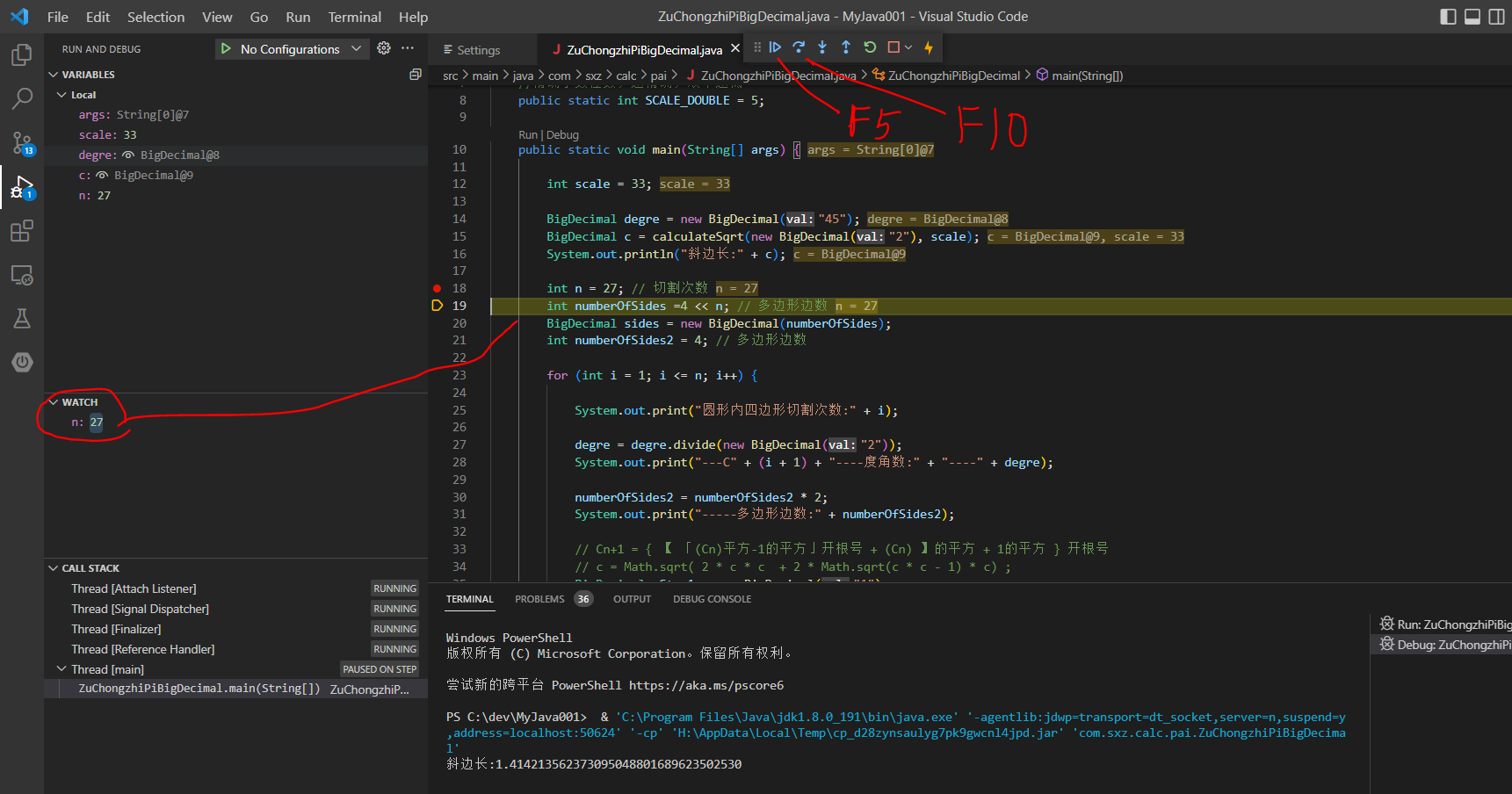
F5:继续执行(相当于Eclipse的F8)F10:单步跳过(相当于Eclipse的F6)F11:单步进入(进入方法内部)Shift+F11:单步跳出(执行完当前方法并返回)
5.2 调试界面详解
VSCode的调试界面提供了丰富的信息:
- 变量查看:实时监控变量值的变化
- 调用堆栈:清晰展示方法调用链
- 断点管理:方便地启用/禁用断点
6. Git集成与版本控制
6.1 状态标识解读
VSCode在文件名后面显示Git状态标识:
U:Untracked(新增未跟踪文件)M:Modified(已修改文件)D:Deleted(已删除文件)R:Renamed(重命名文件)
点击文件可以查看具体的变更内容,支持行级对比和批量暂存操作。
6.2 历史查看技巧
安装"Git History"插件后:
- 打开目标文件
- 点击右上角时钟图标
- 查看完整的修改历史记录
- 可以比较不同版本间的差异
7. 工作区(Workspace)管理
7.1 多工作区操作
VSCode支持同时打开多个工作区:
File>Save Workspace As...:保存当前工作区配置File>Open Workspace:加载已有工作区File>Close Workspace:关闭当前工作区
这种机制特别适合需要同时处理多个相关项目的场景,每个工作区可以保持独立的配置和布局。
7.2 工作区配置建议
建议为每个工作区创建单独的配置文件(.vscode/settings.json),包含项目特定的设置,如:
- Java版本
- 代码风格规则
- 项目特定的路径配置
这样可以确保团队成员的开发环境保持一致。
8. 实用插件推荐
8.1 反编译插件(Decompile)
安装步骤:
- 下载.vsix插件文件
- 在VSCode中执行"Extensions: Install from VSIX"命令
- 选择下载的插件文件进行安装
使用技巧:
- 解压目标jar包
- 右键点击.class文件
- 选择"Decompile"选项
- 等待反编译完成后查看源码
8.2 Open Liberty Tools
用于开发轻量级WebSphere应用的插件:
- 提供快速启动功能
- 支持Debug模式附加
- 集成服务器状态监控
启动后可以通过控制台输出判断服务状态,常见的成功标志包括:
- "Server started in X.XXX seconds"
- "Application started in X.XXX seconds"
9. 终端高级用法
9.1 终端类型切换
VSCode支持多种终端类型:
- 点击终端下拉菜单
- 选择需要的终端类型(CMD、PowerShell、bash等)
- 或使用
Ctrl+Shift+``创建新终端
9.2 任务配置
通过tasks.json可以配置自动化任务:
json复制{
    "version": "2.0.0",
    "tasks": [
        {
            "label": "git-pull",
            "type": "shell",
            "command": "git",
            "args": [
                "pull",
                "base",
                "${input:branch}",
                "--rebase"
            ],
            "group": "build"
        }
    ],
    "inputs": [
        {
            "id": "branch",
            "type": "pickString",
            "options": [
                "dev",
                "release"
            ],
            "description": "请输入分支"
        }
    ]
}
这个配置创建了一个交互式的Git pull任务,执行时会提示选择分支。
10. 界面优化技巧
10.1 布局调整
Ctrl+B:切换侧边栏显示,扩大编辑区域Ctrl+J:切换底部面板显示,临时获得更大编码空间Ctrl+\:垂直分割编辑器,方便同时查看多个文件
10.2 语言切换
如需更改界面语言:
- 打开命令面板(
Ctrl+Shift+P) - 搜索"Configure Display Language"
- 选择目标语言
- 重启VSCode生效
11. 代码导航进阶技巧
11.1 快速定位
Ctrl+T:查找符号(类、方法等),相当于Eclipse的Ctrl+Shift+TCtrl+G:跳转到指定行号Ctrl+Shift+O:导航到当前文件的符号
11.2 引用分析
右键点击方法名,选择"Find All References",可以查看该方法的所有调用位置。这个功能在重构代码时特别有用。
12. 性能优化建议
对于大型Java项目,可以采取以下措施提升VSCode响应速度:
- 增加JVM内存分配:
在settings.json中添加:json复制"java.jdt.ls.vmargs": "-Xmx4G" - 排除不必要的文件:
json复制"files.exclude": { "**/.git": true, "**/.svn": true, "**/.hg": true, "**/CVS": true, "**/.DS_Store": true, "**/target": true } - 定期清理工作区缓存
经过这些优化,即使是大型企业级Java项目,VSCode也能保持流畅的响应速度。