WMS扣账自动化:RPA技术在制造业财务稽核中的应用

1. WMS扣账判断自动化项目概述
作为一名在制造业信息化领域摸爬滚打多年的老兵,我深知仓库管理系统(WMS)的异动数据核对对财务稽核的重要性。传统人工操作不仅耗时费力,还容易因疲劳导致数据粘贴错位。最近我用RPA技术为某电子制造企业实施的WMS扣账判断自动化项目,将原本需要25分钟的手工操作压缩到3分钟内完成,准确率提升至100%。下面我就把这个实战案例的完整实现过程拆解给大家。
这个RPA项目的核心目标是:自动登录企业WMS系统→查询指定时间段的库存异动记录→导出Excel数据→按标准模板格式整理→刷新数据透视表生成稽核报表。整个过程模拟了财务人员日常的扣账核对工作流,但实现了全自动化执行。特别适合有以下痛点的企业:
- 每日需要处理大量WMS异动数据
- 人工操作频繁出现粘贴位置错误
- 需要确保模板文件的数据透视表及时更新
2. 技术方案设计与选型考量
2.1 整体架构设计
整个自动化流程采用分层设计思想,分为以下三个核心模块:
- WMS交互层:处理系统登录、界面元素操作、数据导出
- 数据处理层:负责Excel文件操作、数据清洗转换
- 模板整合层:完成数据粘贴、透视表刷新、文件保存
mermaid复制graph TD
    A[启动WMS系统] --> B[登录认证]
    B --> C[进入异动查询模块]
    C --> D[设置查询条件]
    D --> E[导出Excel数据]
    E --> F[打开模板文件]
    F --> G[清除旧数据]
    G --> H[粘贴新数据]
    H --> I[刷新透视表]
    I --> J[保存文件]
重要提示:实际实施时建议增加异常处理模块,特别是在系统响应超时、元素定位失败等场景下需要有重试机制。
2.2 工具选型对比
我们评估了三种主流的RPA实现方案:
| 方案类型 | 代表工具 | 适用场景 | 本项目适用性 |
|---|---|---|---|
| 专业RPA平台 | UiPath, AA | 复杂业务流程 | 过度设计 |
| 脚本化方案 | Python+PyAutoGUI | 简单任务/预算有限 | 开发成本高 |
| 轻量级RPA工具 | 影刀、云扩 | 桌面自动化/Excel处理 | 最佳匹配 |
最终选择影刀RPA的原因:
- 对Windows桌面应用的支持度好(本项目WMS是C/S架构)
- 内置丰富的Excel操作指令(省去调用VBA的麻烦)
- 提供图像识别和坐标点击的混合定位模式(应对WMS界面元素识别难题)
3. 核心实现细节解析
3.1 WMS系统自动化登录
WMS登录环节有两个技术难点需要攻克:
- 密码输入框的安全防护:多数WMS系统会禁用常规的自动化输入
- 验证码识别:部分系统会设置简单的图形验证码
我们的解决方案:
python复制# 影刀中的密码处理指令示例
"填写密码框(win)":{
    "控件类型": "Edit",
    "窗口标题": "WMS登录",
    "控件名称": "txtPassword",
    "输入内容": "{vPassword}"
}

# 验证码备用方案(本项目未使用但值得分享)
"图像识别":{
    "识别区域": [100,200,300,400],
    "参考图像": "captcha_sample.png",
    "相似度": 0.8
}
实战经验:当标准控件识别失效时,可以尝试以下两种fallback方案:
- 使用键盘Tab键切换焦点+SendKeys输入
- 通过屏幕OCR识别输入框位置
3.2 异动查询条件设置
查询模块最大的挑战是日期选择器的操作。如图所示,传统下拉框识别方式经常失效:
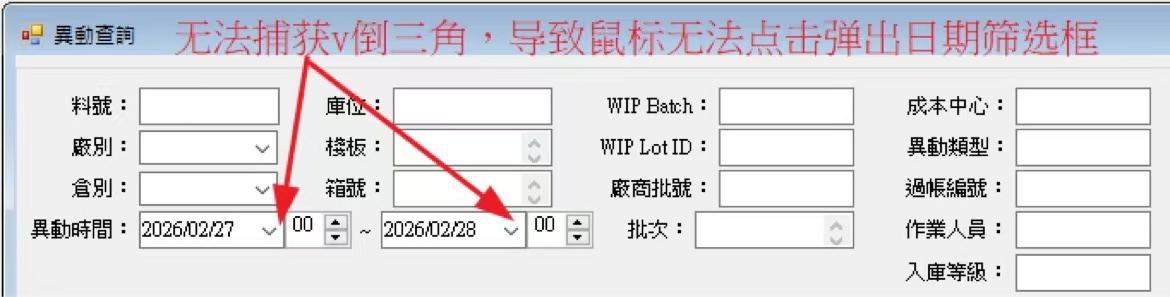
我们采用的坐标点击方案具体参数如下:
| 操作步骤 | X坐标 | Y坐标 | 等待时间(ms) | 配套操作 |
|---|---|---|---|---|
| 点击年份下拉框 | 650 | 280 | 500 | 输入"2023" |
| 点击月份下拉框 | 720 | 280 | 500 | 输入"10" |
| 点击日期选择 | 800 | 310 | 300 | 无 |
python复制# 影刀指令序列示例
"鼠标点击":{
    "坐标类型": "屏幕坐标",
    "X": 650,
    "Y": 280,
    "点击方式": "左键单击"
}
"键盘操作":{
    "操作类型": "输入文本",
    "文本内容": "2023"
}
3.3 Excel数据处理关键技术
3.3.1 数据导出环节
WMS系统导出的Excel文件(0.xls)需要特殊处理:
- 文件格式是旧版的.xls(兼容性问题)
- 首行包含合并单元格(需要跳过)
- 数据区域有空白行(需要过滤)
我们采用的清洗逻辑:
python复制# 读取Excel数据时的关键参数设置
"读取Excel内容":{
    "文件路径": "{vExportPath}\\0.xls",
    "工作表名": "Sheet1",
    "起始单元格": "A2",  # 跳过标题行
    "读取方式": "直到空行",
    "输出变量": "rawData"
}
3.3.2 模板数据粘贴
模板文件"扣账判断.xlsx"有严格的格式要求:
- 数据必须从B5单元格开始粘贴
- 需要保留模板的公式和格式
- 粘贴前需清空原有数据
实现代码示例:
python复制# 清空模板指定区域
"执行Python脚本":{
    "脚本内容": """
import openpyxl
wb = openpyxl.load_workbook(r'{vTemplatePath}')
ws = wb['Data']
ws.delete_rows(5, ws.max_row-4)
wb.save(r'{vTemplatePath}')
    """
}

# 写入新数据
"写入内容到Excel":{
    "文件路径": "{vTemplatePath}",
    "工作表名": "Data",
    "起始单元格": "B5",
    "写入内容": "{rawData}",
    "保留格式": True
}
4. 异常处理与优化实践
4.1 常见问题排查指南
| 问题现象 | 可能原因 | 解决方案 |
|---|---|---|
| WMS界面元素识别失败 | 系统主题更改/分辨率变化 | 启用图像识别+坐标点击的混合模式 |
| 数据粘贴位置偏移 | 模板版本更新 | 增加模板版本校验步骤 |
| 透视表刷新失败 | 数据区域包含空行 | 粘贴前执行数据清洗 |
| 导出文件被占用 | 上次执行未正常关闭文件 | 增加文件解锁重试机制 |
4.2 性能优化技巧
通过多次实测,我们总结出以下提速方法:
-
并行操作优化:
- 在WMS导出数据的同时,预加载模板文件
- 将Excel操作改为后台静默模式(不显示界面)
-
智能等待策略:
python复制"等待元素出现":{ "超时时间": 30, "重试间隔": 2, "错误处理": "跳过" } -
内存管理:
- 每个Excel操作完成后立即释放对象
- 避免同时打开多个Excel实例
4.3 安全增强措施
-
密码采用加密存储:
python复制"获取安全字符串":{ "密钥名称": "WMS_Password", "存储方式": "Windows凭据管理器" } -
文件操作审计日志:
python复制"写入日志":{
    "日志内容": f"{datetime.now()} 用户{vUser}执行扣账判断",
    "日志文件": "operation_audit.log"
}
5. 项目部署与维护
5.1 部署包结构
最终交付的RPA项目包含以下关键文件:
code复制/WMS_Automation
│── /bin
│   ├── main.flow      # 主流程文件
│   └── utils.py       # 公共函数库
│── /config
│   ├── settings.json  # 配置文件
│   └── elements.json  # 界面元素定位库
│── /template
│   └── 扣账判断.xlsx  # 标准模板
└── README.md          # 操作手册
5.2 版本更新策略
建议建立以下维护机制:
- 每月校验模板文件版本
- 季度性更新元素定位库
- 异常情况触发自动回滚
python复制# 版本检查伪代码
if template_version != expected_version:
    send_alert("模板版本不匹配")
    restore_backup_template()
这个项目给我的最大启示是:好的RPA设计应该像老员工一样"懂业务"。不是简单模仿点击操作,而是要理解每个步骤背后的业务逻辑。比如在数据粘贴环节,我们特意增加了校验规则,确保物料编码与模板列名严格对应,这比单纯按坐标粘贴可靠得多