
1. 前言:为什么你的C盘总是爆满?
作为一名有着十年Windows系统维护经验的IT从业者,我见过太多因为C盘爆满而卡顿的电脑。就在上周,一位设计师同事的PS突然崩溃,检查发现C盘仅剩200MB空间。这种情况绝非偶然,Windows系统盘就像家里的主卧室,不知不觉就会被各种"杂物"塞满。
C盘空间告急通常有三大元凶:
- 系统更新补丁(平均每月占用1-3GB)
- 软件缓存文件(微信/QQ等社交软件是重灾区)
- 错误的文件存储习惯(特别是桌面堆放大量文件)
重要提示:在开始清理前,请先备份重要数据。虽然本文方法经过长期验证,但误操作风险始终存在。
2. 工具篇:专业清理软件推荐
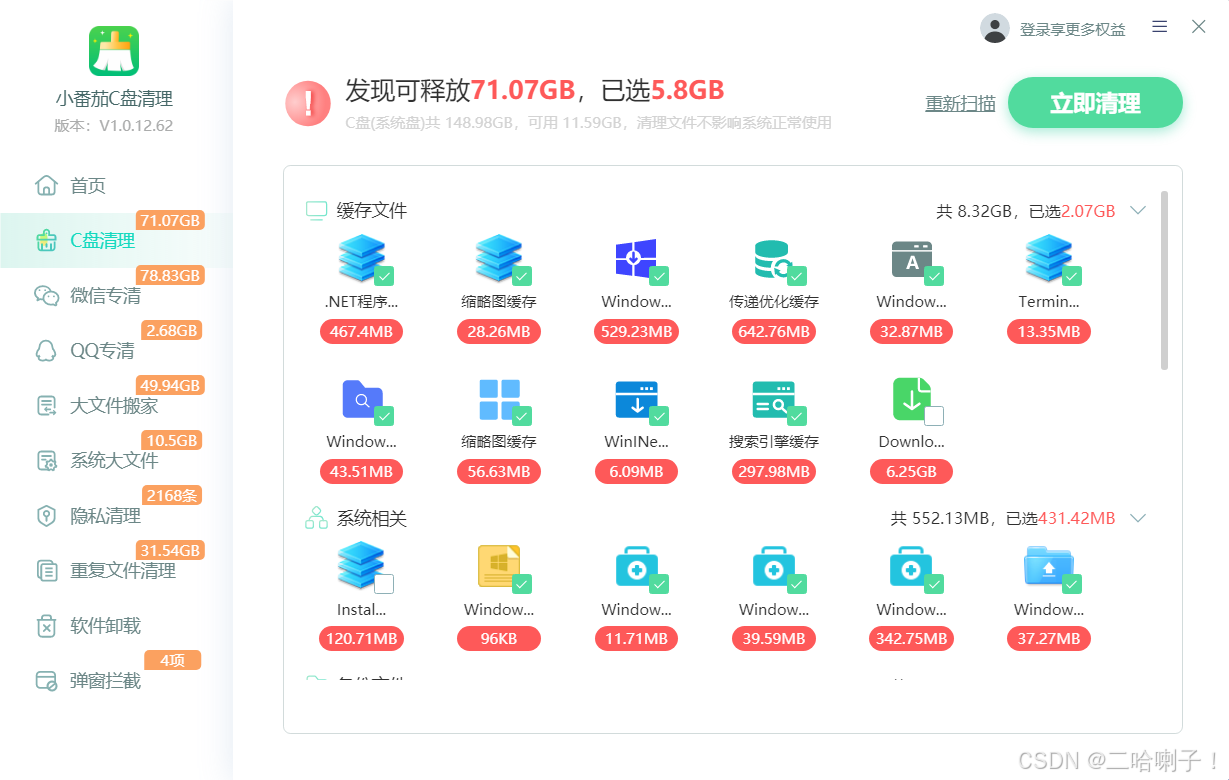
2.1 小番茄C盘清理工具实测
下载地址:官网绿色版
这款国产工具我用了一年多,其优势在于:
- 智能扫描引擎:能识别90%以上的无效文件类型
- 微信专清功能:按日期筛选聊天文件(实测帮用户A清理出23GB空间)
- 软件搬家功能:将已安装程序无损迁移到其他分区
操作步骤:
- 安装后点击"全面扫描"
- 勾选需要清理的类别(建议保留"系统日志")
- 使用"大文件分析"定位空间占用大户
2.2 Everything的进阶用法
除了快速搜索,这款神器还能:
- 按文件大小排序(快捷键:Size:>100MB)
- 用正则表达式搜索特定格式文件(如*.tmp)
- 配合注册表清理残留项(后文详述)
典型应用场景:
bash复制# 查找所有大于500MB的文件
size:>500MB
# 查找临时文件
*.tmp | *.temp
3. 系统设置优化方案
3.1 转移桌面文件位置
操作流程:
- 在D/E盘新建"Desktop"文件夹
- 右键桌面→属性→位置→移动
- 选择新路径后点击"应用"
血泪教训:曾有用户误点"否"导致文件消失。如果发生这种情况,立即到C:\Users[用户名]\Desktop找回。
3.2 更改默认存储路径
Win10/11设置路径:
- Win+I → 系统 → 存储
- 点击"更改新内容保存位置"
- 将所有选项改为非C盘分区

3.3 启用存储感知
建议设置:
- 自动清理频率:每周
- 临时文件保留:1天
- 下载文件夹清理:超过30天
4. 深度清理技巧
4.1 虚拟内存迁移指南
操作步骤:
- 控制面板 → 系统 → 高级系统设置
- 性能设置 → 高级 → 虚拟内存更改
- 取消"自动管理",选择其他分区
- 设置大小建议:
- 初始值:物理内存×1.5
- 最大值:物理内存×3

4.2 可安全删除的系统文件夹
| 文件夹路径 | 内容说明 | 安全删除量 |
|---|---|---|
| C:\Windows\Temp | 临时文件 | 100% |
| C:\Windows\SoftwareDistribution\Download | 更新缓存 | 90% |
| C:\Users[用户名]\AppData\Local\Temp | 用户临时文件 | 100% |
4.3 命令行清理方案
管理员模式运行CMD:
batch复制:: 磁盘检查
chkdsk /f
:: 系统文件检查
sfc /scannow
:: 清理系统更新
DISM /Online /Cleanup-Image /StartComponentCleanup
5. 流氓软件完全清除手册
5.1 注册表彻底清理
操作流程:
- Win+R → regedit
- Ctrl+F搜索软件名称
- 删除所有相关键值
- 重点检查:
- HKEY_LOCAL_MACHINE\SOFTWARE
- HKEY_CURRENT_USER\Software
5.2 使用MRT工具
微软内置恶意软件删除工具:
- 运行 → mrt
- 选择"完全扫描"(耗时约1小时)
- 发现威胁后选择"隔离"
5.3 预防措施
建议设置:
- 应用安装控制:仅允许Microsoft Store
- 关闭浏览器自动下载
- 安装证书验证插件(如Unchecky)
6. 专业维护建议
6.1 软件安装规范
- 安装路径统一为:D:\Program Files\
- 大型软件(如Adobe系列)单独分区
- 定期使用Revo Uninstaller清理残留
6.2 磁盘维护计划
建议每月执行:
- 磁盘碎片整理(对SSD无效)
- 检查磁盘错误
- 备份系统镜像
6.3 硬件升级指南
当C盘经常爆满时考虑:
- 更换更大容量SSD
- 增加内存减少虚拟内存依赖
- 使用外置硬盘存储媒体文件
7. 疑难问题解决方案
7.1 系统文件误删恢复
使用DISM命令修复:
batch复制DISM /Online /Cleanup-Image /RestoreHealth
7.2 权限问题处理
获取所有权方法:
- 右键文件夹 → 安全 → 高级
- 更改所有者为当前用户
- 勾选"替换子容器和对象的所有者"
7.3 空间异常占用排查
使用TreeSize Free分析:
- 扫描C盘
- 按大小排序文件夹
- 重点检查:
- \Windows\WinSxS
- \Users[用户名]\AppData
8. 终极解决方案:系统重装
当所有方法无效时,建议:
- 使用Media Creation Tool制作安装盘
- 安装时删除所有分区
- 合理分配空间:
- C盘(系统):≥120GB
- D盘(程序):剩余空间的50%
- E盘(数据):剩余空间
最后提醒:良好的使用习惯比任何清理工具都重要。我的工作电脑三年未重装系统,C盘始终保持30%剩余空间,秘诀就是——该删的绝不手软!