
1. 问题背景与解决思路
最近在三维建模和GIS数据处理中遇到一个典型问题:当CAD中的园区道路面对象包含多个房屋形成的"导洞"(即面内部的空洞)时,直接导入图新说平台会出现显示异常和无法编辑纹理的情况。这种情况在规划设计和三维建模领域非常常见——比如一个被建筑物分割的园区道路网,或者被湖泊分隔的绿地系统。
经过实际测试,发现图新说当前版本对KML格式中带导洞的多边形面支持不完善。而GlobalMapper作为专业GIS工具,可以完美处理这类复杂多边形。于是解决方案就很明确了:在GlobalMapper中将带导洞的单一复杂面拆分为多个简单面,再导回图新说使用。
技术背景:在GIS中,带导洞的多边形称为"甜甜圈多边形"(Donut Polygon),其拓扑结构要求外环顺时针、内环逆时针方向绘制。很多三维平台对这类复杂拓扑的支持确实存在限制。
2. 工具准备与环境配置
2.1 软件版本选择
本次操作使用的核心工具:
- GlobalMapper 24.1(64位版本)
- 图新说4.6.2(当前最新稳定版)
版本兼容性说明:
- GlobalMapper从v20开始就完善支持KML的导洞多边形处理
- 建议使用64位版本处理大面数据,32位版本可能有内存限制
2.2 数据准备要点
原始数据要求:
-
CAD导出的KML需确保:
- 面对象完整闭合
- 导洞与外围多边形拓扑正确(无自相交)
- 坐标系明确(建议WGS84地理坐标系)
-
检查数据质量:
bash复制# 使用GDAL检查KML有效性(可选)
ogrinfo -al input.kml | grep -i "polygon"
3. 详细操作步骤解析
3.1 数据导入与初步检查
-
导入KML到GlobalMapper:
- 菜单:File > Load Data Files...
- 或直接拖拽KML文件到视图区
-
显示验证:
- 正常应显示为带孔洞的多边形
- 右键图层选择"Zoom to Layer"确保完整显示
- 使用F5刷新视图确认渲染正确
常见问题:如果导入后显示为折线,说明CAD导出时可能丢失了面属性,需要返回CAD重新导出。
3.2 绘制切割线技巧
-
创建新图层(推荐):
- Layers面板右键 > Create New Layer
- 命名为"CuttingLines"并设为活动层
-
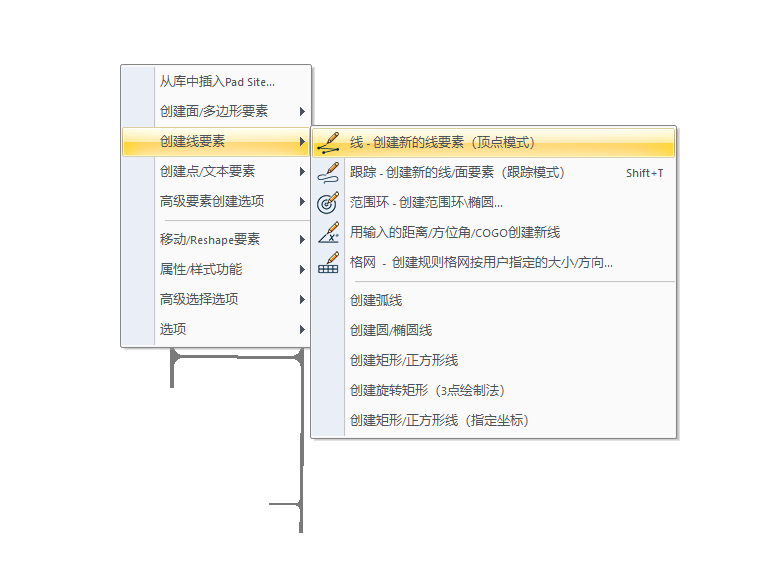
绘制切割线:
- 右键地图 > Create New Area/Line Feature
- 选择"Line"类型,设置合适的颜色(如亮红色)
- 关键技巧:
- 线段必须完全穿越待分割面
- 建议捕捉到面边界上的特征点
- 复杂面可分段绘制后合并(Ctrl+选择多条线 > Right-click > Combine)
3.3 精确分割操作流程
-
选择对象:
- 先Ctrl+点击选择面对象
- 再Ctrl+点击选择切割线
- 顺序不能颠倒(必须先面后线)
-
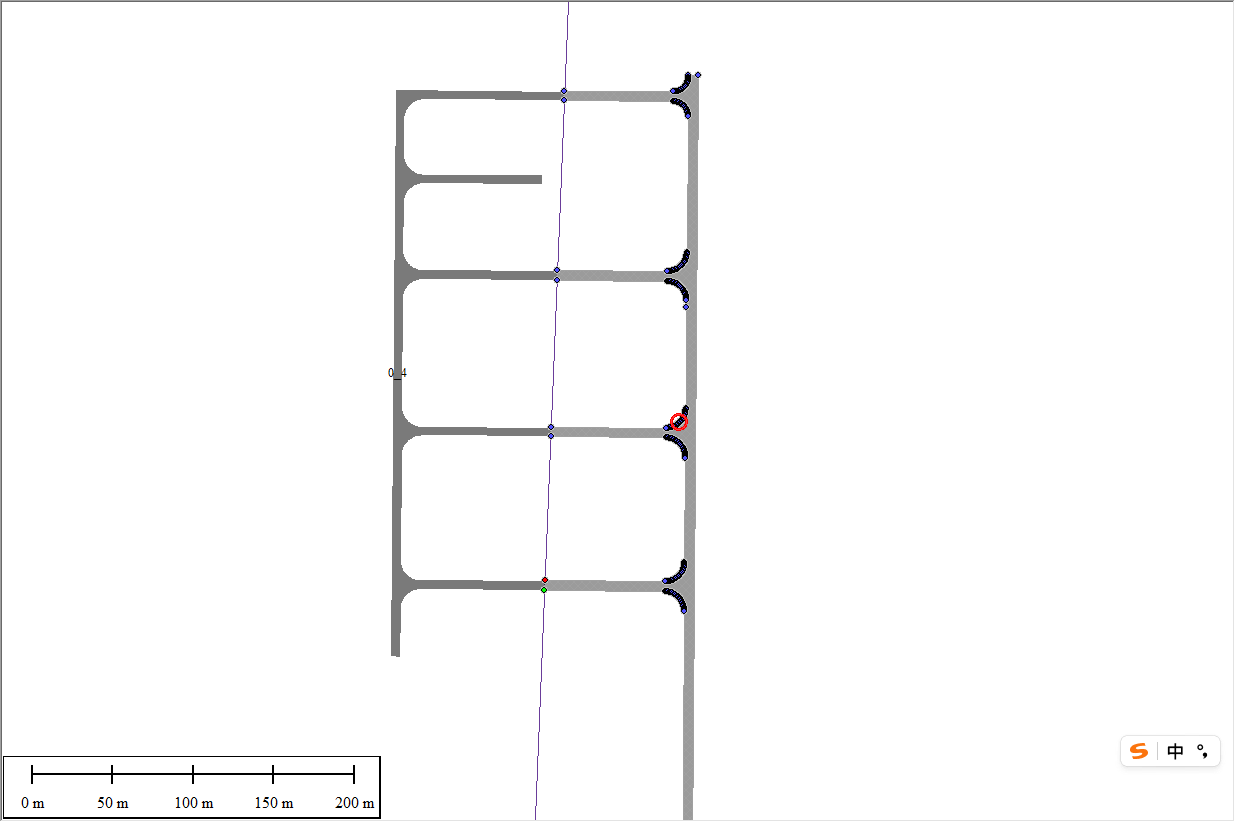
执行分割:
- 右键 > Advanced Feature Creation Options > Split Selected Areas with Selected Lines
- 或使用快捷键Ctrl+Alt+S
-
结果验证:
- 分割后的各部分应能独立选中
- 检查属性表确认分割结果(右键图层 > Show Attribute Table)
4. 导出配置与图新说适配
4.1 KML导出关键设置
-
导出对话框配置:
- File > Export > Export to KML/KMZ...
- 关键参数:
- Export Bounds: Selected Features Only
- Altitude Mode: Clamp to Ground
- 勾选"Export Attributes"
-
样式保留技巧:
- 在GlobalMapper中预先设置好面填充色
- 或导出后编辑KML的