SolidWorks齿轮设计:圆周阵列与修剪实战技巧

1. SolidWorks齿轮图形阵列与修剪实战解析
作为一名有十年机械设计经验的工程师,我经常遇到需要绘制精密齿轮图形的需求。今天要分享的这个案例非常典型——一个包含36个齿的齿轮图形,看似简单却暗藏玄机。这个案例完美展示了SolidWorks草图环境中圆周阵列与修剪功能的配合使用技巧,特别是如何处理"修剪跳格"导致的欠定义问题,以及如何正确绘制不受约束的线。
这个齿轮图形有几个关键特征:36个均布齿形、内腔为正五边形结构、特定角度关系(25°)以及精确的3mm间距要求。通过这个案例,你将掌握SolidWorks草图环境下的高效阵列策略和修剪技巧,避免常见的定义错误。无论你是刚接触SolidWorks的新手,还是有一定经验的设计师,这些实战技巧都能显著提升你的绘图效率和质量。
1.1 齿轮图形结构分析
先来看这个齿轮图形的结构特点(参考原图):
- 齿数布局:36个齿均匀分布,这是典型的圆周阵列应用场景
- 内腔结构:正五边形设计,且与特定线条相切
- 角度关系:短边与长边形成25°夹角
- 关键尺寸:短边延长线在正五边形上的落点距离长边3mm
理解这些结构特点对后续绘图至关重要。很多初学者容易犯的错误是直接开始画线,而忽略了整体结构的分析。我建议在开始绘图前,先用几分钟时间仔细分析图形,标记出所有关键几何关系和尺寸约束。
专业提示:在复杂草图绘制前,先用纸笔画出主要结构线和关键尺寸,这能帮你理清思路,避免后续频繁修改。
1.2 初始辅助线绘制技巧
1.2.1 辅助圆绘制
按照最佳实践,我们首先建立绘图基准:
- 进入草图环境,选择前视基准面
- 使用"圆"工具绘制两个同心辅助圆(直径分别为φ120和φ96)
- 将这两个圆转换为构造几何线(右键→构造几何线)
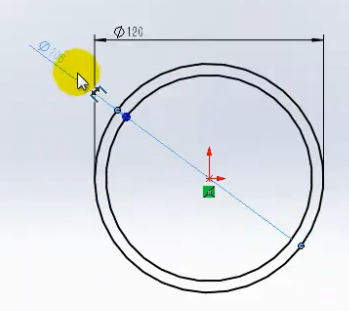
经验之谈:辅助圆直径选择有讲究。φ120作为外齿参考,φ96作为内腔参考,这两个尺寸不是随意定的,而是根据最终图形尺寸反推得出的临时参考。在实际项目中,这种"由果导因"的绘图思路很实用。
1.2.2 中心辅助线设置
接下来绘制中心辅助线:
- 使用"中心线"工具绘制一条通过圆心的水平线
- 再绘制一条与之垂直的竖直线
- 添加"中点"约束,确保两线在圆心相交
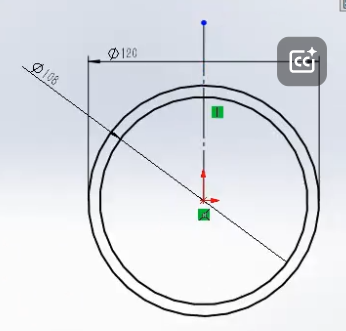
这里有个细节技巧:先绘制水平线,再绘制竖直线时按住Ctrl键可以确保两者垂直。SolidWorks会自动添加垂直约束,但手动确认一下更保险。
1.3 齿轮弧线的精确绘制
1.3.1 三点画弧技巧
齿轮轮廓线的绘制是本案例的第一个技术点:
- 使用"三点圆弧"工具,在外辅助圆(φ120)上选择起点
- 在内辅助圆(φ96)上选择终点
- 拖动圆弧确定大致形状后,添加以下约束:
- 起点与外圆重合
- 终点与内圆重合
- 圆弧半径约15mm(根据图形调整)
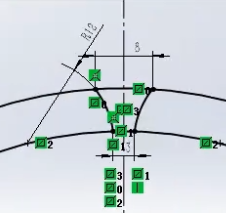
常见问题:初学者常犯的错误是过度定义圆弧。正确的做法是先让圆弧大致符合形状,再逐步添加约束,而不是一开始就给定所有尺寸。
1.3.2 齿形圆弧的绘制与约束
接下来绘制齿形圆弧:
- 使用"三点圆弧"工具绘制齿顶圆弧
- 添加约束:
- 圆弧两端点分别与两条构造线重合
- 圆弧半径约8mm(根据图形调整)
- 标注关键尺寸:
- 齿顶圆弧中心到水平中心线的距离
- 两圆弧端点的水平距离
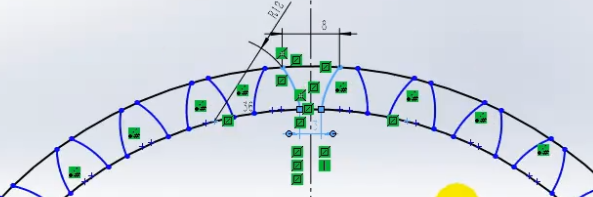
这里有个专业技巧:先不要着急标注所有尺寸,而是先确保几何关系正确。很多定义错误源于尺寸标注和几何约束的冲突。
2. 圆周阵列的高级应用技巧
2.1 初步阵列尝试与问题发现
按照常规思路,我们可以直接对这两个圆弧进行360°、36等份的圆周阵列:
- 选择"圆周草图阵列"工具
- 选择两段圆弧作为要阵列的实体
- 设置参数:
- 数量:36
- 角度:360°
- 等间距:是
- 确认阵列
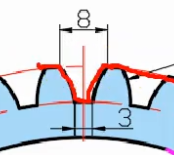
但这样做会有两个问题:
- 阵列实体过多导致系统响应变慢
- 后续修剪时容易产生欠定义问题
2.2 优化阵列策略:分步阵列法
更专业的做法是采用分步阵列:
-
第一次阵列:仅阵列较长的那段圆弧(齿廓弧)
- 数量:1
- 角度:10°(360°/36)
- 方向:反向(根据图形需要)
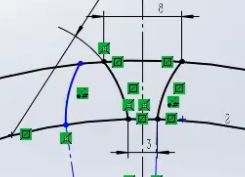
-
修剪成型:对这两段圆弧进行修剪,得到一个完整的齿形单元
-
最终阵列:对这个完整单元进行36等份圆周阵列
这种方法有三大优势:
- 减少草图复杂性
- 便于检查和修改单个齿形
- 避免大规模修剪导致的定义问题
2.3 阵列参数的精确控制
在设置阵列参数时,有几个关键点需要注意:
- 角度计算:360°/36齿=10°/齿,这是理论值。在实际应用中,有时需要微调这个角度来补偿制造公差。
- 方向选择:阵列方向影响齿形朝向,必须根据设计要求选择正向或反向。
- 参考基准:确保正确选择了旋转中心点(通常是草图原点)。
实战经验:在进行重要阵列前,可以先做一个小规模测试(如阵列3-4个),确认无误后再进行完整阵列,这能节省大量修改时间。
3. 修剪操作中的关键技巧
3.1 修剪顺序的重要性
修剪操作看似简单,但顺序不当会导致欠定义问题。原案例中清楚地展示了两种修剪顺序的不同结果:
错误顺序(跳格修剪):
- 选择"修剪"工具
- 交替选择要修剪的线段
- 结果:圆弧变为蓝色(欠定义)
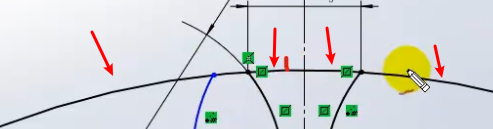
正确顺序(连续修剪):
- 选择"修剪"工具
- 按顺序连续修剪相邻线段
- 结果:保持完全定义状态(黑色线条)

3.2 修剪后的定义检查
修剪完成后,必须进行定义检查:
- 尝试拖动各个关键点,确认是否可以移动
- 完全定义的图形应该无法被意外拖动
- 欠定义部分会显示为蓝色,可以被拖动
- 检查"完全定义草图"指示灯状态
- 查看设计树中的草图状态提示
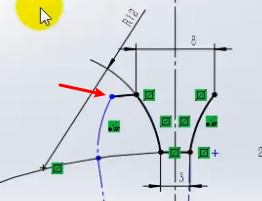
重要提示:如果发现某些端点可以拖动但不应被修改,说明存在欠定义问题。此时应该添加缺失的约束或尺寸,而不是简单地固定这些点。
3.3 构造几何线的处理
在修剪过程中会产生一些多余的线段,正确的处理方式是:
- 选中不需要的线段
- 右键选择"构造几何线"
- 确认这些线已变为虚线显示
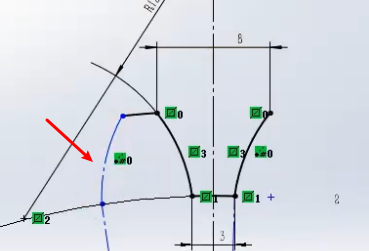
构造几何线不会参与后续的特征操作,但可以作为参考保留在草图中。这是一个很好的绘图习惯,能保持草图整洁且信息完整。
4. 内腔结构的精确绘制
4.1 正五边形的绘制与约束
齿轮内腔是一个规则的正五边形,绘制时需要注意:
- 使用"多边形"工具,选择5边
- 以原点为中心绘制大致形状
- 添加关键约束:
- 底边水平
- 边长45mm(根据图形要求)
- 转换为构造几何线
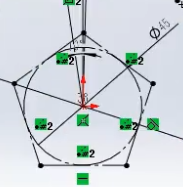
专业技巧:在绘制正多边形时,先不要着急标注所有尺寸。正确的流程是:
- 绘制大致形状
- 添加几何约束(如水平、垂直)
- 最后标注关键尺寸
这样可以避免过度定义导致的冲突。
4.2 空腔轮廓的绘制
内腔轮廓的绘制有几个技术要点:
- 利用正五边形的顶点作为参考点
- 绘制直线时启用"相切"约束,确保与五边形边线相切
- 标注25°角度尺寸
- 确保短边延长线在五边形上的落点距离长边3mm
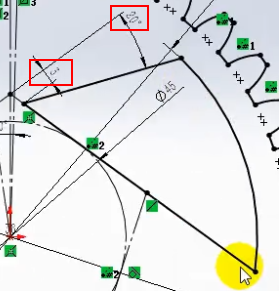
常见错误:很多初学者会忽略"3mm"这个关键尺寸,导致图形不精确。在机械设计中,这种细节尺寸往往至关重要,必须严格把控。
4.3 圆角处理与空腔阵列
完成基本轮廓后:
- 添加R10圆角
- 选择"圆周阵列"工具
- 选择空腔轮廓作为要阵列的实体
- 设置参数:
- 数量:5(与五边形对应)
- 角度:360°
- 等间距:是
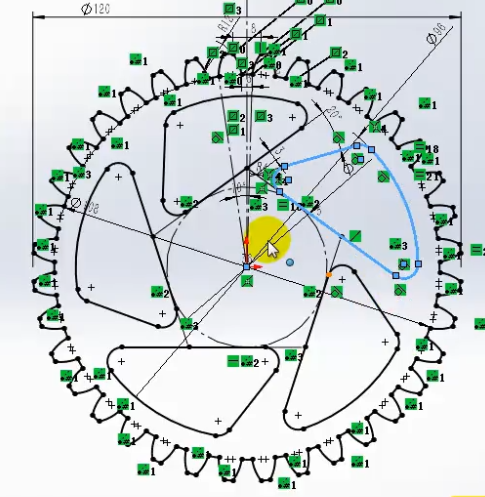
阵列后检查每个空腔是否与五边形边线正确相切,这是保证图形质量的关键。
5. 中心轴孔与键槽的绘制技巧
5.1 轴孔绘制注意事项
中心轴孔的绘制看似简单,但也有几个易错点:
- 先绘制φ30的圆
- 确保圆心与原点重合(添加"同心"约束)
- 不要过早标注所有尺寸,先确保几何位置正确
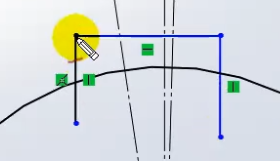
5.2 键槽的特殊绘制方法
键槽的绘制有个专业技巧:
- 先绘制一条斜线(不添加任何约束)
- 然后添加"竖直"约束使其垂直
- 再绘制水平线完成键槽轮廓
- 最后标注宽度和深度尺寸
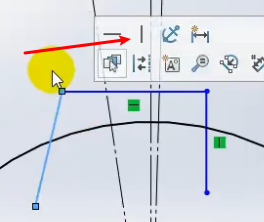
这种方法避免了直接绘制垂直线可能导致的定义问题,是经验丰富的设计师常用的技巧。
5.3 不受约束线的处理
当发现某些线不应被拖动但可以移动时(欠定义状态),处理方法是:
- 分析缺失的约束或尺寸
- 逐步添加必要的几何关系
- 检查是否有冲突的约束
- 必要时删除重建,而不是强行固定
这个过程中,设计树的警告信息是非常有用的调试工具,应该养成随时查看的习惯。
6. 实战经验总结与常见问题排查
6.1 齿轮绘制的五大黄金法则
根据多年经验,我总结出齿轮草图绘制的五大法则:
- 辅助线先行:先建立完整的参考框架,再添加细节
- 分步阵列:先创建单个完美齿形,再阵列复制
- 约束优先:几何约束比尺寸标注更重要
- 修剪有序:按顺序连续修剪,避免跳格
- 定期检查:每完成一个重要步骤就检查定义状态
6.2 常见问题速查表
| 问题现象 | 可能原因 | 解决方案 |
|---|---|---|
| 圆弧变蓝(欠定义) | 修剪顺序错误 | 按顺序连续修剪,不跳格 |
| 阵列后图形变形 | 旋转中心选择错误 | 确认以原点为中心阵列 |
| 无法添加约束 | 存在冲突约束 | 删除部分约束后重新添加 |
| 尺寸驱动失败 | 过度定义 | 检查并删除冗余尺寸 |
| 图形意外移动 | 欠定义状态 | 添加缺失的约束或尺寸 |
6.3 性能优化建议
处理复杂齿轮图形时,可以采取以下措施优化性能:
- 简化草图:删除不必要的构造线
- 分步操作:先完成部分图形,退出草图后再继续
- 关闭实时渲染:在选项→性能中调整
- 使用轻化模式:特别是处理大型装配体时
- 定期保存版本:避免意外丢失工作成果
经过这样系统化的绘制过程,最终完成的齿轮图形不仅精确美观,而且具有完整的设计定义,可以放心地用于后续的特征操作和工程制造。记住,好的草图是成功建模的基础,在这些基础工作上多花些时间,往往能节省后续大量的修改和调试时间。