Excel工作表保护设置与密码管理全攻略

1. Excel工作表保护的必要性与应用场景
在日常办公中,Excel工作表的保护功能就像给重要文件上锁的保险柜。我处理过太多因为误操作导致数据被篡改的案例了——财务同事不小心改动了公式、销售部门误删了客户信息、实习生覆盖了历史数据...这些本可以避免的"办公事故"让我深刻认识到工作表保护的重要性。
工作表保护主要解决三大痛点:
- 防止误修改:锁定单元格格式、公式和数据结构
- 权限控制:允许特定操作(如仅输入数据但不修改公式)
- 数据安全:避免敏感信息被随意查看或复制
实际工作中,这些场景特别需要启用保护:
- 财务部门的预算模板(保护计算公式)
- 人力资源的薪资表(保护敏感数据)
- 销售团队的报价单(保护底价公式)
- 项目管理的甘特图(保护时间轴逻辑)
重要提示:工作表保护≠文件加密。前者限制编辑权限,后者限制打开权限。两者常需配合使用才能实现完整的数据保护。
2. 工作表保护的详细设置方法
2.1 基础保护设置步骤
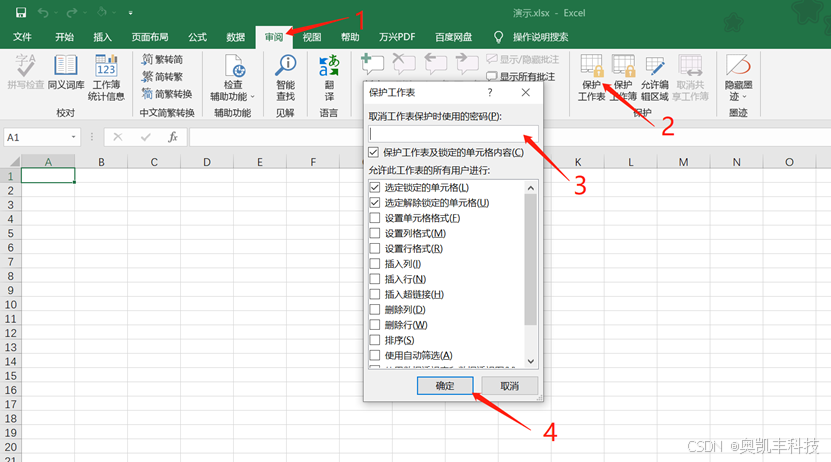
- 打开目标Excel文件,定位到需要保护的工作表
- 点击顶部菜单栏的【审阅】选项卡
- 在"保护"功能组中点击【保护工作表】
- 在弹出的对话框中:
- 输入密码(建议8位以上包含大小写字母和数字)
- 勾选允许用户进行的操作(默认只勾选前两项)
- 点击【确定】后需要再次确认密码
2.2 高级权限配置技巧
大多数用户不知道的是,Excel的保护功能其实可以精细化到每个操作权限。在保护工作表对话框中,这些选项值得特别关注:
- 选定锁定单元格:允许选择被锁定的单元格(默认勾选)
- 选定未锁定的单元格:允许选择未锁定的单元格(默认勾选)
- 设置单元格格式:控制是否允许修改单元格格式
- 插入列/行:限制结构调整权限
- 删除列/行:防止重要数据被误删
- 排序:保持数据原始顺序
- 使用自动筛选:允许筛选但不允许修改
- 使用数据透视表:控制数据透视分析权限
我常用的权限组合方案:
- 数据录入模板:只开放"选定未锁定单元格"+"插入行"
- 报表查看模式:仅勾选前两项选择权限
- 协作编辑表格:开放格式设置+排序+筛选
3. 取消工作表保护的完整流程
3.1 常规取消方法
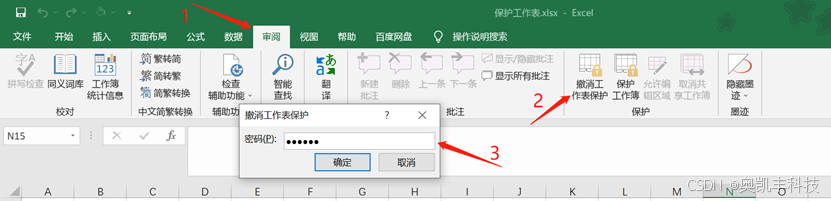
当你知道密码时,取消保护只需要三步:
- 打开受保护的工作表
- 进入【审阅】→【撤销工作表保护】
- 输入当初设置的密码即可立即解除
3.2 特殊情况处理方案
在实际操作中,经常会遇到这些特殊情况:
情况一:部分工作表受保护
- 按住Ctrl键逐个点击工作表标签
- 右键选择"撤销工作表保护"
- 需分别输入各工作表的密码
情况二:保护后文件被另存为新版本
- Excel 2016保护的工作表在Excel 2019打开时
- 可能需要先用兼容模式保存再取消保护
情况三:保护与共享工作簿同时启用
- 先关闭"共享工作簿"功能
- 再取消工作表保护
- 最后重新设置共享
4. 密码遗忘的应急处理方案
4.1 官方解决方案的局限性
微软官方没有提供密码找回机制,这是出于安全考虑。但当我们确实遇到自己设置的密码遗忘时,可以尝试这些方法:
方法一:密码提示回忆
- 检查设置密码时是否添加了提示问题
- 回想常用密码组合(生日+姓名首字母等)
方法二:版本回溯
- 查找自动备份文件(*.xlk)
- 使用文件历史版本功能恢复
4.2 专业工具使用指南
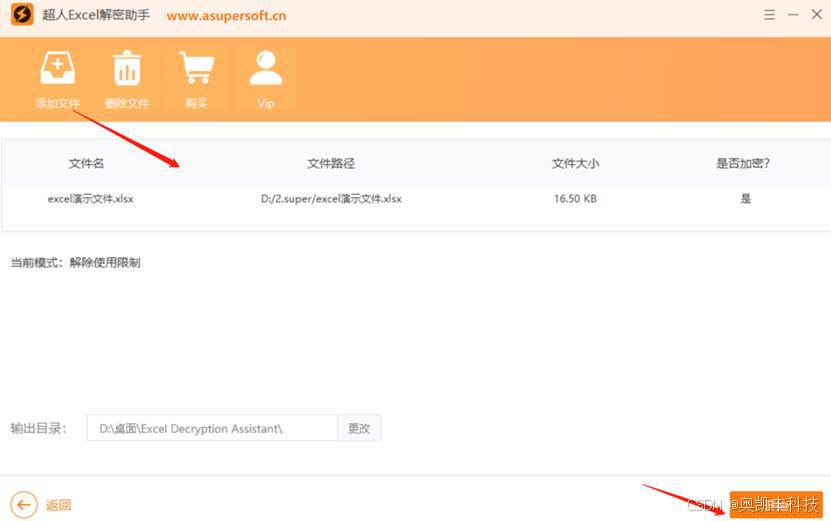
当自助尝试无效时,专业的密码恢复工具是最后的选择。以超人Excel密码解除助手为例:
- 下载安装正版软件(注意防病毒误报)
- 选择【解除使用限制】功能模块
- 导入受保护的Excel文件
- 点击【开始解除】按钮
- 等待处理完成后保存新文件
实测数据:
- 简单密码(6位数字):<2分钟
- 复杂密码(8位混合):约15分钟
- 超强密码(12位以上):可能超过1小时
法律提示:仅限处理自己拥有合法权限的文件。用于破解他人文件可能涉及法律责任。
5. 深度防护方案与最佳实践
5.1 企业级保护策略
对于重要业务文件,我推荐采用分层保护方案:
-
单元格级锁定
- 全选工作表→右键设置单元格格式→取消"锁定"
- 仅选择需要保护的单元格→重新启用"锁定"
- 这样可实现部分单元格可编辑
-
工作表保护
- 如前述方法设置密码保护
- 精细配置操作权限
-
工作簿保护
- 【审阅】→【保护工作簿】
- 防止工作表被删除/移动/隐藏
-
文件级加密
- 另存为时选择【工具】→【常规选项】
- 设置打开权限密码
5.2 密码管理技巧
根据多年经验,这些密码管理方法最实用:
-
分级密码策略:
- 简单密码用于不重要的临时文件
- 复杂密码用于含敏感数据的文件
- 密码管理器保存核心业务文件密码
-
企业密码保险箱:
- 使用1Password等团队版密码管理工具
- 设置密码查看权限分级
- 定期轮换重要文件密码
-
应急访问流程:
- 关键文件密码分拆给不同负责人
- 设置密码恢复问题(非生日等易猜信息)
- 定期测试密码恢复流程
6. 常见问题排查手册
6.1 保护功能失效分析
问题现象:设置了保护但仍可修改内容
- 检查是否真的应用了保护(看状态栏提示)
- 确认受影响的单元格是否被正确锁定
- 测试不同操作权限是否按预期工作
问题现象:取消保护后格式仍无法修改
- 可能是工作簿保护仍在生效
- 检查【审阅】→【保护工作簿】状态
- 也可能是单元格样式被设置为"保护"
6.2 性能优化建议
当处理大型受保护文件时,这些技巧可以提升效率:
- 先取消保护进行批量编辑,最后重新保护
- 避免在保护状态下使用数组公式
- 关闭自动计算(公式→计算选项→手动)
- 将大数据量表格拆分为多个工作表
6.3 跨平台兼容性问题
Mac版Excel差异:
- 保护对话框选项略有不同
- 快捷键可能需要调整
- 部分高级保护功能不可用
在线版Excel限制:
- 无法设置密码保护
- 只能限制编辑权限
- 保护功能需要通过桌面版设置
7. 高级应用场景解析
7.1 动态保护方案
通过VBA可以实现更智能的保护逻辑:
vba复制' 根据用户身份自动设置不同保护级别
Private Sub Workbook_Open()
    Dim user As String
    user = Environ("username")

    Select Case user
        Case "Finance1", "Finance2"
            Sheets("Budget").Protect Password:="Fin@2023", UserInterfaceOnly:=True
        Case "Sales1", "Sales2"
            Sheets("Quotation").Protect Password:="Sale#2023", AllowFiltering:=True
        Case Else
            Sheets("Public").Protect Password:="View2023", AllowSorting:=True
    End Select
End Sub
7.2 审计追踪集成
结合保护功能实现修改追踪:
- 启用共享工作簿
- 设置突出显示修订
- 保护工作表时保留"修订"权限
- 通过【审阅】→【跟踪更改】查看修改历史
7.3 云存储特别注意事项
当受保护文件存储在OneDrive/SharePoint时:
- 密码保护可能影响协同编辑
- 版本历史可能不保留保护状态
- 移动端访问可能有限制
- 建议在文件名中标注"受保护"提示
经过多年实践,我发现最稳妥的做法是建立标准操作流程:设置保护前先备份→记录密码并安全存储→定期测试取消保护流程→关键文件采用双重认证。这样既能确保数据安全,又能避免自己陷入"密码困境"。