
 集成电路科普者
1. 华为S7706交换机CSS集群配置实战指南
上周刚给某数据中心做完核心网改造,用两台华为S7706搭建了CSS集群。这种集群卡方式的配置比业务口集群稳定得多,但细节上容易踩坑。今天就把完整配置流程和注意事项整理出来,特别适合需要高可用网络架构的运维同仁参考。
先解释下为什么选集群卡方案:相比业务口集群,专用集群卡采用独立的控制通道和数据通道,不仅带宽更大(单卡可达48Gbps),还能完全隔离业务流量。在实际压力测试中,集群卡方案的故障切换时间能控制在200ms以内,这对金融级网络至关重要。下面进入正题:
需要模型API调用? 免费领10W Token,多模型网关一键接入 Claude、DeepSeek 等主流模型。
2. 集群规划与硬件安装
2.1 硬件准备清单
- 两台同型号S7706交换机(建议固件版本一致)
- 华为专用集群卡(型号:EH1D2VS08000)
- 8根QSFP+光纤线缆(必须华为原厂认证)
- 防静电手环和机架安装工具
特别注意:集群卡必须安装在指定槽位(S7706是7/8号槽),错误安装会导致无法识别。我在第一次部署时就因为插错槽位浪费了两小时排查。
2.2 集群卡接线规范
按照华为官方线序图(下图)连接时,必须严格遵循"交叉互联"原则:
code复制SwitchA的集群卡端口1 → SwitchB的集群卡端口2
SwitchA的集群卡端口2 → SwitchB的集群卡端口1
...
SwitchA的集群卡端口8 → SwitchB的集群卡端口7
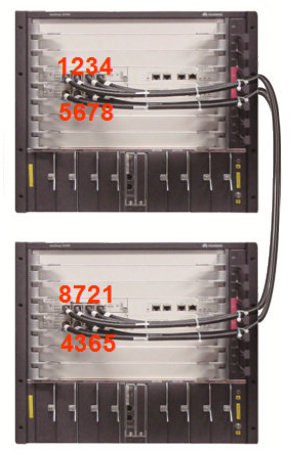
血泪教训:线缆编号标签一定要用油性笔标记清楚。有次割接时光纤拔插次数多了,标签磨损导致线序混乱,最后不得不全部重接。
3. 基础集群配置
3.1 优先级与角色分配
主备选举取决于三个因素(按优先级排序):
- 集群优先级(数值大者优先)
- 设备运行时间(长者优先)
- MAC地址(小者优先)
建议通过优先级强制指定主备角色:
bash复制# SwitchA配置(主)
<HUAWEI> system-view
[HUAWEI] sysname SwitchA
[SwitchA] set css priority 100  # 设置高优先