Excel文件加密方法与安全实践指南

1. Excel文件加密的必要性与应用场景
作为职场人士,我们每天都会处理大量包含敏感信息的Excel文件——财务报表、客户资料、员工薪资表、业务分析报告等。这些数据一旦泄露,轻则造成工作困扰,重则引发法律纠纷。我曾在某次项目交接时,因疏忽将未加密的销售预测表误发给了外部供应商,险些导致商业机密外泄。正是这次教训让我深刻认识到Excel文件加密的重要性。
Excel的密码保护主要分为两种类型:打开密码(本文重点)和修改密码。打开密码就像给你的文件装了一把防盗门锁,只有输入正确密码才能查看内容;而修改密码则像是保险柜的密码,允许查看但阻止未经授权的编辑。根据微软官方统计,超过60%的Excel数据泄露事件源于未设置基础密码保护。
哪些文件尤其需要设置打开密码?我的经验是:
- 包含个人隐私信息(身份证号、银行卡号等)的表格
- 涉及商业机密的市场分析、产品定价表
- 未公开的财务数据、审计报告
- 人力资源相关的考评、薪资记录
- 任何你不想被第三方随意查看的工作文件
重要提示:Excel的密码保护并非绝对安全。专业的数据恢复工具可以破解简单密码,因此对于极高敏感度的文件,建议结合BitLocker等磁盘加密工具使用。
2. 方法一:通过保护工作簿功能设置打开密码
2.1 详细操作步骤
以最新版Excel 365为例(其他版本路径可能略有不同):
- 打开需要加密的Excel文件,点击左上角【文件】选项卡
- 在左侧菜单中选择【信息】面板
- 点击【保护工作簿】下拉按钮(注意不是"保护工作表")
- 选择【用密码进行加密】选项
- 在弹出的加密文档对话框中输入密码(建议12位以上混合字符)
- 确认密码后点击【确定】保存设置
2.2 关键操作截图解析
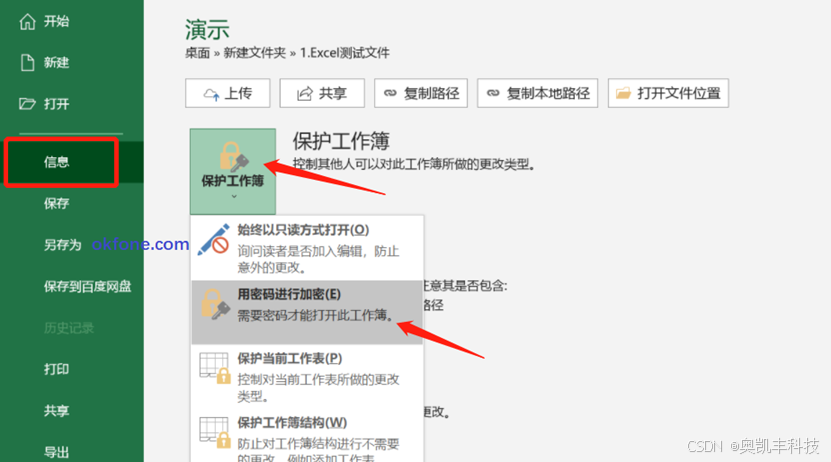
图示说明:注意区分"保护工作簿"(文件级加密)和"保护工作表"(仅限制编辑)两个功能
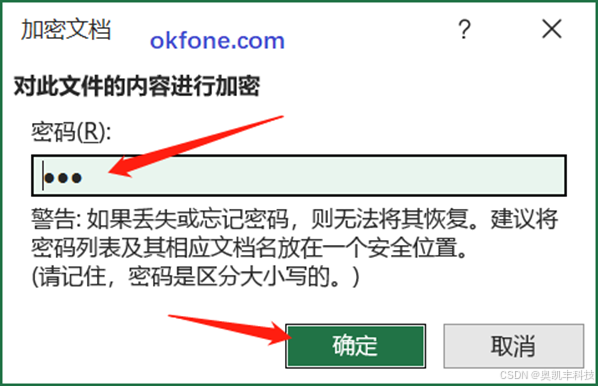
密码设置窗口:此处输入的密码将作为文件打开凭证,无密码无法查看任何内容
2.3 技术原理与安全等级
这种加密方式实际上使用的是AES(高级加密标准)算法,微软从Excel 2013开始采用256位AES加密,相比早期版本的弱加密(Excel 2007及以前使用ECMA-376标准加密)安全性大幅提升。但要注意:
- 加密强度与密码复杂度直接相关
- 密码长度建议至少12位,包含大小写字母、数字和特殊符号
- 切勿使用"password123"等常见弱密码
2.4 实际应用中的注意事项
- 密码设置后必须立即测试:关闭文件重新打开验证密码是否生效
- 建议将密码保存在专业密码管理工具中(如KeePass)
- 团队共享文件时,使用安全渠道传输密码(切勿通过邮件明文发送)
- 加密后的文件图标不会有任何变化,容易误判是否已加密
3. 方法二:通过另存为常规选项设置密码
3.1 完整操作流程
这种方法适合在文件首次保存或另存为新版本时设置密码:
- 按下F12键或点击【文件】→【另存为】
- 选择保存位置后,不要直接点击保存按钮
- 先点击保存对话框右下角的【工具】下拉菜单
- 选择【常规选项】
- 在"打开权限密码"字段输入密码("修改权限密码"字段留空)
- 确认密码后完成保存
3.2 关键界面说明
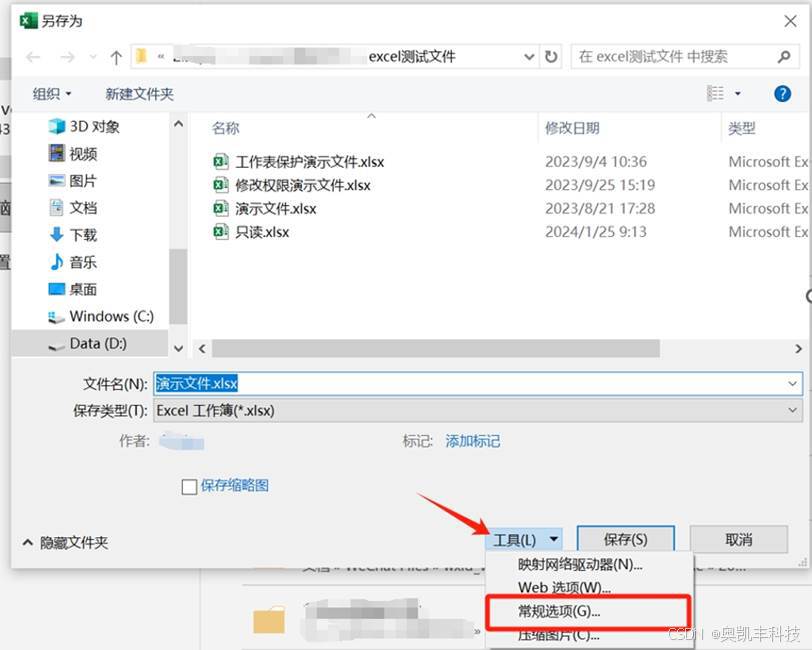
工具菜单位置:容易被忽略的关键入口
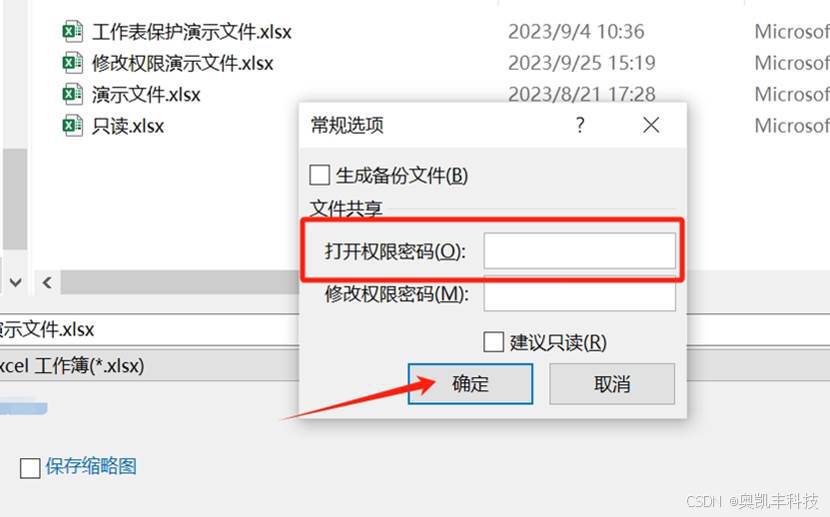
密码设置界面:区分打开密码和修改密码功能
3.3 与方法一的对比分析
| 特性对比 | 方法一(保护工作簿) | 方法二(另存为选项) |
|---|---|---|
| 适用场景 | 已存在文件的加密 | 新保存文件的加密 |
| 操作便捷性 | 需多步菜单操作 | 保存时同步设置 |
| 加密效果 | 完全相同 | 完全相同 |
| 批量处理能力 | 单个文件操作 | 可结合宏批量处理 |
| 版本兼容性 | 全版本支持 | 全版本支持 |
3.4 高级技巧:自动化密码设置
对于需要批量加密的文件,可以录制宏实现自动化:
vba复制Sub AutoEncrypt()
    Dim pw As String
    pw = InputBox("请输入加密密码")

    ActiveWorkbook.SaveAs Password:=pw
End Sub
4. 密码管理与恢复方案
4.1 密码遗忘的应急处理
正如原图提示所示,Excel打开密码一旦遗忘,微软官方不提供任何找回途径。根据我的实际经验,密码恢复的成功率取决于:
- 密码复杂度:简单密码可在几分钟内破解,复杂密码可能需要数周
- 加密版本:新版Excel(2013+)的AES-256加密更难破解
- 硬件性能:GPU加速可显著提升破解速度
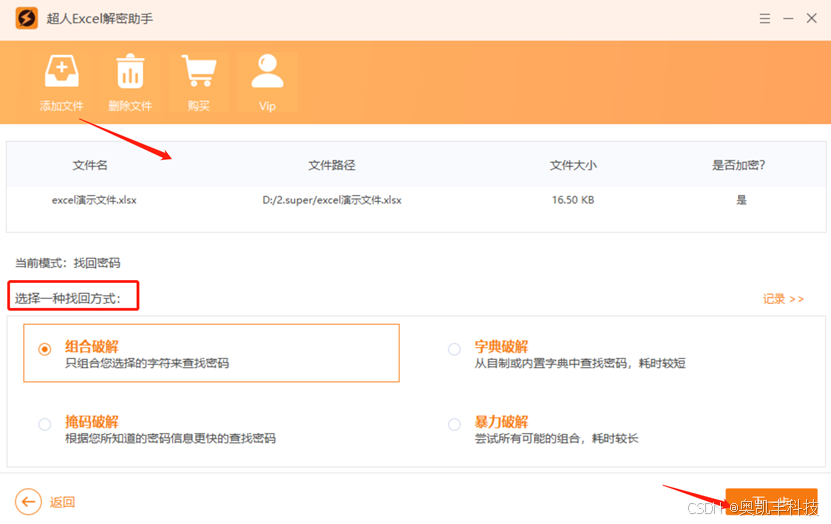
密码恢复工具界面示例:显示预估破解时间
4.2 专业密码恢复工具对比
| 工具名称 | 支持版本 | 破解方式 | 成功率 |
|---|---|---|---|
| Passware Kit | 全版本 | 暴力/字典/组合 | 85%-95% |
| Elcomsoft Advanced | 2013以下版本 | 彩虹表攻击 | 90%+ |
| Hashcat | 全版本 | GPU加速破解 | 依赖硬件配置 |
法律提示:仅在拥有文件合法使用权时进行密码恢复操作,未经授权破解他人加密文件可能涉及法律责任。
4.3 预防密码丢失的最佳实践
- 建立公司统一的密码保管制度
- 使用密码管理软件集中存储(如1Password企业版)
- 设置密码提示问题(但不要过于明显)
- 重要文件采用双重验证(密码+短信验证)
5. 企业级Excel安全增强方案
对于处理高度敏感数据的企业用户,建议考虑以下增强措施:
5.1 信息权限管理(IRM)
通过Microsoft Purview等工具实现:
- 动态访问控制
- 使用期限限制
- 禁止打印/复制/截图
- 远程撤销访问权限
5.2 第三方加密解决方案
如VeraCrypt创建加密容器:
- 创建加密虚拟磁盘
- 将Excel文件存入其中
- 只有挂载该磁盘才能访问
5.3 审计与监控措施
- 启用Excel的文档历史记录
- 配置Microsoft Defender for Office 365
- 定期审查文件访问日志
6. 跨平台加密注意事项
当需要在不同设备间使用加密Excel文件时:
- Mac与Windows的密码兼容性测试
- 移动端(Excel APP)的密码输入技巧
- 云存储(OneDrive/Google Drive)同步时的特殊考量
- 避免使用特殊符号(@#$等)可能引起的兼容问题
我在实际工作中发现,某些特殊字符在Mac版Excel中可能导致密码验证失败。建议优先使用字母数字组合密码,并在所有目标平台提前测试。
7. 密码心理学与实用技巧
根据统计,约73%的用户会重复使用相同或相似密码。为避免这种情况:
- 采用"基础密码+文件特征"的模式
例:BaseP@ss2023!+报表 → BP@2023!报表 - 使用密码生成器创建随机密码
- 为不同敏感等级文件设置不同密码强度
- 每3-6个月定期更换重要文件密码
记住,最好的加密措施也可能因为人为疏忽失效。我曾见过有同事将密码写在便签贴在显示器上,完全抵消了加密的价值。安全意识与技术措施同样重要。