
 莫魔墨
莫魔墨1. Git 基础认知与 Windows 环境适配
作为开发者日常工作的核心工具,Git 的重要性无需赘述。但很多 Windows 平台的新手常因环境差异遇到各种"水土不服"的问题。我在团队协作中见过太多因基础配置不当导致的提交混乱,因此特别强调几个 Windows 平台的关键认知点:
Windows 文件系统特性适配
- 文件路径区分大小写问题:NTFS 文件系统默认不区分大小写,但 Git 仓库内部是区分的。建议在
git config --global core.ignorecase true设置大小写不敏感,避免Readme.md和README.md被识别为两个文件 - 行尾符自动转换:Windows 的 CRLF 与 Linux 的 LF 差异会导致文件全部被标记为已修改。推荐设置
git config --global core.autocrlf true让 Git 自动转换 - 长路径支持:Windows 默认限制 260 字符路径长度,需通过
git config --global core.longpaths true启用支持,否则克隆包含深层目录的仓库会失败
终端环境选择建议
- Git Bash:安装包自带的 MinTTY 终端,完美兼容 Linux 命令(grep/sed/awk 等)
- Windows Terminal:微软官方现代化终端,支持多标签和主题美化
- CMD/PowerShell:不推荐直接使用,部分 Git 命令行为可能有差异
实测发现,在 PowerShell 中执行
git status比 Git Bash 慢 2-3 倍,这是因为 PowerShell 的流处理机制导致的。建议重要操作统一使用 Git Bash。
需要模型API调用? 免费领10W Token,多模型网关一键接入 Claude、DeepSeek 等主流模型。
2. 安装过程深度解析
2.1 安装包组件选择策略
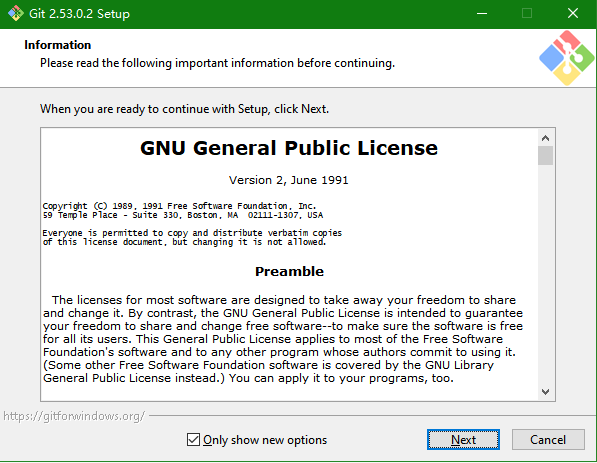
运行 Git-2.53.0.2-64-bit.exe 时,有几个关键选项直接影响后续使用体验:
组件选择(Select Components)
- Git LFS:必选,用于管理大文件(如数据集、模型文件)
- Git GUI:可不选,实际开发中基本用 VS Code/SourceTree 替代
- Git Credential Manager:必选,方便 HTTPS 方式认证远程仓库
PATH 环境配置(Adjusting PATH)
- 推荐选择第二项"Git from the command line and also from 3rd-party software",这样既能在 CMD 中使用 Git,又不会覆盖 Windows 自带的工具
- 如果选第三项,会导致 find/sort 等命令被 Git 版本覆盖,可能影响某些脚本运行
2.2 分支命名策略配置
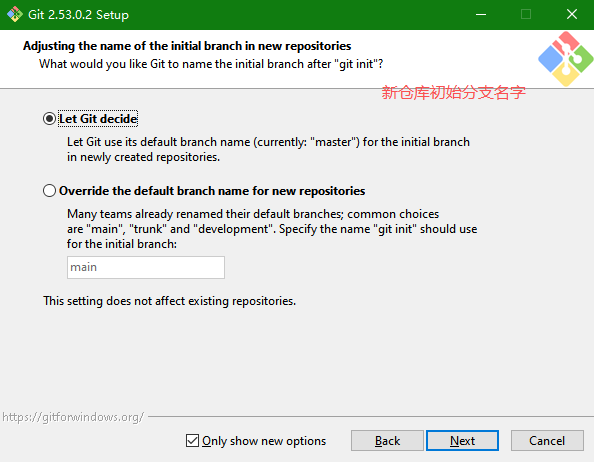
"Default branch name for new repositories" 这个选项在 Git 2.28+ 版本出现:
- 选择"Let Git decide"会使用当前默认分支名(原为 master,现主流改为 main)
- 建议手动输入"main"以符合现代代码托管平台规范
- 已有项目不受影响,只对新
git init的仓库生效
2.3 换行符转换配置
"Configuring the line ending conversions" 是 Windows 用户最易出错的环节:
- 选择"Checkout Windows-style, commit Unix-style"(对应
core.autocrlf=true) - 如果项目包含必须保留 CRLF 的文件(如 .bat 脚本),需额外创建 .gitattributes 文件声明
3. 配置体系详解
3.1 多级配置优先级
Git 配置分为三级,优先级从高到低:
- 仓库级(--local):只对当前仓库生效,配置保存在 .git/config
- 用户级(--global):对当前用户所有仓库生效,保存在 ~/.gitconfig
- 系统级(--system):对所有用户生效,保存在 Git 安装目录/etc/gitconfig
典型应用场景:
bash复制# 公司项目使用专用邮箱
git config --local user.email "work@company.com"

# 个人项目使用个人邮箱
git config --global user.email "personal@gmail.com"
3.2 实用配置推荐
bash复制# 提高命令输出可读性
git config --global color.ui auto

# 设置默认编辑器为 VS Code
git config --global core.editor "code --wait"

# 优化大仓库性能
git config --global core.preloadindex true
git config --global core.fscache true
git config --global pack.threads 4

# 设置代理(需替换实际地址)
git config --global http.proxy http://proxy.example.com:8080
3.3 配置查看与诊断
bash复制# 查看所有配置(按优先级合并后的结果)
git config --list --show-origin

# 检查特定配置来源
git config --show-origin user.email

# 常见问题排查
where git  # 检查 Git 执行文件位置
git --version  # 验证版本
4. 工作流深度实践
4.1 状态转移实战
通过具体案例理解 Git 工作区->暂存区->本地仓库的流转:
bash复制# 1. 创建测试文件
echo "Hello Git" > README.md

# 2. 检查状态(应显示 Untracked files)
git status

# 3. 添加到暂存区
git add README.md

# 4. 再次检查状态(Changes to be committed)
git status

# 5. 提交到本地仓库
git commit -m "Add README"

# 6. 修改文件内容
echo "New line" >> README.md

# 7. 查看差异
git diff
git diff --cached  # 比较暂存区与仓库
git diff HEAD      # 比较工作区与仓库
4.2 撤销操作大全
bash复制# 撤销工作区修改(危险!不可恢复)
git checkout -- filename

# 撤销暂存区修改(回到工作区)
git reset HEAD filename

# 修改最后一次提交
git commit --amend

# 回退到指定提交(三种模式)
git reset --soft HEAD~1  # 仅回退仓库
git reset --mixed HEAD~1 # 回退仓库和暂存区(默认)
git reset --hard HEAD~1  # 彻底回退(慎用)
5. 仓库操作进阶
5.1 本地仓库优化
.gitignore 最佳实践
- 模板生成:访问 gitignore.io 生成对应语言的模板
- 通用规则示例:
code复制# 忽略所有临时文件
*~
*.tmp

# 忽略日志和缓存
*.log
.cache/

# 忽略IDE配置
.vscode/
.idea/
仓库瘦身技巧
bash复制# 清理无效文件
git gc --aggressive

# 查找大文件
git rev-list --objects --all | grep "$(git verify-pack -v .git/objects/pack/*.idx | sort -k 3 -n | tail -5 | awk '{print$1}')"

# 重写历史删除大文件(需 force push)
git filter-branch --tree-filter 'rm -f large_file.zip' HEAD
5.2 远程仓库深度使用
SSH 配置流程
- 生成密钥对:
ssh-keygen -t ed25519 -C "your_email@example.com" - 将 ~/.ssh/id_ed25519.pub 内容添加到 GitHub/Gitee
- 测试连接:
ssh -T git@gitee.com
多远程仓库管理
bash复制# 添加多个远程
git remote add gitee git@gitee.com:user/repo.git
git remote add github git@github.com:user/repo.git

# 推送到指定远程
git push gitee main

# 拉取所有远程更新
git remote update
6. 图形化工具推荐
虽然命令行是 Git 的核心,但合理使用图形工具能提升效率:
VS Code Git 集成
- 状态可视化:侧边栏直接显示修改文件
- 差异对比:点击文件查看行级修改
- 分支管理:底部状态栏快速切换分支
GitKraken 特性
- 可视化提交图谱
- 交互式 rebase 操作
- 冲突解决工具
SourceTree 适合场景
- 管理多个本地仓库
- 可视化操作 stash
- 大型二进制文件管理
7. 常见问题解决方案
7.1 认证失败处理
HTTPS 认证缓存
bash复制# 启用凭据存储
git config --global credential.helper wincred  # Windows
git config --global credential.helper osxkeychain  # Mac

# 清除缓存
git credential reject < protocol=https
host=github.com
path=user/repo.git
SSH 连接问题
bash复制# 调试模式
ssh -vT git@gitee.com

# 常见修复步骤
eval $(ssh-agent)
ssh-add ~/.ssh/id_ed25519
7.2 中文编码问题
bash复制# 显示中文路径
git config --global core.quotepath false

# 提交信息编码
git config --global i18n.commitencoding utf-8
git config --global i18n.logoutputencoding utf-8

# 日志显示编码
export LESSCHARSET=utf-8
7.3 大文件上传失败
bash复制# 使用 Git LFS
git lfs install
git lfs track "*.psd"
git add .gitattributes
git commit -m "Add LFS tracking"

# 查看 LFS 文件
git lfs ls-files
8. 企业级实践建议
提交规范示例
code复制feat(login): add OAuth2 support

- Implement Google OAuth2 provider
- Add login page integration
- Update API documentation

Fixes #123
分支策略推荐
- main:生产对应分支,保护状态
- develop:集成测试分支
- feature/*:功能开发分支
- hotfix/*:紧急修复分支
CI/CD 集成
yaml复制# .gitlab-ci.yml 示例
stages:
  - test
  - build

unit_test:
  stage: test
  script:
    - pytest

docker_build:
  stage: build
  only:
    - main
  script:
    - docker build -t app .
掌握这些 Windows 平台的 Git 实践细节后,你会发现版本控制变得前所未有的高效。建议从今天开始,在每一个新项目中实践这些技巧,逐步形成肌肉记忆。遇到问题时,记住 git help <command> 永远是你最好的朋友。