
1. Word文档加密的必要性与应用场景
在日常办公和资料管理中,我们经常需要处理包含敏感信息的Word文档。这些文档可能涉及商业合同、财务报告、个人隐私或未公开的研究成果。我曾在一家律师事务所工作时,亲眼目睹过因文档泄露导致的客户纠纷案例。那次事件让我深刻认识到:对Word文件进行适当的加密保护,绝不是可有可无的"高级功能",而是每个文档处理者都应掌握的基本技能。
Word文档加密主要解决三类安全问题:
- 防窥探:防止未授权人员查看文档内容(如商业机密)
- 防篡改:保护文档格式和内容不被意外或恶意修改(如合同条款)
- 权限控制:实现不同人员对文档的不同操作权限(如团队协作场景)
根据微软官方统计,超过60%的企业数据泄露源于内部文件管理不当。而使用Word内置的加密功能,可以显著降低这类风险。下面我将结合多年办公安全实践,详细介绍三种最实用、最可靠的Word文档加密方案。
2. 第一种加密机制:文档打开密码
2.1 功能原理与适用场景
打开密码(Open Password)是Word最基础的加密方式,它采用AES-256加密算法对文档内容进行整体加密。这种加密强度相当于网上银行的交易保护级别,理论上需要超级计算机数百年才能暴力破解。
适用场景:
- 需要通过邮件或U盘传递的敏感文件
- 存储在公共电脑或云盘上的个人文档
- 包含身份证号、银行卡号等隐私信息的表格
2.2 详细设置步骤
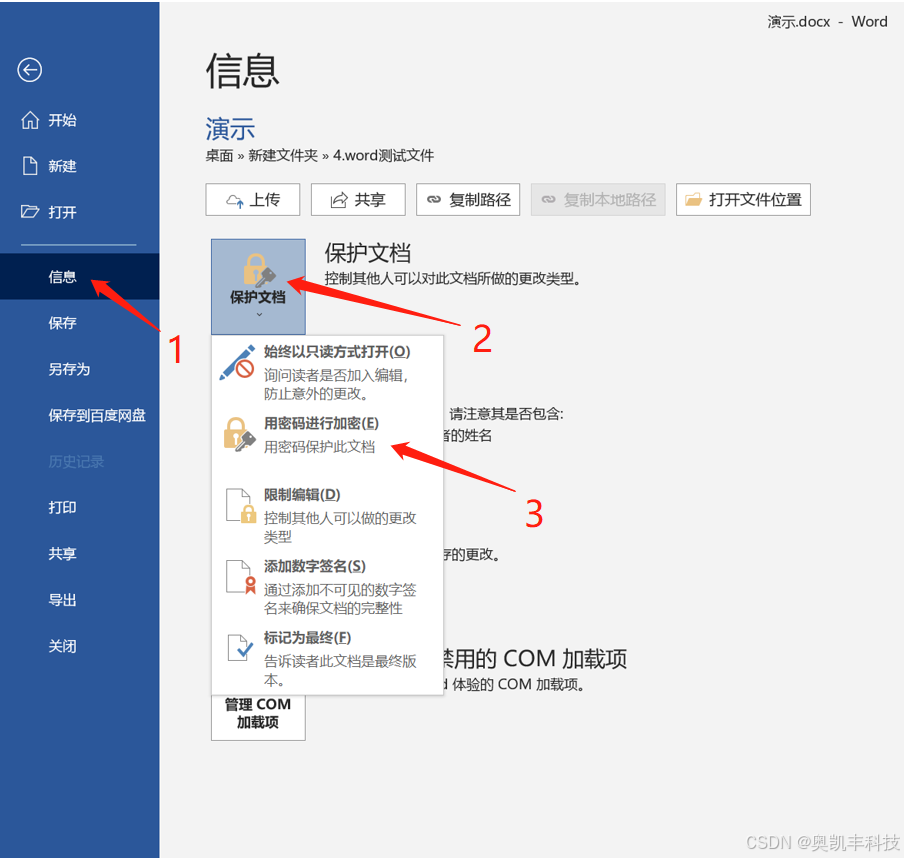
- 打开需要加密的Word文档(以Office 2019为例)
- 点击左上角【文件】菜单 → 选择【信息】选项卡
- 在右侧找到【保护文档】按钮 → 选择【用密码进行加密】
- 在弹出的对话框中输入6位以上包含大小写字母、数字和符号的强密码
重要提示:密码区分大小写且无法找回,建议使用密码管理器保存
2.3 解密与密码管理
取消密码保护的步骤:
- 用正确密码打开文档
- 重复加密路径:【文件】→【信息】→【保护文档】→【用密码进行加密】
- 清空密码输入框 → 点击【确定】
常见问题处理:
- 密码输入错误超过5次会触发文档锁定(等待30分钟可重试)
- 忘记密码时,可尝试使用Word Password Recovery等专业工具(成功率取决于密码复杂度)
- 重要文档建议同时保存加密版和未加密版在不同安全位置
3. 第二种加密机制:限制编辑功能
3.1 功能特点与最佳实践
限制编辑(Restrict Editing)是一种更精细的权限控制方式,它允许文档被查看但限制修改。这种加密特别适合以下场景:
- 需要多人审阅但不允许修改的合同草案
- 已经定稿需要保持格式统一的报告
- 作为附件发送的标准化表格模板
技术原理:该功能实际上是在文档中嵌入权限标记,而非全文档加密。因此文件体积几乎不会增加。
3.2 分步配置指南
- 打开目标文档 → 切换到【审阅】选项卡
- 点击【限制编辑】按钮 → 右侧弹出设置面板
- 勾选需要限制的项目:
- 格式化限制:防止修改字体、样式等格式
- 编辑限制:选择"不允许任何更改(只读)"
- 点击【是,启动强制保护】→ 设置保护密码

3.3 权限管理与解除
临时授权编辑的方法:
- 点击文档底部状态栏的【限制编辑】图标
- 输入密码后选择特定区域 → 勾选"例外项"
- 指定可编辑的用户或段落
完全解除限制:
- 【审阅】→【限制编辑】→【停止保护】
- 输入设置的保护密码
注意事项:
- 该密码独立于打开密码,需要分别记忆
- 在Word 2016及以上版本中,可以设置不同区域的不同编辑权限
- 转换为PDF时会保留限制状态
4. 第三种加密机制:修改权限密码
4.1 功能定位与技术实现
通过常规选项设置的修改权限密码(Modify Password)创建了一种特殊的"只读模式"。与限制编辑不同,这种加密方式:
- 在打开文档时即提示需要密码才能编辑
- 不输入密码仍可以查看和另存文档
- 采用RC4加密(较AES-256安全性稍低)
典型使用场景:
- 需要公示但防止篡改的通知公告
- 允许查看但控制编辑版本的文件
- 作为参考资料分发的文档
4.2 完整设置流程
- 点击【文件】→【另存为】→ 选择保存位置
- 在另存为窗口点击【工具】下拉菜单 → 选择【常规选项】
- 在"修改文件时的密码"字段输入密码
- (可选)同时设置打开密码实现双重保护
- 点击【确定】完成设置

4.3 高级应用技巧
-
密码强度建议:
- 至少8位字符
- 避免使用字典单词
- 推荐模式:3个不相关的词用符号连接(如apple#sky$book)
-
企业级部署方案:
- 通过Group Policy统一设置默认加密选项
- 使用Active Directory集成管理密码
- 配合IRM(信息权限管理)实现更精细控制
-
密码恢复策略:
- 企业环境可部署Password Recovery工具包
- 个人用户建议使用密码提示功能
- 重要文档应保留未加密备份
5. 加密方案对比与选型建议
5.1 三种加密方式特性对比
| 特性 | 打开密码 | 限制编辑 | 修改权限 |
|---|---|---|---|
| 加密强度 | AES-256 | 无加密 | RC4 |
| 密码恢复难度 | 极高 | 中等 | 高 |
| 适用场景 | 绝密文件 | 协作审阅 | 公示文件 |
| 性能影响 | 轻微 | 无 | 轻微 |
| 跨版本兼容性 | 优秀 | 良好 | 一般 |
5.2 实际应用中的经验法则
根据我处理过数百份加密文档的经验,建议:
- 法律合同类:打开密码+限制编辑双重保护
- 团队协作文档:限制编辑+指定可编辑区域
- 对外发布文件:修改权限密码
- 长期存档文件:每年更换一次高强度打开密码
5.3 企业环境特别注意事项
- 统一制定密码复杂度策略
- 定期审计加密文档清单
- 禁用旧版Office的弱加密算法(组策略设置)
- 对离职员工创建的加密文档建立解密流程
6. 密码管理与安全最佳实践
6.1 密码设置黄金法则
- 长度优于复杂度:12位简单密码比8位复杂密码更安全
- 避免个人信息:不要使用生日、电话等易猜信息
- 使用密码短语:如"我2023年去过巴黎3次!"
- 启用二次验证:配合Microsoft账户使用更安全
6.2 密码保管方案
推荐三种安全保管方式:
- 密码管理器(如KeePass、Bitwarden)
- 纸质密码本存放在保险箱
- 分段记忆法(如将密码拆分为三部分分别记忆)
6.3 应急恢复方案
当密码丢失时:
- 尝试常用密码组合
- 检查邮件、笔记等可能记录的位置
- 使用专业恢复工具(成功率约30-70%)
- 联系微软商业支持(需提供购买凭证)
7. 高级防护技巧与疑难解答
7.1 文档指纹技术
在Word 365企业版中,可以:
- 添加不可见的水印标记
- 嵌入数字签名
- 启用文档追踪功能
这些技术可以与密码加密配合使用,提供更深层保护。
7.2 常见问题解决方案
问题1:加密文档打开速度变慢
- 解决方案:禁用硬件图形加速(文件→选项→高级)
问题2:加密后格式错乱
- 检查是否同时设置了格式限制
- 尝试另存为RTF格式再转回DOCX
问题3:密码正确但无法解密
- 可能是文件损坏,使用"打开并修复"功能
- 尝试在不同版本Office中打开
7.3 版本兼容性处理
确保加密文档可被不同版本Office打开:
- 保存时选择"Word 97-2003文档(.doc)"格式
- 避免使用最新版的加密算法
- 为接收方提供兼容包或阅读器
通过系统掌握这三种Word加密技术,配合科学的密码管理方法,您将能够为各类文档提供恰到好处的安全保护。在实际应用中,建议根据文档的敏感程度和使用场景,灵活组合这些加密方案,构建多层次的文档安全防护体系。