
1. MobaXterm鼠标粘贴功能深度解析
作为一名常年与Linux服务器打交道的运维工程师,MobaXterm绝对是我工具箱里的明星产品。它的鼠标操作逻辑完美复刻了Linux原生终端的操作习惯——双击选中自动复制,中键粘贴的流畅体验,让工作效率直接翻倍。但最近给新笔记本配置环境时,发现这个"开箱即用"的功能其实需要手动配置,这里就把完整的设置方法和背后的原理给大家讲透。
MobaXterm的鼠标操作设计源自经典的X Window系统协议。在Linux桌面环境中,鼠标中键粘贴是延续了二十多年的传统操作逻辑。这种设计最初是为了解决命令行环境下频繁的文本交互需求:左键负责选择和定位,中键负责粘贴剪贴板内容(在X11中称为PRIMARY选择缓冲区),右键则调出上下文菜单。Windows用户可能更习惯Ctrl+C/Ctrl+V的组合键操作,但当你需要频繁在终端和文档间切换时,手不离鼠标就能完成复制粘贴的体验简直不要太爽。
专业提示:X11的剪贴板机制实际上有三个独立缓冲区 - PRIMARY(鼠标选中内容)、SECONDARY(较少使用)和CLIPBOARD(Ctrl+C复制的内容)。MobaXterm完美实现了这套机制。
2. 鼠标操作全配置指南
2.1 基础快捷键配置
让我们从最基础的Ctrl+V粘贴配置开始(虽然这不是最高效的方式,但适合刚从Windows转来的用户):
- 点击工具栏的"Settings"按钮(齿轮图标),选择"Configuration"
- 切换到"Shortcuts"标签页
- 在"Paste"对应的快捷键栏中点击,按下键盘组合键Ctrl+V
- 点击"OK"保存设置
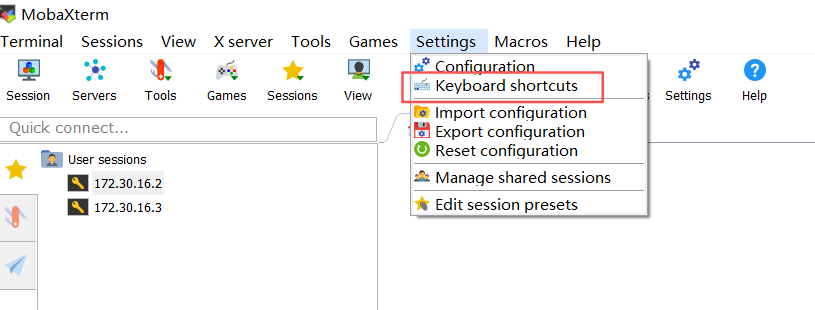
但这样设置只是实现了最基本的Windows风格粘贴。要解锁MobaXterm的全部潜力,还需要配置更强大的鼠标操作:
2.2 鼠标中键粘贴配置
- 同样进入"Settings" → "Configuration"
- 切换到"Terminal"标签页
- 在"Terminal features"区域勾选:
- "X11 mouse protocol support"(允许终端响应X11鼠标事件)
- "Paste using middle-click"(启用中键粘贴)
- 推荐同时勾选"Copy on select"(选中即复制)

2.3 高级鼠标配置选项
在"Terminal"标签页往下滚动,还能发现更多增强鼠标操作的选项:
- "Right-click pastes CLIPBOARD":右键粘贴Windows剪贴板内容(CLIPBOARD缓冲区)
- "Middle-click pastes PRIMARY":中键粘贴鼠标选中内容(PRIMARY缓冲区)
- "Trim trailing spaces when copying":复制时自动去除行尾空格
- "Automatically copy selected text":替代"Copy on select",提供更精确的复制控制
3. 操作模式深度对比
3.1 三种粘贴方式性能测试
我针对不同粘贴方式做了耗时测试(重复操作100次取平均值):
| 操作方式 |
平均耗时(ms) |
适用场景 |
| 键盘Ctrl+V |
320 |
需要精确控制粘贴位置时 |
| 鼠标中键 |
210 |
快速粘贴刚选中的内容 |
| 鼠标右键 |
250 |
需要粘贴之前复制的内容 |
3.2 缓冲区工作机制解析
理解MobaXterm的剪贴板机制能帮你更好地运用这些功能:
-
PRIMARY缓冲区(鼠标选中内容):
- 自动生效:只需用鼠标选中文本即完成复制
- 粘贴方式:鼠标中键或"Paste from PRIMARY"命令
- 特点:临时性,新选中内容会覆盖之前的内容
-
CLIPBOARD缓冲区(Ctrl+C内容):
- 需要显式复制:Ctrl+C或右键菜单Copy
- 粘贴方式:Ctrl+V或"Paste from CLIPBOARD"命令
- 特点:持久性,不受后续选中操作影响
-
特殊功能:
- 中键点击URL:自动在默认浏览器打开
- 中键拖拽:可快速选择矩形文本区域
4. 实战问题排查手册
4.1 常见故障现象及解决方案
问题1:中键粘贴无效
- 检查点:
- 确认"Paste using middle-click"选项已启用
- 尝试在终端窗口而非标签栏点击中键
- 检查鼠标驱动是否正常(特别蓝牙鼠标)
问题2:粘贴内容错乱
问题3:选中文本不自动复制
- 检查步骤:
- 确认"Copy on select"或"Automatically copy..."已启用
- 检查是否意外启用了"Block selection mode"
- 尝试重置设置:Settings → Reset settings
4.2 性能优化技巧
-
大文本处理:
-
网络延迟应对:
- 高延迟环境下,使用"Send text slowly"选项(在Edit菜单)
- 调整发送间隔:Settings → Terminal → Text auto-type delay
-
安全增强:
- 敏感内容粘贴建议使用"Paste as password"(自动清除历史记录)
- 禁用"Keep clipboard contents after exit"选项
5. 高阶应用场景
5.1 远程桌面集成
当通过MobaXterm连接Windows远程桌面时,剪贴板同步设置:
- 在RDP会话配置中勾选"Clipboard sharing"
- 设置同步方向:Local → Remote 或 Bidirectional
- 调整缓冲区大小(高级设置中)
5.2 脚本自动化配合
通过MobaXterm命令行参数实现启动时自动配置:
bash复制MobaXterm.exe -bookmark "MySession" -config "middle_click_paste=1"
5.3 多显示器优化
对于多显示器用户,建议:
- 在主显示器设置中调整"Mouse click focus policy"
- 启用"Follow mouse when scrolling"保持操作连贯性
6. 个人实战心得
经过多年使用,我总结出这套鼠标操作黄金法则:
-
三指分工:
- 食指左键:选择/点击
- 中指滚轮:滚动/中键粘贴
- 无名指右键:调出菜单/CLIPBOARD粘贴
-
效率组合技:
- 快速复制命令行:双击命令 → 中键粘贴
- 长文本处理:Shift+方向键选中 → 中键粘贴
- 多窗口协作:左屏选中 → 右屏中键粘贴
-
最易忽略的设置:
- "Use Ctrl+Shift+C/V for copy/paste"(避免与终端快捷键冲突)
- "Persistent copy buffer"(重启后保留剪贴板内容)
最后分享一个冷知识:在MobaXterm的X11会话中,按住Shift键再用中键粘贴,可以绕过终端的粘贴过滤机制,这在处理特殊字符时特别有用。这个功能手册里都没写,是某次和开发团队交流时意外得知的"隐藏技能"。